

Cuando necesite ocultar carpetas y archivos en macOS, en este tutorial aprende paso a paso cómo puede hacer esto.
Ya sea que desee mantener la información personal alejada de miradas indiscretas o mantener documentos y fotografías confidenciales en un entorno más seguro, existen varios métodos y técnicas para ocultar archivos y carpetas en macOS.
Tabla de Contenidos
Cómo ocultar carpetas y archivos en macOS (dos métodos)
Usar la utilidad Terminal son dos formas sencillas de ocultar carpetas y archivos en tu Mac sin necesidad de ser un experto en macOS y sin instalar aplicaciones.
Método 1: agregue un punto (.) delante del nombre de la carpeta o del archivo
Puede ocultar un archivo o carpeta agregando un punto delante de su nombre. Por ejemplo, si desea ocultar una carpeta llamada "Secreta", puede cambiarle el nombre a ".Secreta". Para hacer esto, abra la utilidad Terminal y use el comando mv (mover) para cambiar el nombre del archivo o carpeta:
Para este tutorial tomo el escenario donde quiero ocultar la carpeta "Secreta" que se encuentra en el Escritorio dentro de otra carpeta llamada "ihowto.tips".
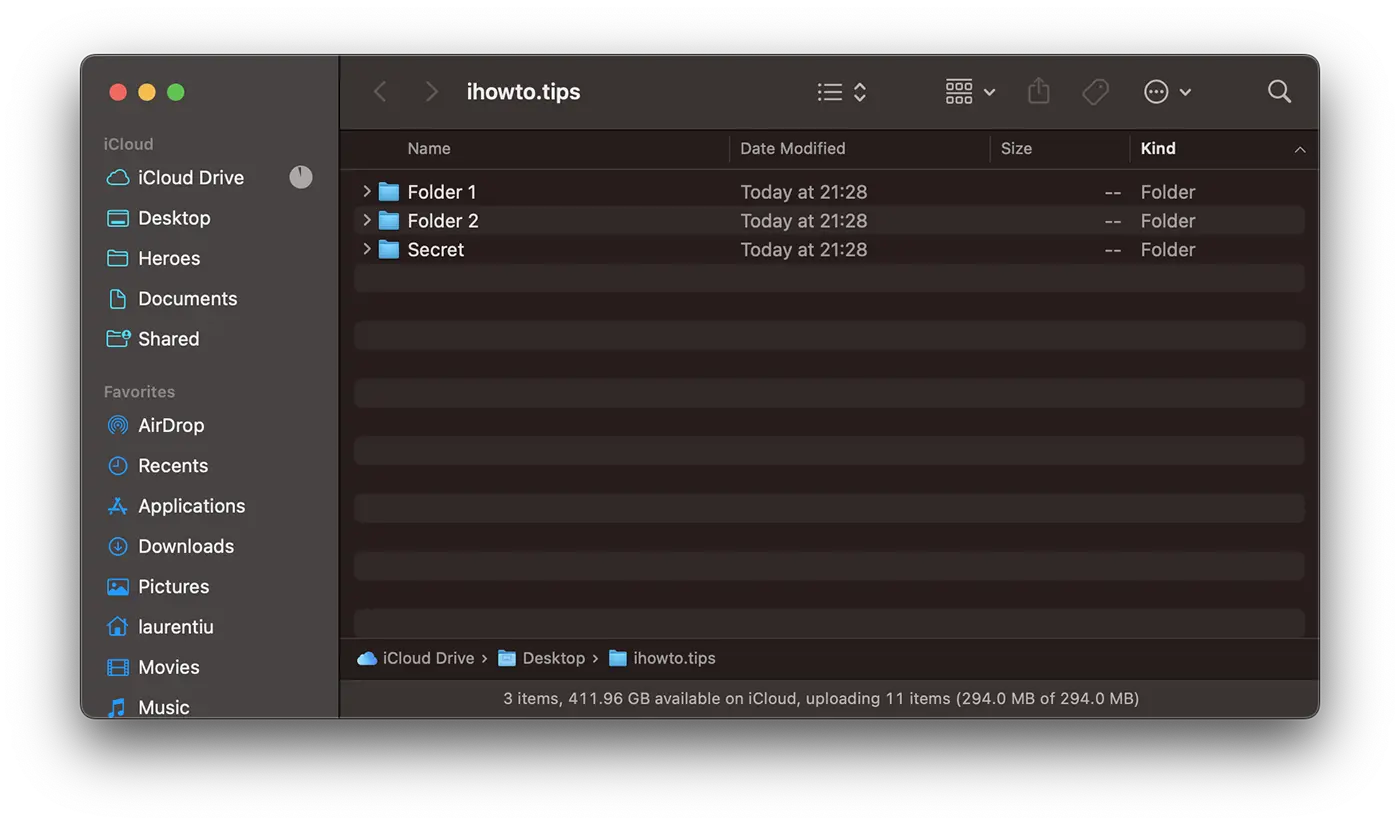
1. Abra la utilidad Terminal y ejecute el comando:
mv Secret .SecretSi no has navegado en Terminal con el comando "cd" hasta la ubicación de la carpeta que deseas ocultar, debes ingresar su ruta completa. Una solución sencilla es arrastrar la carpeta a la Terminal para escribir automáticamente la ruta completa.
Ejemplo de mi escenario:
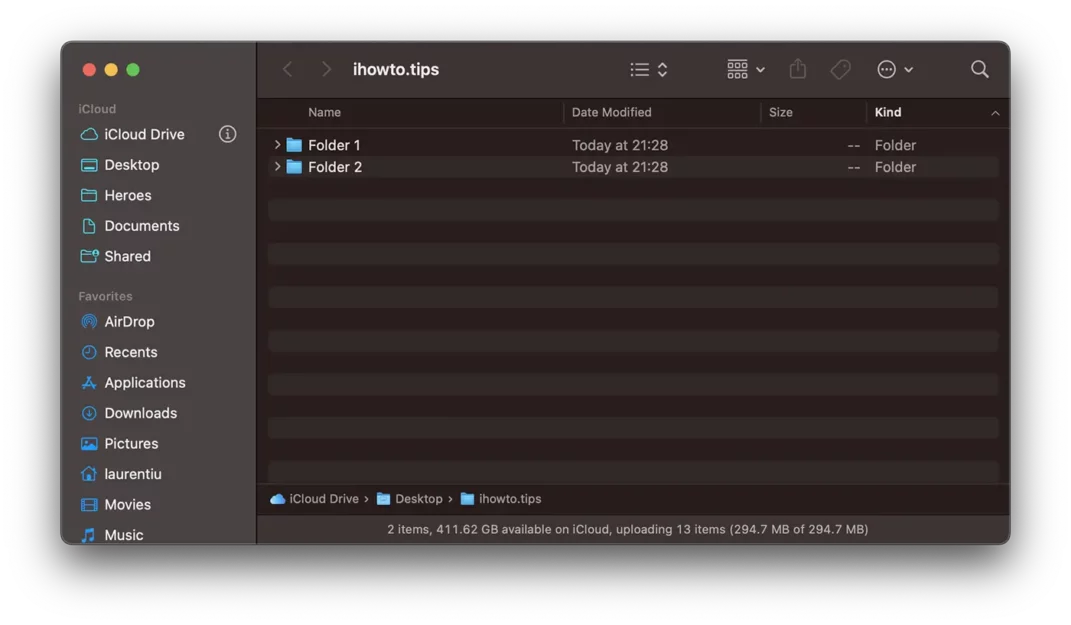
mv /Users/laurentiu/Desktop/ihowto.tips/Secret /Users/laurentiu/Desktop/ihowto.tips/.SecretDespués de ejecutar este comando, la carpeta "Secreta" ya no será visible en "Finder" en macOS.
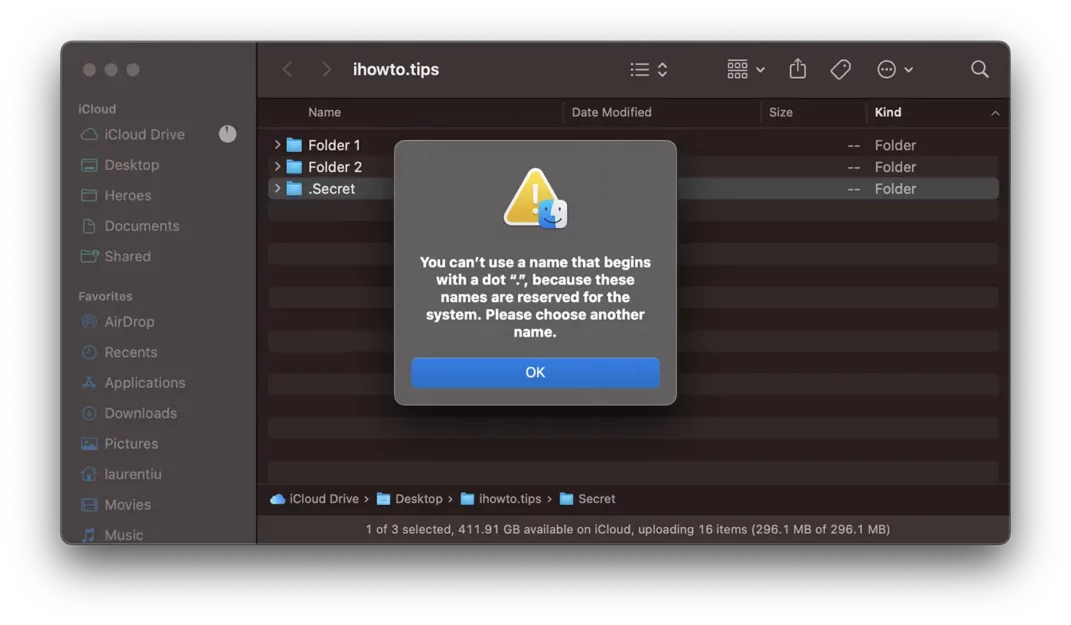
No podrá cambiar el nombre de una carpeta con "." delante de su nombre usando el método clásico de Finder.
“You can’t use a name that begins with a dot “.”, because these names are reserved for the system. Please choose another name.”
Método 2: Ocultar carpetas y archivos en macOS con chflags.
Un segundo método es agregar el atributo "chflags hidden" para la carpeta o archivo que desea ocultar en su disco duro. Para hacer esto, también utilizará la utilidad Terminal.
Abra la utilidad de terminal y ejecute el comando:
chflags hidden Secret_FolderPara volver a hacer visibles los archivos ocultos, puede usar el mismo comando, reemplazando "hidden"CU"nohidden".
Los dos métodos anteriores te ayudarán a ocultar carpetas y archivos en macOS usando la utilidad Terminal.
Cómo ver carpetas y archivos ocultos en Mac
Si tiene carpetas y archivos ocultos que desea ver y acceder, abra la utilidad Terminal y ejecute los dos comandos siguientes:
defaults write com.apple.finder AppleShowAllFiles TRUE
killall Finder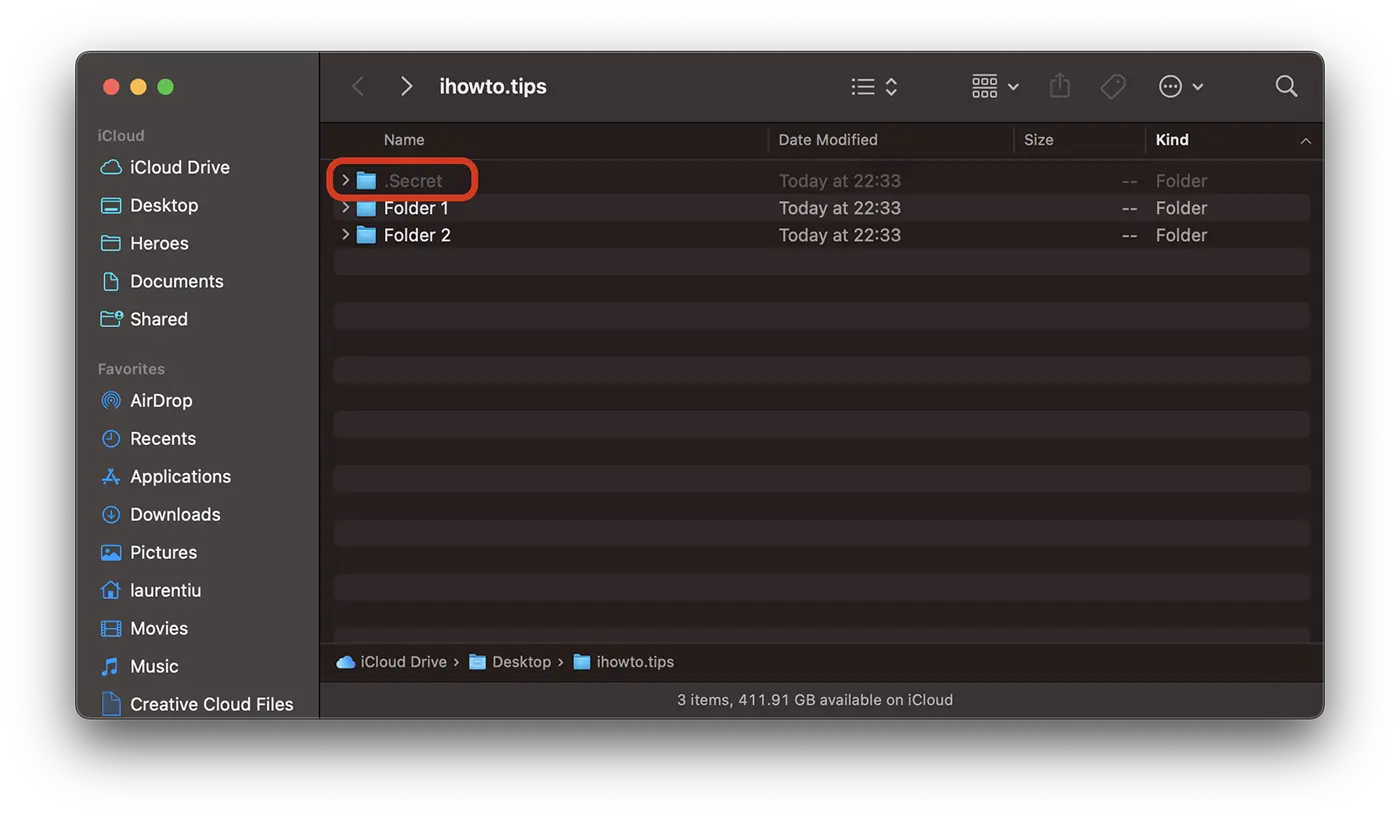
Para ocultar archivos y carpetas nuevamente, reemplace "TRUE"CU"FALSE”en la primera línea de comando.
Relacionado: ¿Cómo puedes ocultar aplicaciones en iPhone o iPad?
Los archivos y carpetas ocultos también se pueden ver desde la utilidad Terminal con la línea de comando "ls -all".
Como alternativa a los dos métodos anteriores, puedes ocultar carpetas y archivos en macOS con la ayuda de aplicaciones de terceros que puedes descargar desde la App Store, pero te recomendamos tener cuidado.




































