

Wenn Sie Ordner und Dateien auf macOS ausblenden müssen, lernen Sie in diesem Tutorial Schritt für Schritt, wie Sie dies tun können.
Egal, ob Sie Ihre persönlichen Daten von den neugierigen Augen anderer fernhalten oder sensible Dokumente und Fotos in einer sichereren Umgebung aufbewahren möchten, es gibt verschiedene Methoden und Techniken, um die Dateien und Ordner auf dem MacOS auszublenden.
Inhaltsverzeichnis
Wie verbergen Sie Ordner und Dateien auf macOS (zwei Methoden)
Mit Hilfe des Terminal -Dienstprogramms gibt es zwei einfache Methoden, mit denen Sie die Ordner und Dateien auf dem Mac ausblenden können, ohne ein Experte für macOS und ohne Besprechungsanwendungen zu sein.
Methode 1: Punkt () vor dem Ordner oder Dateinamen hinzufügen
You can hide a file or folder by adding a point in front of his name. Wenn Sie beispielsweise einen Ordner namens "Geheimnis" ausblenden möchten, können Sie ihn in ".secret" umbenennen. Öffnen Sie dazu den terminalen Dienstprogramm und verwenden Sie den Befehl mv (Verschieben) Um die Datei oder den Ordner umzubenennen:
Für dieses Tutorial nehme ich den Spucke, in dem ich den "geheimen" Ordner auf dem Desktop in einem anderen Ordner "ihowto.tips" verbergen möchte.
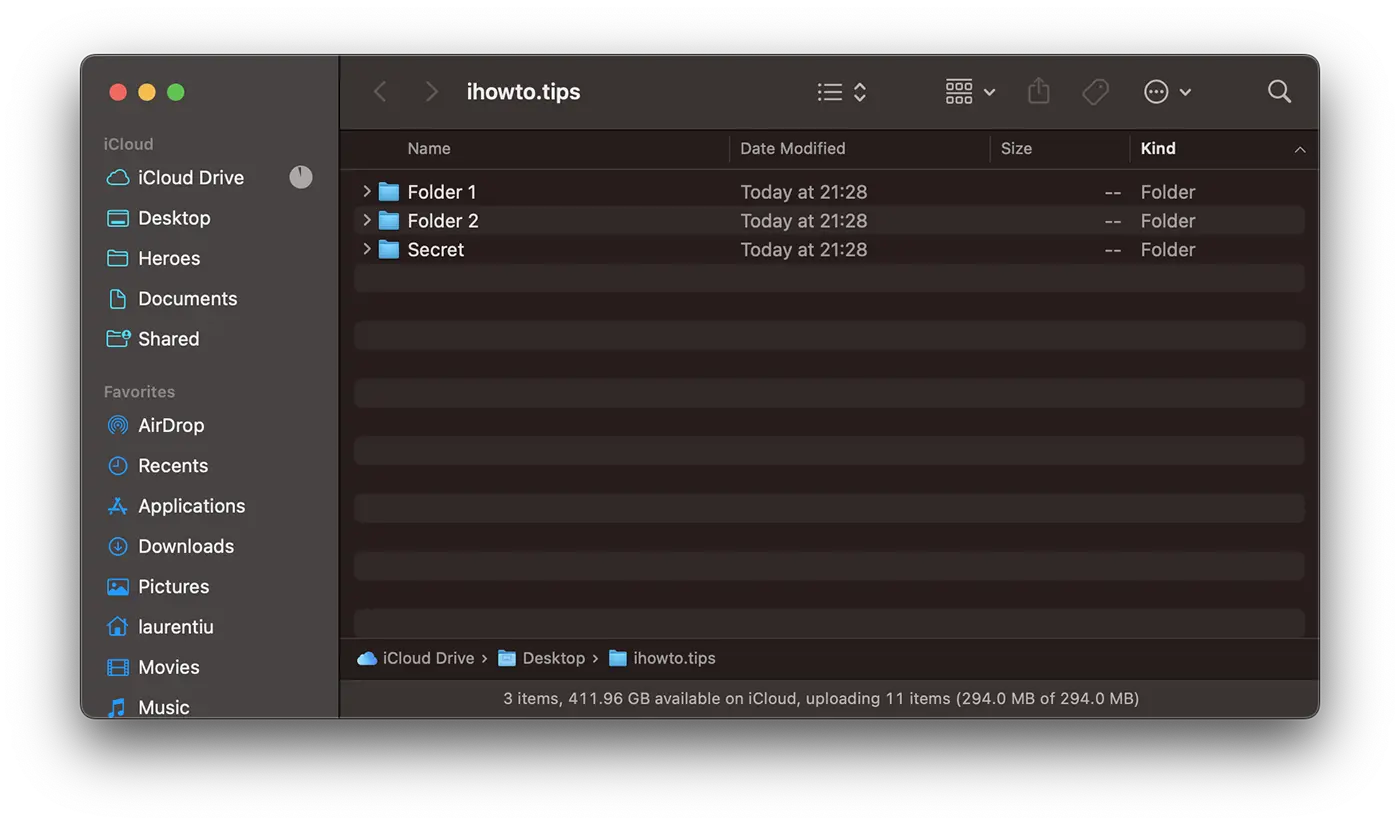
1. Öffnen Sie den Terminal -Nutzen und führen Sie die Bestellung aus:
mv Secret .SecretWenn Sie mit dem Befehl "CD" nicht im Terminal an den Ort gesegelt sind, an dem der Ordner Sie ausblenden möchten, müssen Sie seinen vollständigen Pfad eingeben. Eine einfache Lösung besteht darin, den Ordner im Terminal zu ziehen, um den gesamten Pfad (Pfad) zu schreiben.
Das Beispiel meines Schindels:
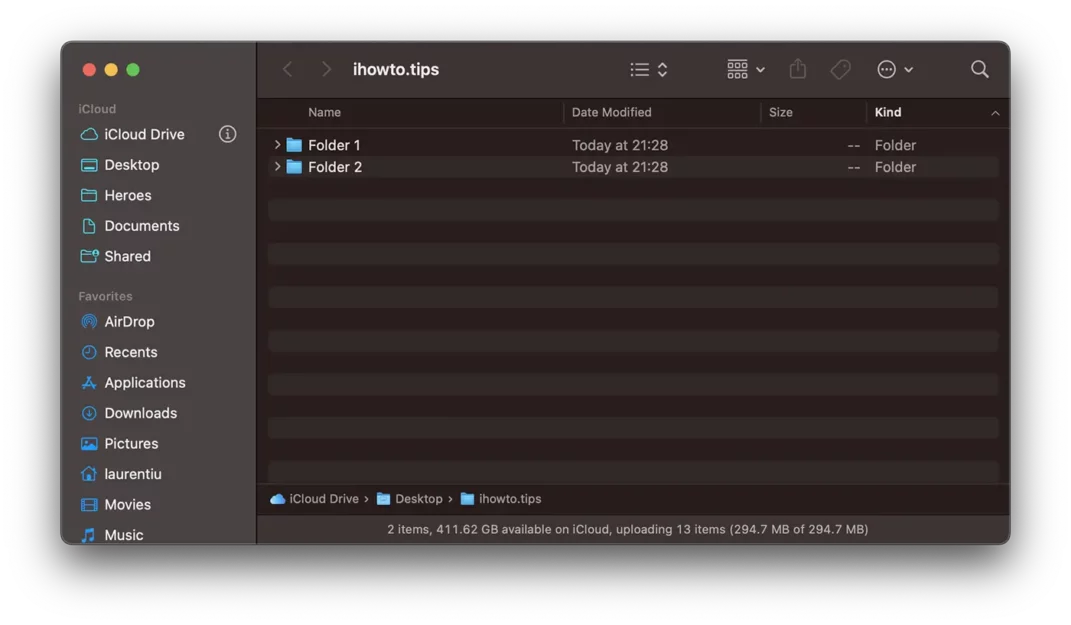
mv /Users/laurentiu/Desktop/ihowto.tips/Secret /Users/laurentiu/Desktop/ihowto.tips/.SecretNachdem diese Bestellung ausgeführt wurde, ist der "geheime" Ordner nicht mehr in "Finder" auf MacOS sichtbar.
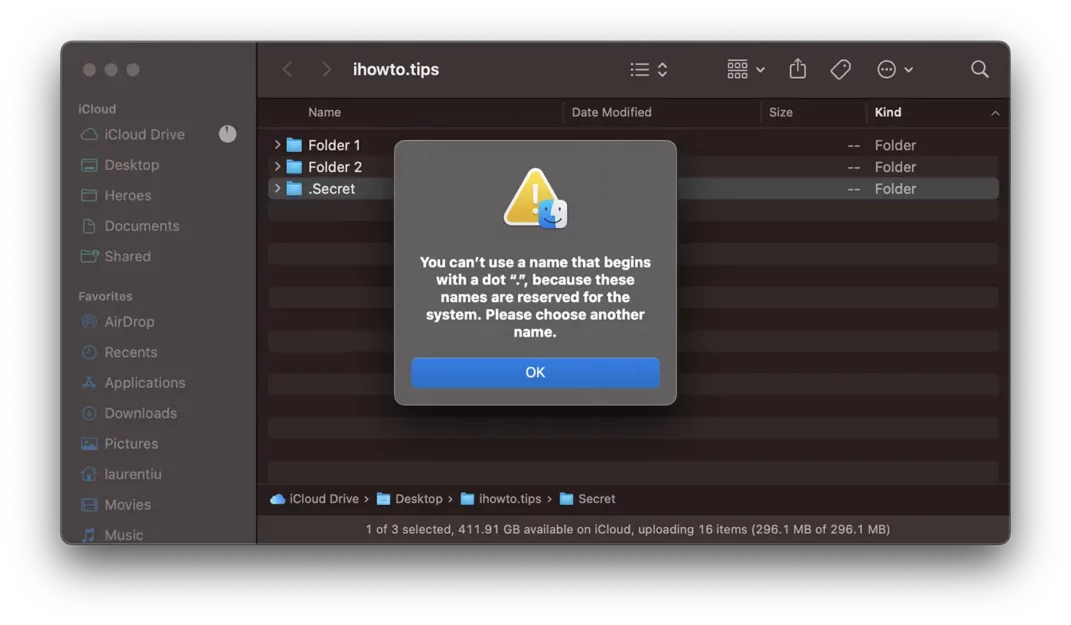
Sie werden den Namen eines Ordners nicht mit "" umbenennen können. " vor seinem Namen nach der klassischen Methode des Finders.
“You can’t use a name that begins with a dot “.”, because these names are reserved for the system. Please choose another name.”
Methode 2: Ordner und Dateien auf macOS mit CHFLAGs ausblenden.
Eine zweite Methode besteht darin, das Attribut hinzuzufügen. “chflags hidden"Für den Ordner oder die Datei, die Sie hart ausblenden möchten.
Öffnen Sie den Terminal -Nutzen und führen Sie die Bestellung aus:
chflags hidden Secret_FolderUm die versteckten Dateien erneut sichtbar zu machen, können Sie dieselbe Reihenfolge verwenden und ersetzen. "hidden"Cu"nohidden“.
Beide obigen Methoden helfen Ihnen dabei, Ordner und Dateien auf macOS mit dem Terminal -Dienstprogramm auszublenden.
Wie können Sie Ordner und Dateien sehen, die auf dem Mac versteckt sind
Wenn Sie Ordner und versteckte Dateien haben, die Sie sehen und zugreifen möchten, öffnen Sie das Terminal -Dienstprogramm und führen Sie die beiden folgenden Befehle aus:
defaults write com.apple.finder AppleShowAllFiles TRUE
killall Finder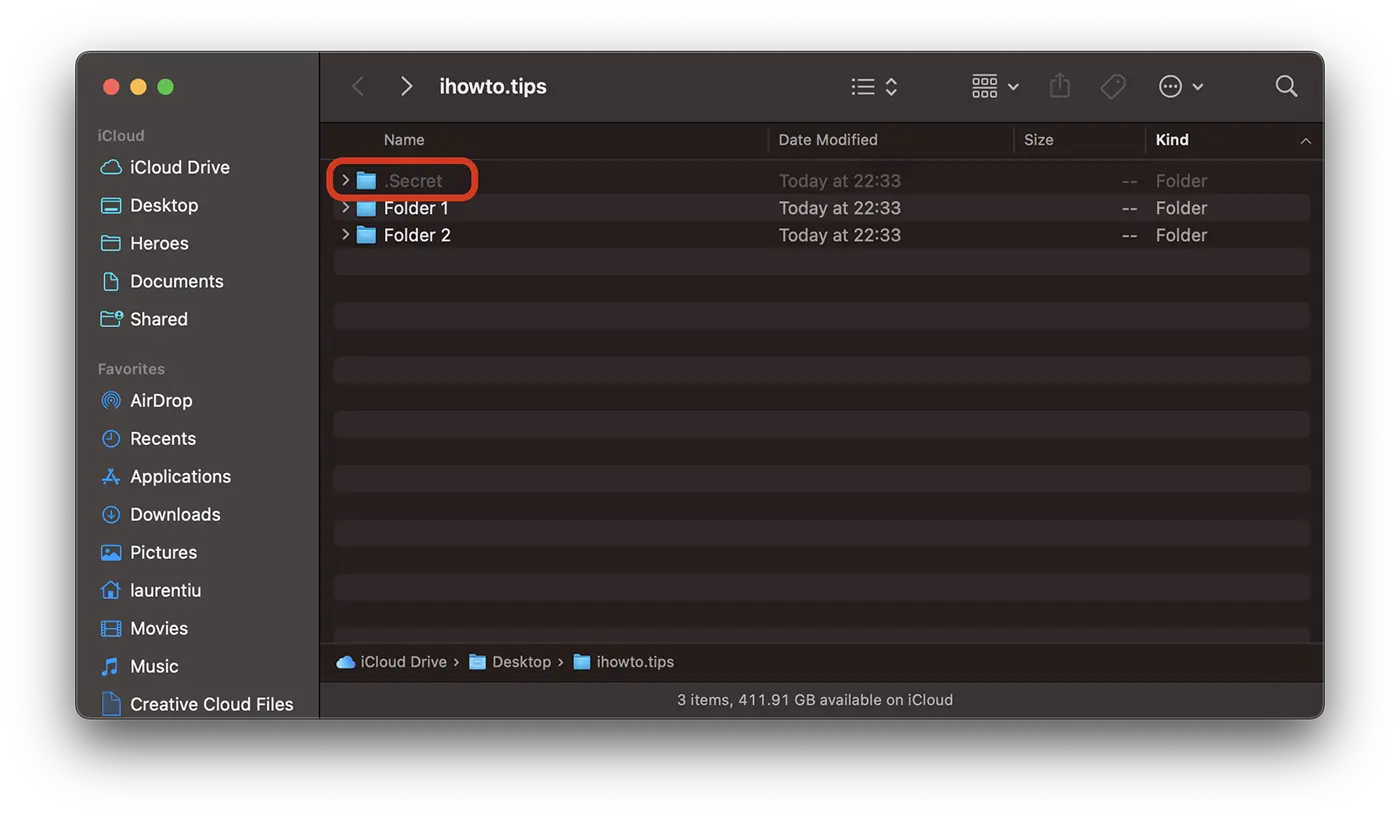
Um die Dateien und Ordner erneut auszublenden, ersetzen Sie “TRUE"Cu"FALSE"In der ersten Ordnung.
Verwandt: Wie können Sie Apps auf dem iPhone oder iPad ausblenden
Die versteckten Dateien und Ordner sind auch aus dem Terminal -Dienstprogramm mit der Befehlszeile zu sehen. “ls -all“.
Alternativ zu den beiden oben genannten Methoden können Sie mit Hilfe von dritten Anwendungen Ordner und Dateien auf macOS ausblenden, die Sie im App Store herunterladen können. Wir empfehlen jedoch, vorsichtig zu sein.




































