

MacOS'taki klasörleri ve dosyaları gizlemeniz gerektiğinde, bu öğreticide bunu nasıl yapabileceğinizi adım adım öğrenin.
Kişisel bilgilerinizi meraklı gözlerden uzak tutmak veya hassas belge ve fotoğrafları daha güvenli bir ortamda tutmak istiyorsanız, macOS'ta dosya ve klasörleri gizlemenin çeşitli yöntem ve teknikleri vardır.
İçerik Tablosu
MacOS'ta klasörler ve dosyalar nasıl gizlenir (iki yöntem)
Terminal yardımcı programını kullanmak, MacOS uzmanı olmanıza gerek kalmadan ve uygulama yüklemeden Mac'inizdeki klasörleri ve dosyaları gizlemenin iki basit yoludur.
Yöntem 1: Klasör veya dosya adının önüne nokta (.) ekleyin
Bir dosya veya klasörü, adının önüne nokta ekleyerek gizleyebilirsiniz. Örneğin, "Secret" adlı bir klasörü gizlemek istiyorsanız, onu ".Secret" olarak yeniden adlandırabilirsiniz. Bunu yapmak için Terminal yardımcı programını açın ve şu komutu kullanın: mv (taşı) dosyayı veya klasörü yeniden adlandırmak için:
Bu eğitim için Masaüstünde bulunan "Gizli" klasörünü "ihowto.tips" adlı başka bir klasörün içine gizlemek istediğim senaryoyu ele alacağım.
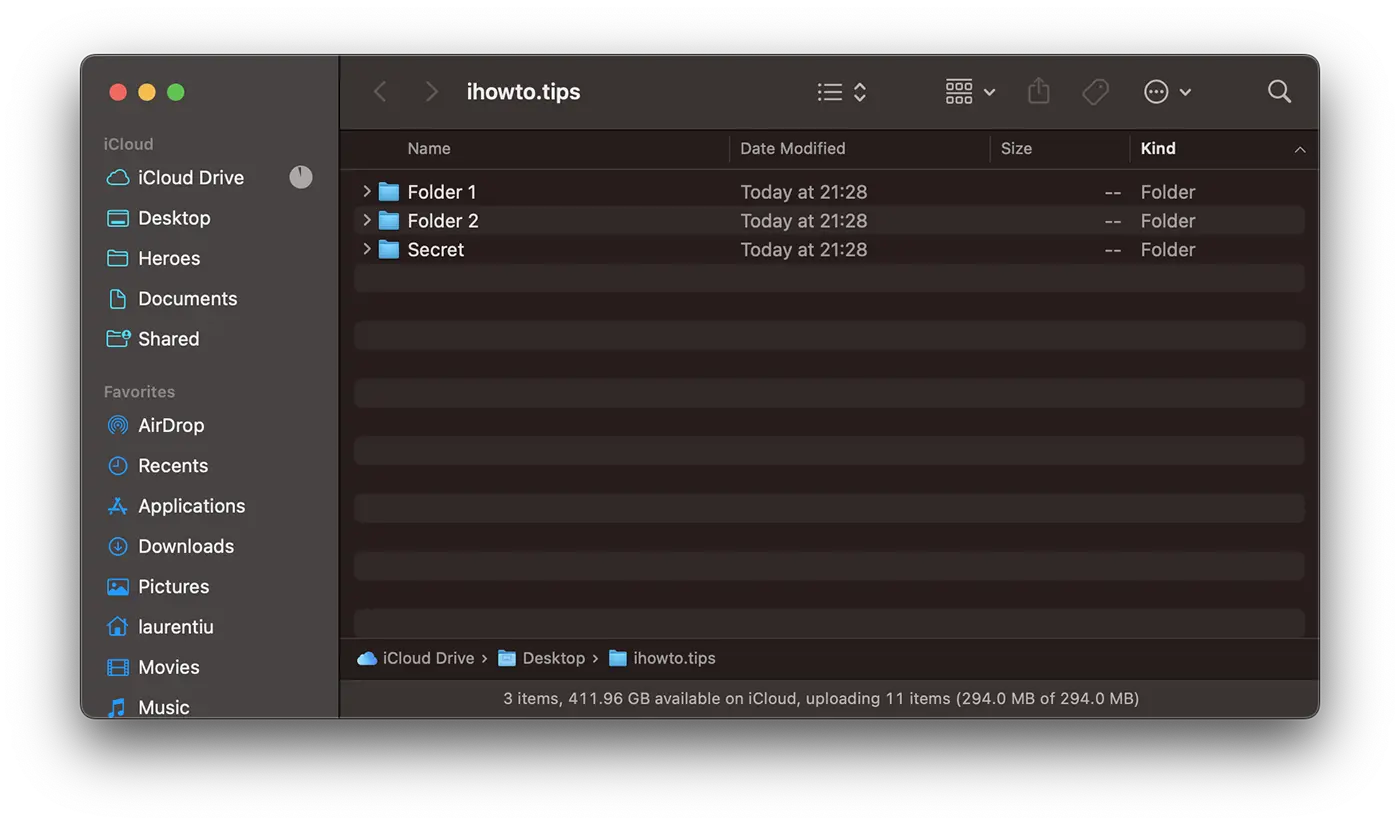
1. Terminal yardımcı programını açın ve şu komutu yürütün:
mv Secret .SecretGizlemek istediğiniz klasörün konumuna Terminal'de "cd" komutuyla gitmediyseniz tam yolunu girmeniz gerekir. Basit bir çözüm, tam yolu otomatik olarak yazmak için klasörü Terminal'e sürüklemektir.
Senaryomdan örnek:
mv /Users/laurentiu/Desktop/ihowto.tips/Secret /Users/laurentiu/Desktop/ihowto.tips/.SecretBu komutu yürüttükten sonra "Gizli" klasörü artık macOS'taki "Finder"da görünmeyecektir.
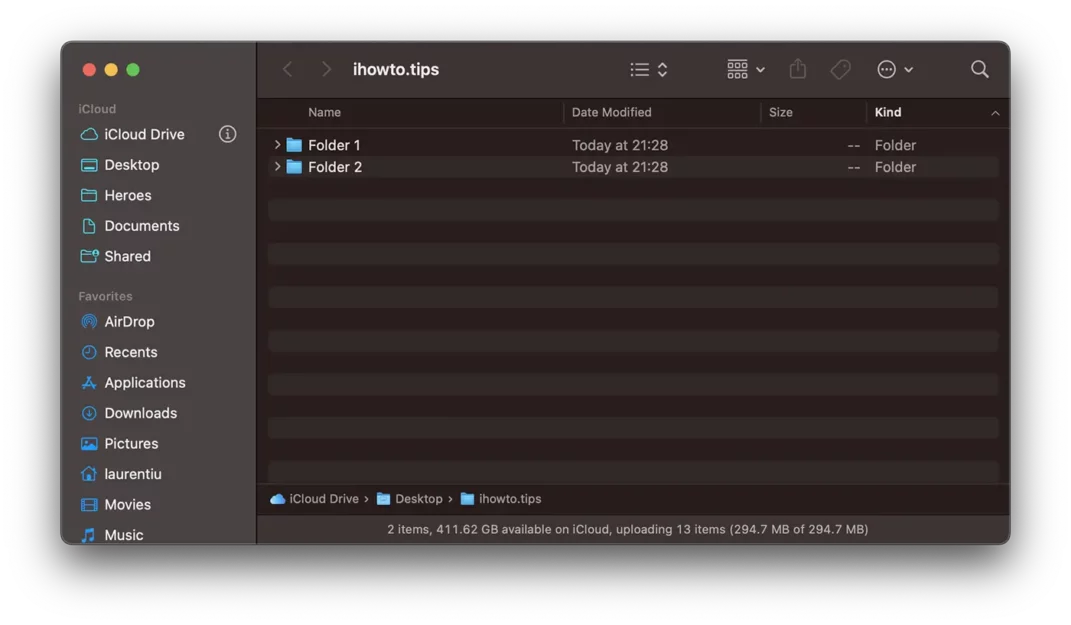
"." içeren bir klasörü yeniden adlandıramazsınız. Klasik Finder yöntemini kullanarak adının önüne.
“You can’t use a name that begins with a dot “.”, because these names are reserved for the system. Please choose another name.”
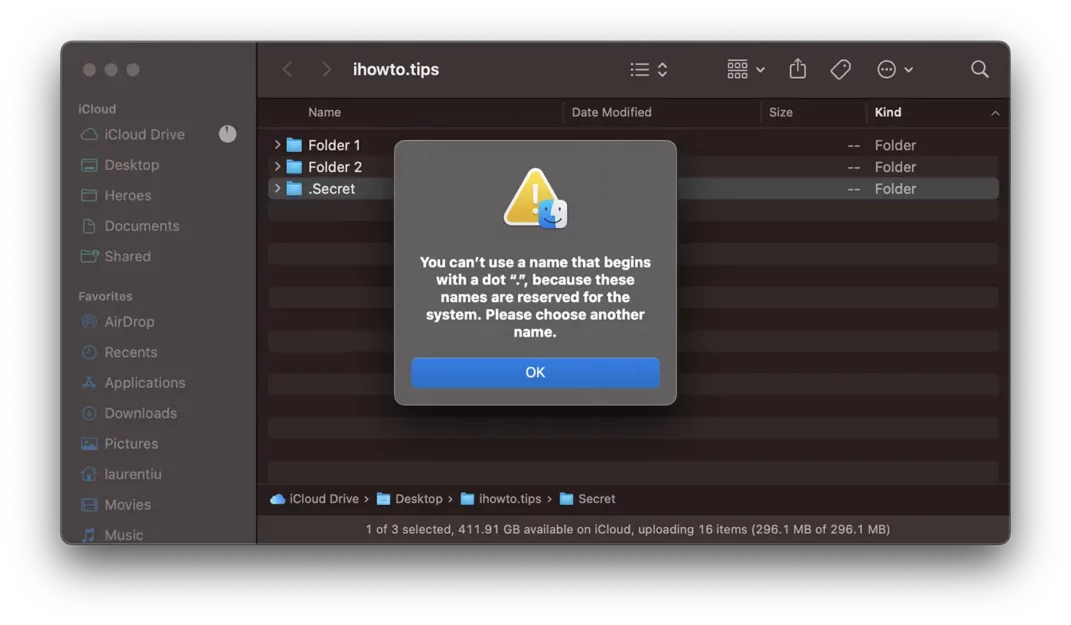
Yöntem 2: MacOS'ta klasörleri ve dosyaları chflags ile gizleyin.
İkinci bir yöntem ise "özelliğini eklemektir"chflags hidden" sabit diskinizde gizlemek istediğiniz klasör veya dosya için. Bunu yapmak için Terminal yardımcı programını da kullanacaksınız.
Terminal yardımcı programını açın ve şu komutu çalıştırın:
chflags hidden Secret_FolderGizli dosyaları tekrar görünür hale getirmek için aynı komutu kullanarak "hidden"cu"nohidden".
Yukarıdaki yöntemlerin her ikisi de, Terminal yardımcı programını kullanarak macOS'taki klasörleri ve dosyaları gizlemenize yardımcı olacaktır.
Mac'te gizli klasörleri ve dosyaları nasıl görebilirim?
Görmek ve erişmek istediğiniz gizli klasörleriniz ve dosyalarınız varsa Terminal yardımcı programını açın ve aşağıdaki iki komutu çalıştırın:
defaults write com.apple.finder AppleShowAllFiles TRUE
killall Finder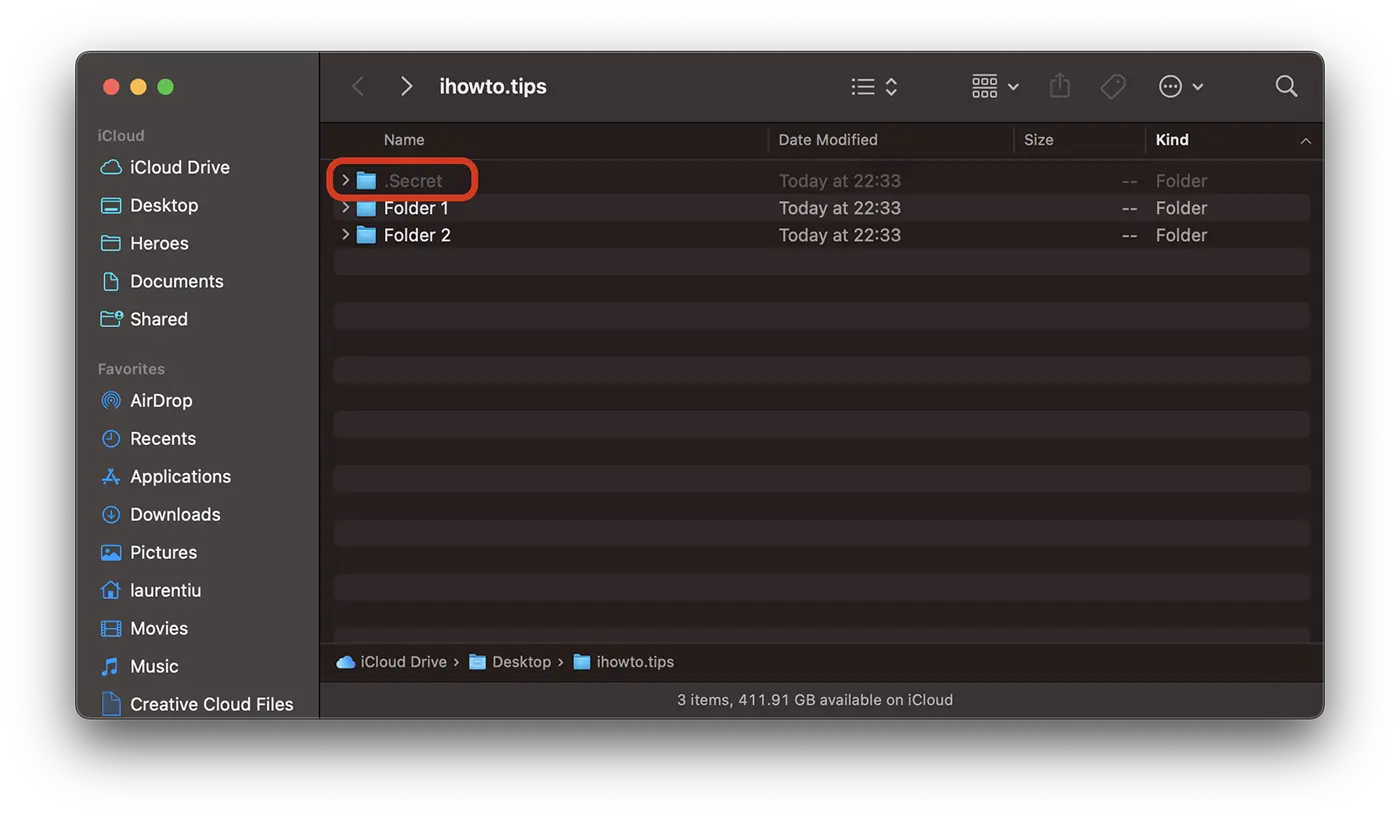
Dosyaları ve klasörleri tekrar gizlemek için “TRUE"cu"FALSE” İlk komut satırında.
İlgili: iPhone veya iPad'de uygulamalar nasıl gizlenir?
Gizli dosya ve klasörler Terminal yardımcı programından “ komut satırıyla da görülebilir.ls -all".
Yukarıdaki iki yönteme alternatif olarak App Store’dan indirebileceğiniz üçüncü parti uygulamalar yardımıyla macOS üzerindeki klasör ve dosyaları gizleyebilirsiniz ancak dikkatli olmanızı öneririz.




































