

כשאתה צריך להסתיר תיקיות וקבצים ב- MacOS, במדריך זה אתה לומד שלב אחר שלב כיצד אתה יכול לעשות זאת.
בין אם אתה רוצה להרחיק מידע אישי מעיניים סקרניות או לשמור מסמכים ותמונות רגישים בסביבה מאובטחת יותר, ישנן שיטות וטכניקות שונות להסתרת קבצים ותיקיות ב-macOS.
תוֹכֶן הָעִניָנִים
כיצד להסתיר תיקיות וקבצים ב-macOS (שתי שיטות)
שימוש בכלי השירות Terminal הן שתי דרכים פשוטות שבהן אתה יכול להסתיר תיקיות וקבצים ב-Mac שלך בלי צורך להיות מומחה ב-macOS ובלי להתקין אפליקציות.
שיטה 1: הוסף נקודה (.) לפני שם התיקיה או הקובץ
ניתן להסתיר קובץ או תיקיה על ידי הוספת נקודה לפני שמו. לדוגמה, אם ברצונך להסתיר תיקיה בשם "סוד", תוכל לשנות את שמה ל-".סוד". כדי לעשות זאת, פתח את כלי השירות Terminal והשתמש בפקודה mv (הזז) כדי לשנות את שם הקובץ או התיקיה:
עבור המדריך הזה אני לוקח את התרחיש שבו אני רוצה להסתיר את התיקיה "סוד" שנמצאת על שולחן העבודה בתוך תיקיה אחרת בשם "ihowto.tips".
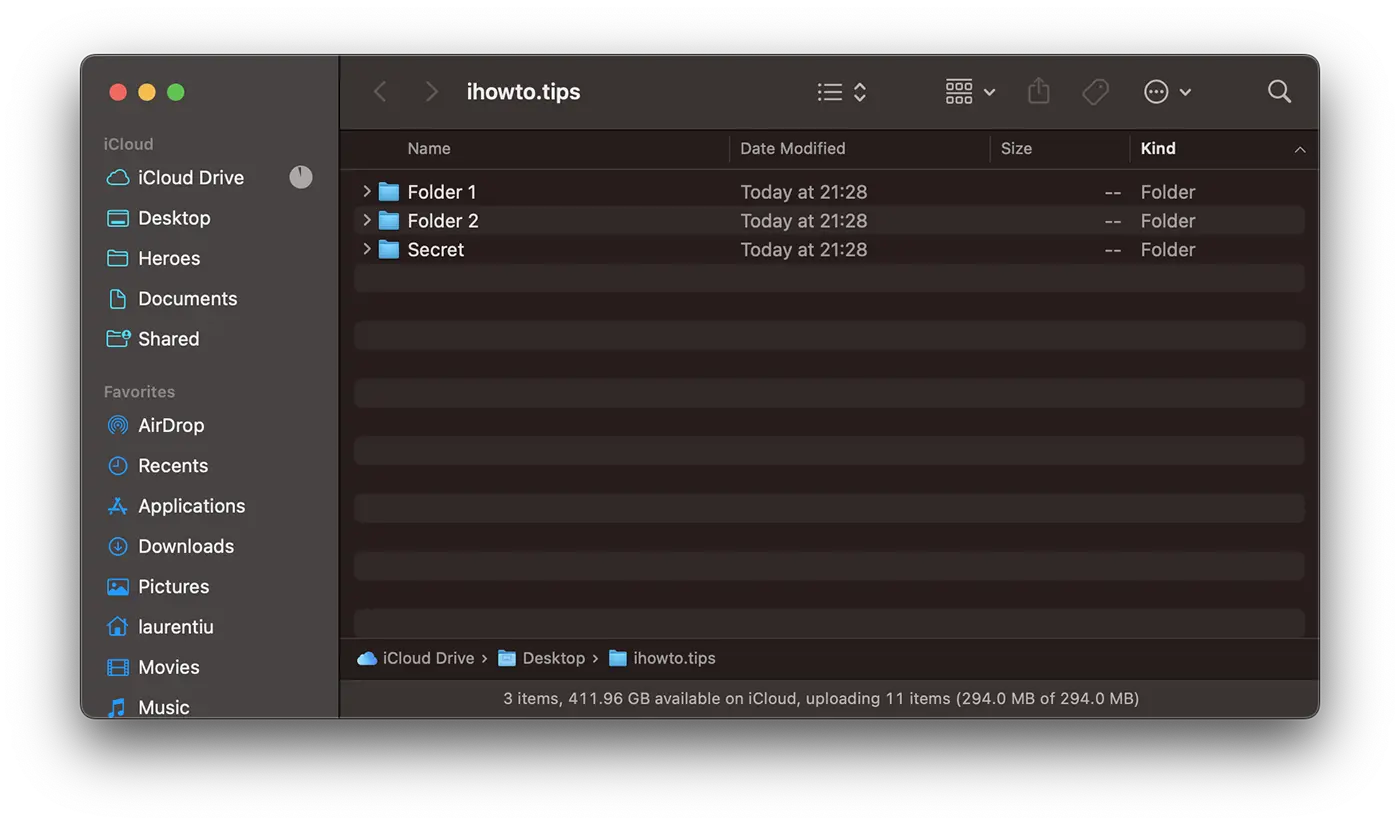
1. פתח את כלי השירות Terminal ובצע את הפקודה:
mv Secret .Secretאם לא ניווטת בטרמינל עם הפקודה "cd" למיקום התיקיה שברצונך להסתיר, עליך להזין את הנתיב המלא שלה. פתרון פשוט הוא לגרור את התיקיה לטרמינל כדי לכתוב אוטומטית את הנתיב המלא.
דוגמה מהתרחיש שלי:
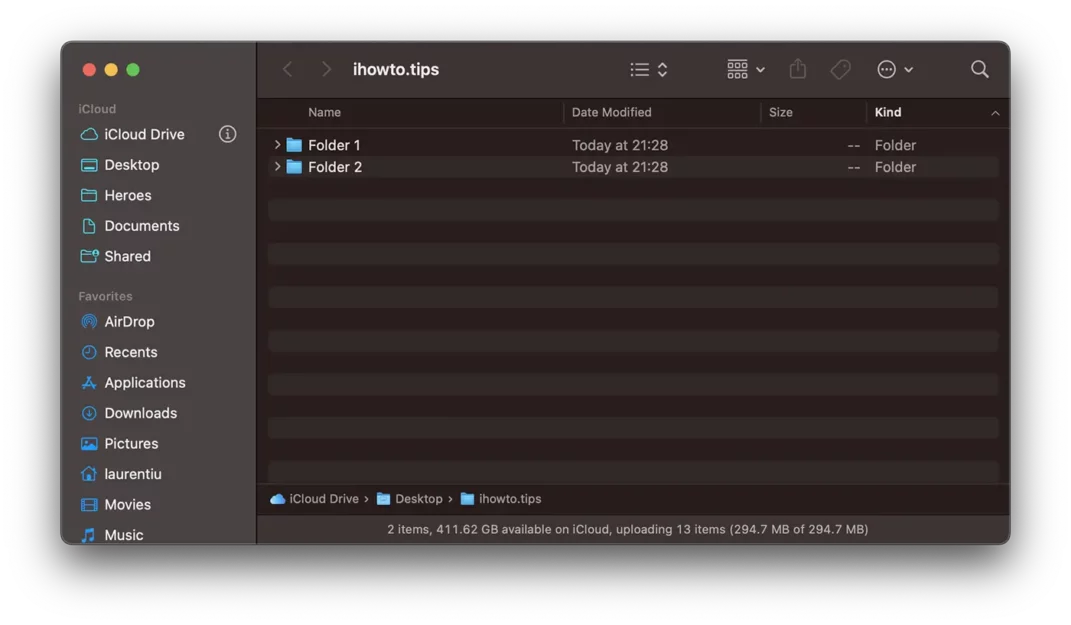
mv /Users/laurentiu/Desktop/ihowto.tips/Secret /Users/laurentiu/Desktop/ihowto.tips/.Secretלאחר ביצוע פקודה זו, התיקיה "סוד" לא תהיה גלויה עוד ב-"Finder" ב-macOS.
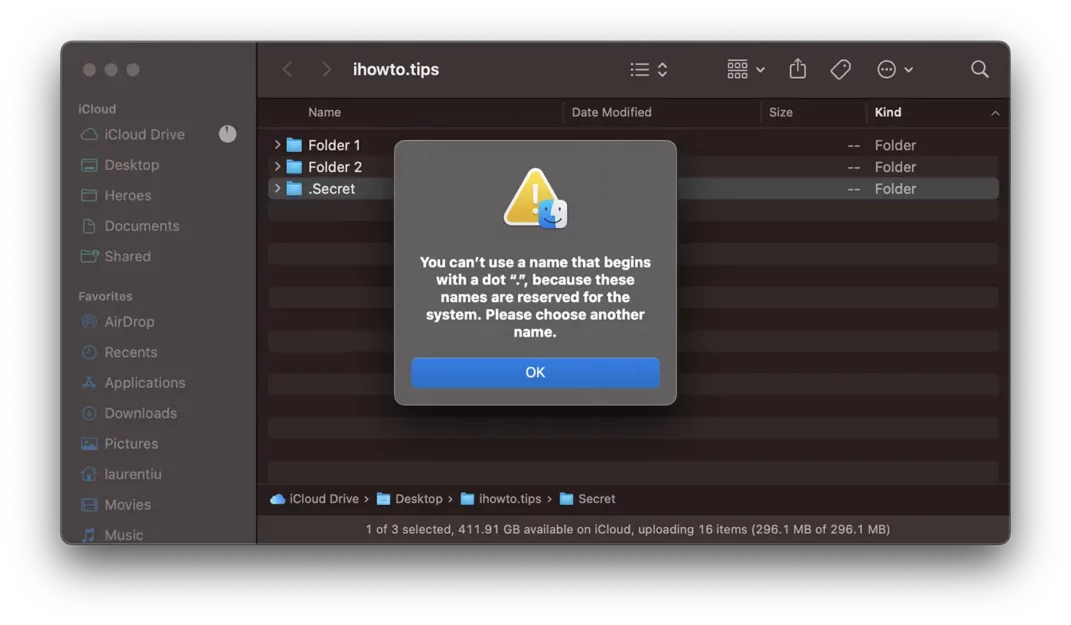
לא תוכל לשנות שם של תיקייה עם "." מול שמו בשיטת Finder הקלאסית.
“You can’t use a name that begins with a dot “.”, because these names are reserved for the system. Please choose another name.”
שיטה 2: הסתר תיקיות וקבצים ב-macOS עם chflags.
שיטה שנייה היא להוסיף את התכונה "chflags hidden" עבור התיקיה או הקובץ שברצונך להסתיר בכונן הקשיח שלך. לשם כך, תשתמש גם בכלי השירות Terminal.
פתח את כלי השירות של הטרמינל והפעל את הפקודה:
chflags hidden Secret_Folderכדי להפוך קבצים מוסתרים לגלויים שוב, אתה יכול להשתמש באותה פקודה, תוך החלפת "hidden"cu"nohidden".
שתי השיטות לעיל יעזרו לך להסתיר תיקיות וקבצים ב-macOS באמצעות כלי השירות Terminal.
כיצד לראות תיקיות וקבצים נסתרים ב-Mac
אם יש לך תיקיות וקבצים מוסתרים שברצונך לראות ולגשת אליהם, פתח את כלי השירות Terminal והפעל את שתי הפקודות שלהלן:
defaults write com.apple.finder AppleShowAllFiles TRUE
killall Finder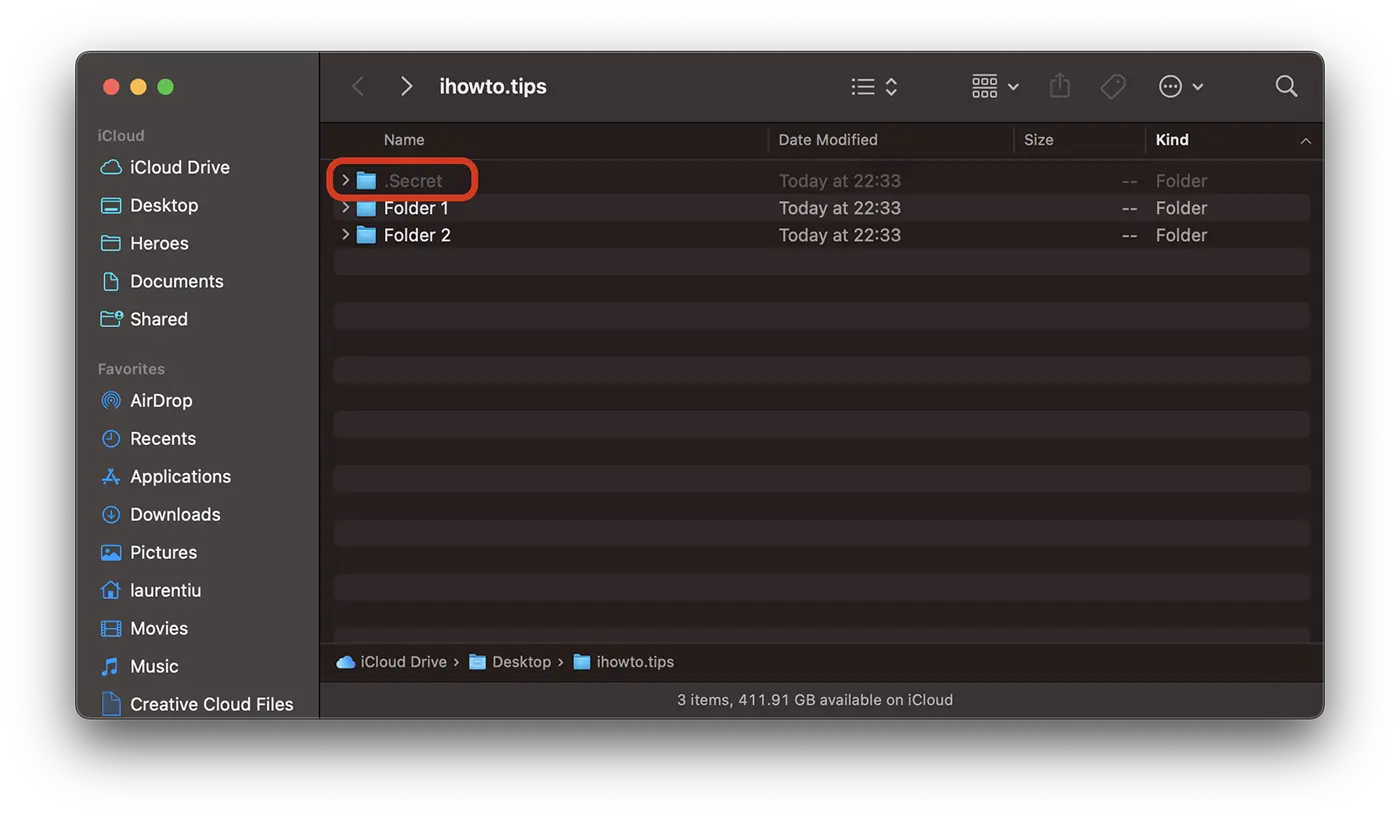
כדי להסתיר שוב קבצים ותיקיות, החלף את "TRUE"cu"FALSE" בשורת הפקודה הראשונה.
קָשׁוּר: איך אתה יכול להסתיר אפליקציות ב- iPhone או iPad
ניתן לראות קבצים ותיקיות מוסתרים גם מכלי השירות Terminal עם שורת הפקודה "ls -all".
כחלופה לשתי השיטות לעיל, אתה יכול להסתיר תיקיות וקבצים ב-macOS בעזרת אפליקציות של צד שלישי שתוכל להוריד מ-App Store, אך אנו ממליצים להיזהר.




































