
Kui peate MacOS -i kaustad ja failid peitma, saate selles õpetuses samm -sammult teada, kuidas seda teha.
Ükskõik, kas soovite hoida isiklikku teavet võõraste silmade eest või hoida tundlikke dokumente ja fotosid turvalisemas keskkonnas, on MacOS-is failide ja kaustade peitmiseks erinevaid meetodeid ja tehnikaid.
Sisukord
Kuidas peita kaustu ja faile MacOS-is (kaks meetodit)
Utiliidi Terminal kasutamine on kaks lihtsat viisi, kuidas saate oma Macis kaustu ja faile peita, ilma et peaksite olema MacOS-i ekspert ja rakendusi installimata.
1. meetod: lisage kausta või faili nime ette punkt (.).
Faili või kausta saate peita, lisades selle nime ette punkti. Näiteks kui soovite peita kausta nimega "Secret", saate selle ümber nimetada kaustaks ".Secret". Selleks avage utiliit Terminal ja kasutage käsku mv (teisalda) faili või kausta ümbernimetamiseks:
Selle õpetuse jaoks kasutan stsenaariumi, kus soovin peita kausta "Salajane", mis asub töölaual teise kausta nimega "ihowto.tips".
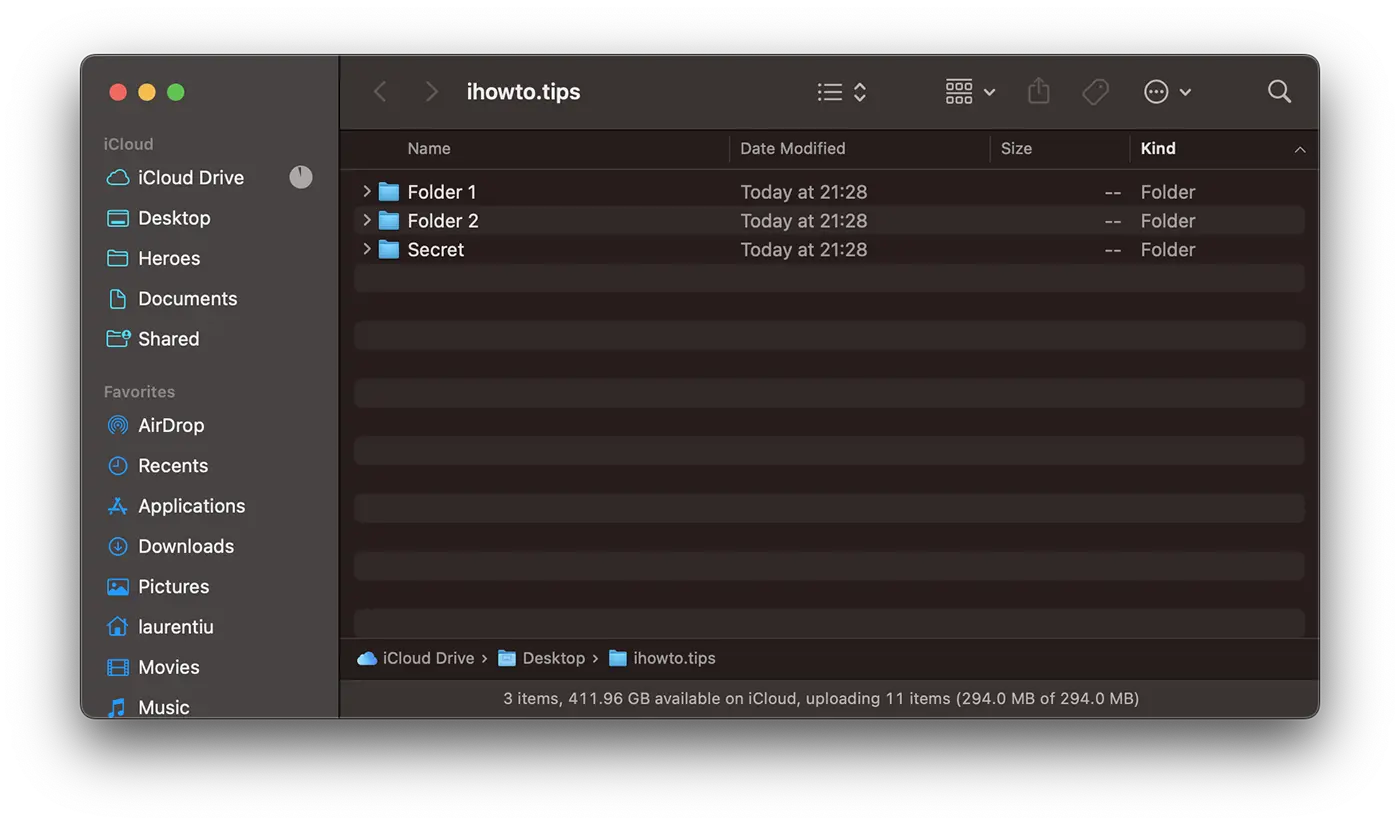
1. Avage utiliit Terminal ja käivitage käsk:
mv Secret .SecretKui te pole terminalis käsku "cd" navigeerinud selle kausta asukohta, mida soovite peita, peate sisestama selle täieliku tee. Lihtne lahendus on kogu tee automaatseks kirjutamiseks lohistada kaust terminali.
Näide minu stsenaariumist:
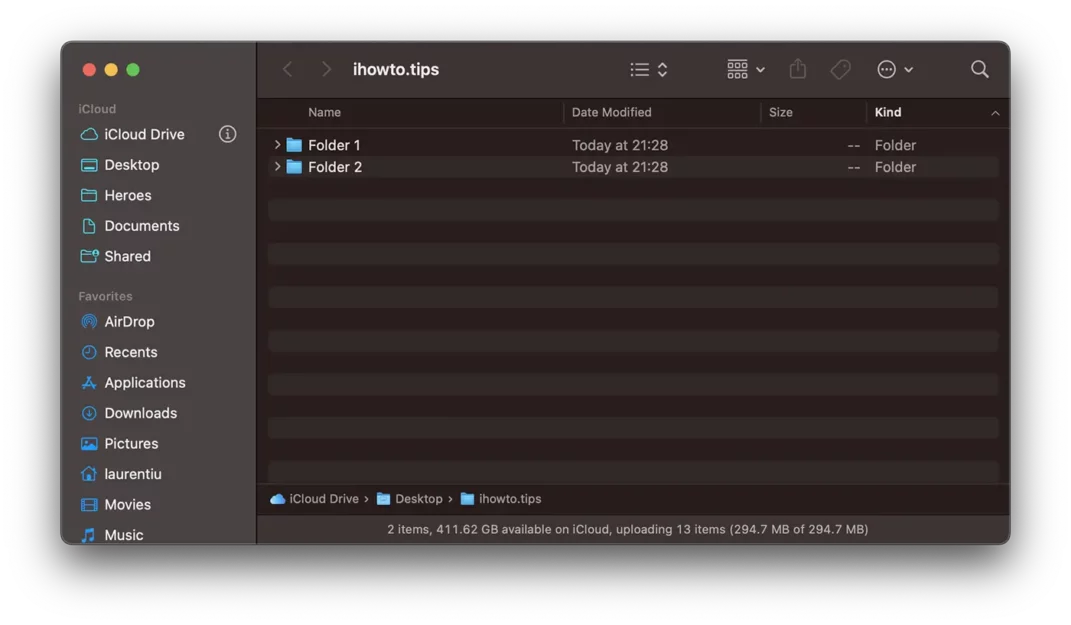
mv /Users/laurentiu/Desktop/ihowto.tips/Secret /Users/laurentiu/Desktop/ihowto.tips/.SecretPärast selle käsu täitmist ei ole kaust "Salajane" enam macOS-i "Finderis" nähtav.
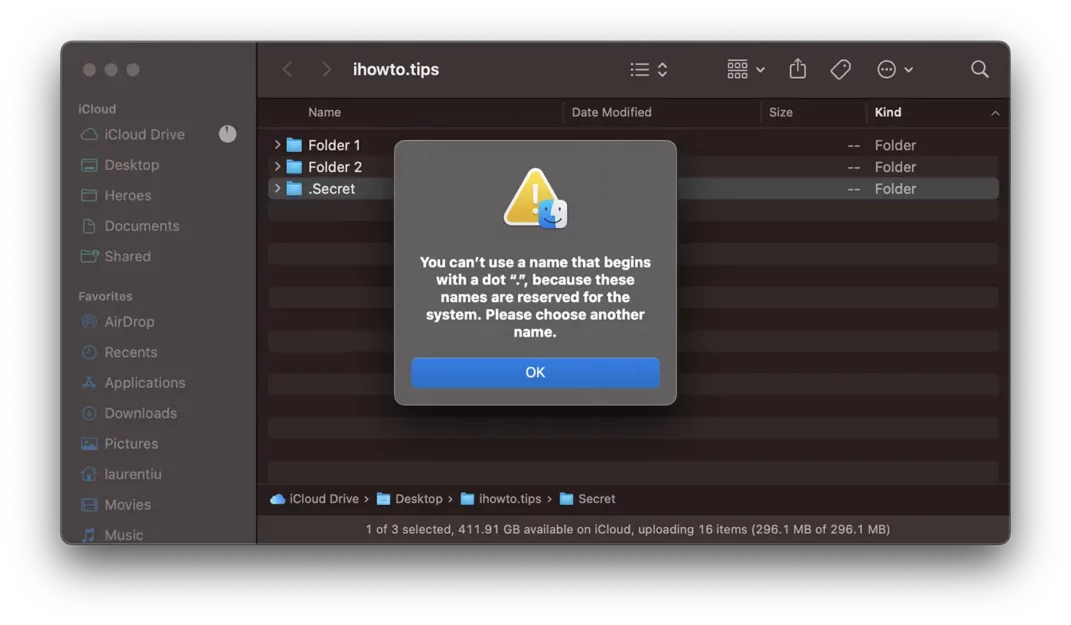
Te ei saa nimega "." kausta ümber nimetada. selle nime ees, kasutades klassikalist Finderi meetodit.
“You can’t use a name that begins with a dot “.”, because these names are reserved for the system. Please choose another name.”
2. meetod: peitke macOS-is kaustad ja failid chlippudega.
Teine meetod on lisada atribuut "chflags hidden" kausta või faili jaoks, mille soovite kõvakettal peita. Selleks kasutage ka utiliiti Terminal.
Avage terminali utiliit ja käivitage käsk:
chflags hidden Secret_FolderPeidetud failide uuesti nähtavaks muutmiseks võite kasutada sama käsku, asendades "hidden"cu"nohidden“.
Mõlemad ülaltoodud meetodid aitavad teil MacOS-is kaustu ja faile utiliidi Terminal abil peita.
Kuidas näha Macis peidetud kaustu ja faile
Kui teil on peidetud kaustu ja faile, mida soovite näha ja millele soovite juurde pääseda, avage utiliit Terminal ja käivitage kaks allolevat käsku:
defaults write com.apple.finder AppleShowAllFiles TRUE
killall Finder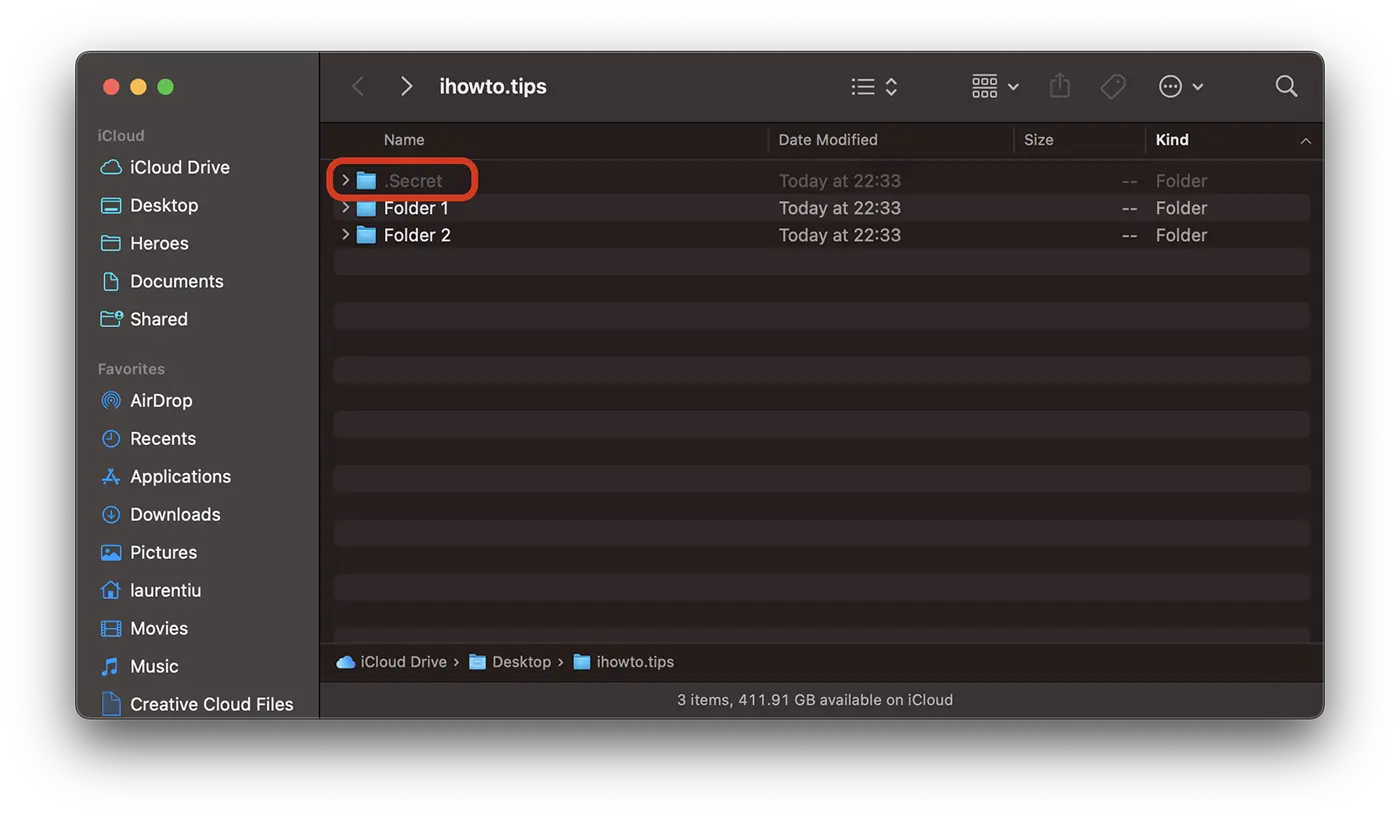
Failide ja kaustade uuesti peitmiseks asendage "TRUE"cu"FALSE” esimesel käsureal.
Seotud: Kuidas saate rakendusi iPhone'is või iPadis peita
Peidetud faile ja kaustu saab näha ka terminali utiliidist käsurealt "ls -all“.
Alternatiivina kahele ülaltoodud meetodile saate peita macOS-is kaustu ja faile kolmanda osapoole rakenduste abil, mille saate App Store'ist alla laadida, kuid soovitame olla ettevaatlik.




































