

عندما تحتاج إلى إخفاء المجلدات والملفات على MacOS ، في هذا البرنامج التعليمي ، تتعلم خطوة بخطوة كيف يمكنك القيام بذلك.
سواء كنت تريد الاحتفاظ بالمعلومات الشخصية بعيدًا عن أعين المتطفلين أو الاحتفاظ بالمستندات والصور الحساسة في بيئة أكثر أمانًا، فهناك طرق وتقنيات مختلفة لإخفاء الملفات والمجلدات على نظام التشغيل macOS.
جدول المحتويات
كيفية إخفاء المجلدات والملفات على نظام التشغيل macOS (طريقتان)
يعد استخدام الأداة المساعدة الطرفية طريقتين بسيطتين يمكنك من خلالهما إخفاء المجلدات والملفات الموجودة على جهاز Mac الخاص بك دون الحاجة إلى أن تكون خبيرًا في نظام التشغيل macOS ودون تثبيت التطبيقات.
الطريقة الأولى: إضافة نقطة (.) أمام اسم المجلد أو الملف
يمكنك إخفاء ملف أو مجلد عن طريق إضافة نقطة أمام اسمه. على سبيل المثال، إذا كنت تريد إخفاء مجلد يسمى "Secret"، فيمكنك إعادة تسميته إلى ".Secret". للقيام بذلك، افتح الأداة المساعدة الطرفية واستخدم الأمر mv (نقل) لإعادة تسمية الملف أو المجلد:
في هذا البرنامج التعليمي، سأتخذ السيناريو الذي أريد فيه إخفاء المجلد "Secret" الموجود على سطح المكتب داخل مجلد آخر يسمى "ihowto.tips".
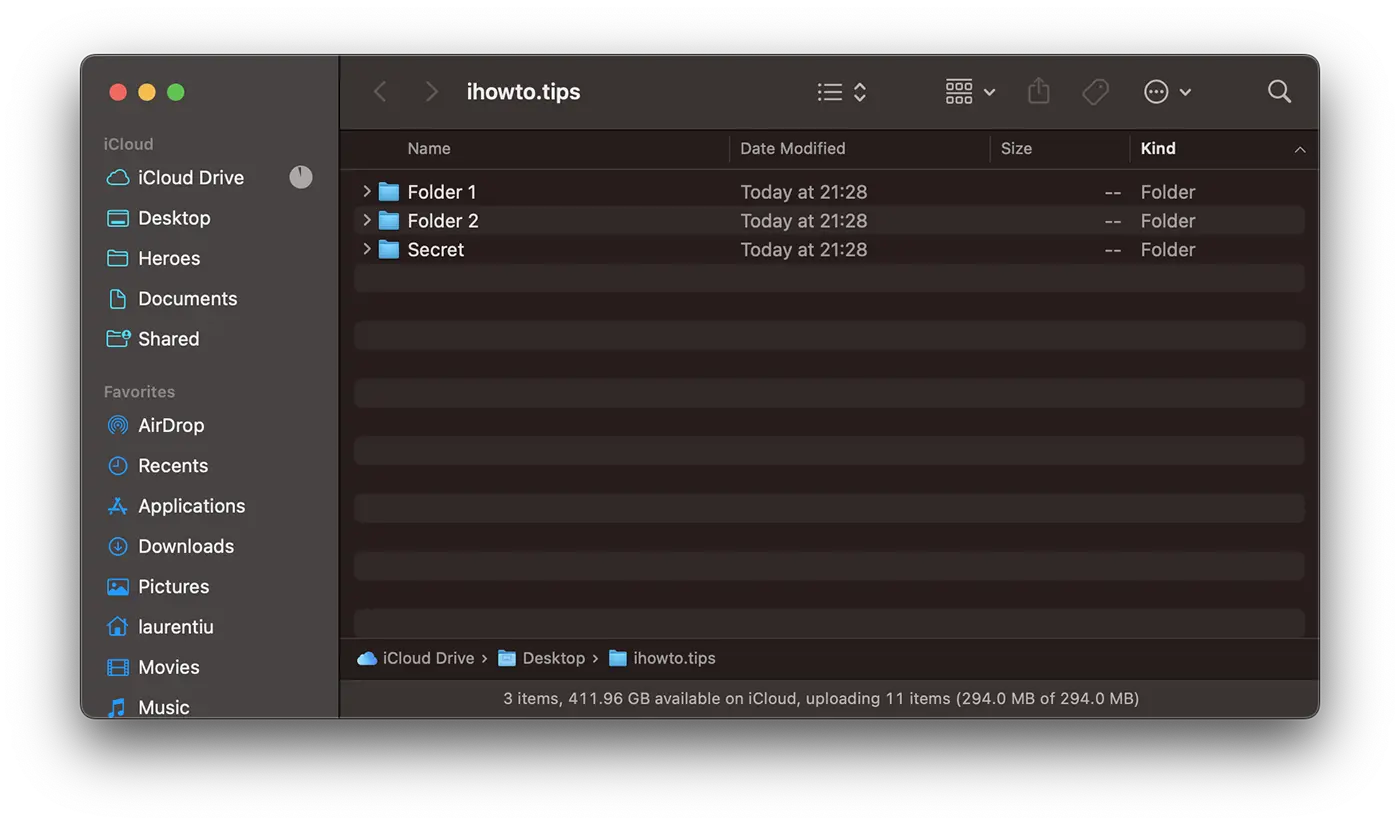
1. افتح الأداة الطرفية وقم بتنفيذ الأمر:
mv Secret .Secretإذا لم تكن قد انتقلت في الوحدة الطرفية باستخدام أمر "cd" إلى موقع المجلد الذي تريد إخفاءه، فيجب عليك إدخال المسار الكامل له. الحل البسيط هو سحب المجلد إلى الوحدة الطرفية لكتابة المسار الكامل تلقائيًا.
مثال من السيناريو الخاص بي:
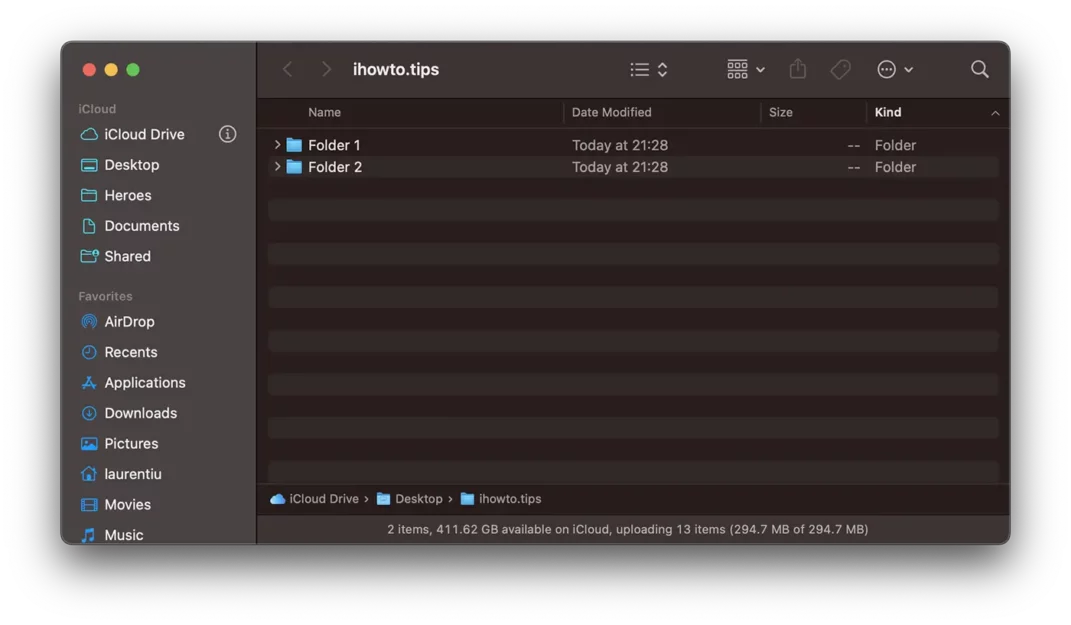
mv /Users/laurentiu/Desktop/ihowto.tips/Secret /Users/laurentiu/Desktop/ihowto.tips/.Secretبعد تنفيذ هذا الأمر، لن يكون المجلد "Secret" مرئيًا بعد الآن في "Finder" على نظام التشغيل macOS.
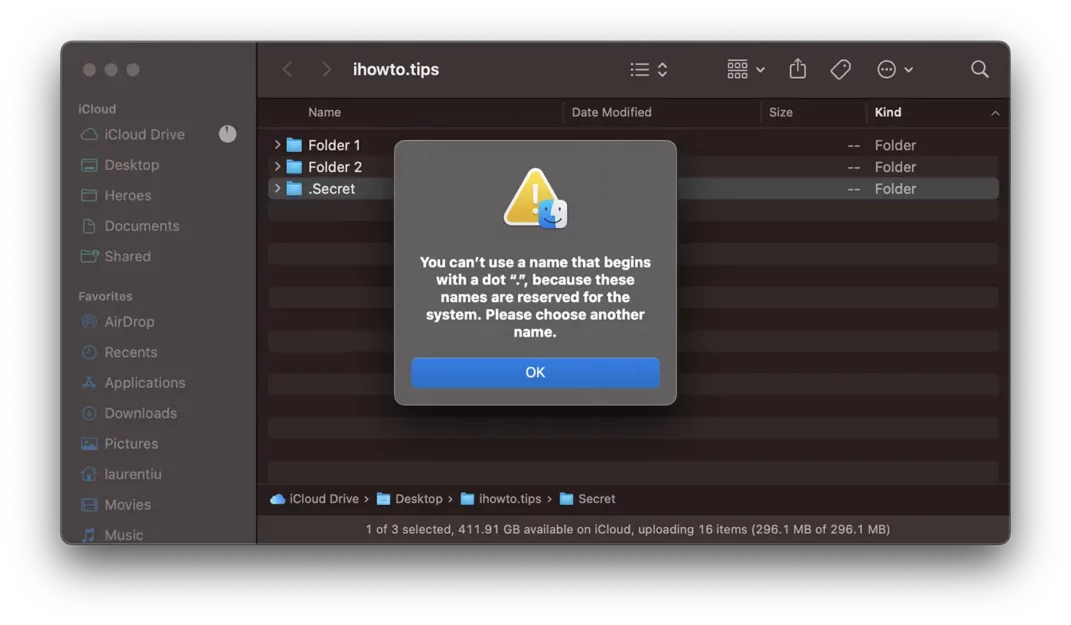
لن تتمكن من إعادة تسمية مجلد باستخدام "." أمام اسمه باستخدام طريقة Finder الكلاسيكية.
“You can’t use a name that begins with a dot “.”, because these names are reserved for the system. Please choose another name.”
الطريقة الثانية: إخفاء المجلدات والملفات على نظام التشغيل macOS باستخدام chflags.
الطريقة الثانية هي إضافة السمة "chflags hidden" للمجلد أو الملف الذي تريد إخفاءه على محرك الأقراص الثابتة لديك. وللقيام بذلك، ستستخدم الأداة المساعدة الطرفية أيضًا.
افتح الأداة الطرفية وقم بتشغيل الأمر:
chflags hidden Secret_Folderلجعل الملفات المخفية مرئية مرة أخرى، يمكنك استخدام نفس الأمر، مع استبدال "hidden"ك"nohidden".
ستساعدك كلتا الطريقتين المذكورتين أعلاه على إخفاء المجلدات والملفات الموجودة على نظام التشغيل macOS باستخدام الأداة المساعدة الطرفية.
كيفية رؤية المجلدات والملفات المخفية على ماك
إذا كان لديك مجلدات وملفات مخفية تريد رؤيتها والوصول إليها، فافتح الأداة المساعدة الطرفية وقم بتشغيل الأمرين أدناه:
defaults write com.apple.finder AppleShowAllFiles TRUE
killall Finder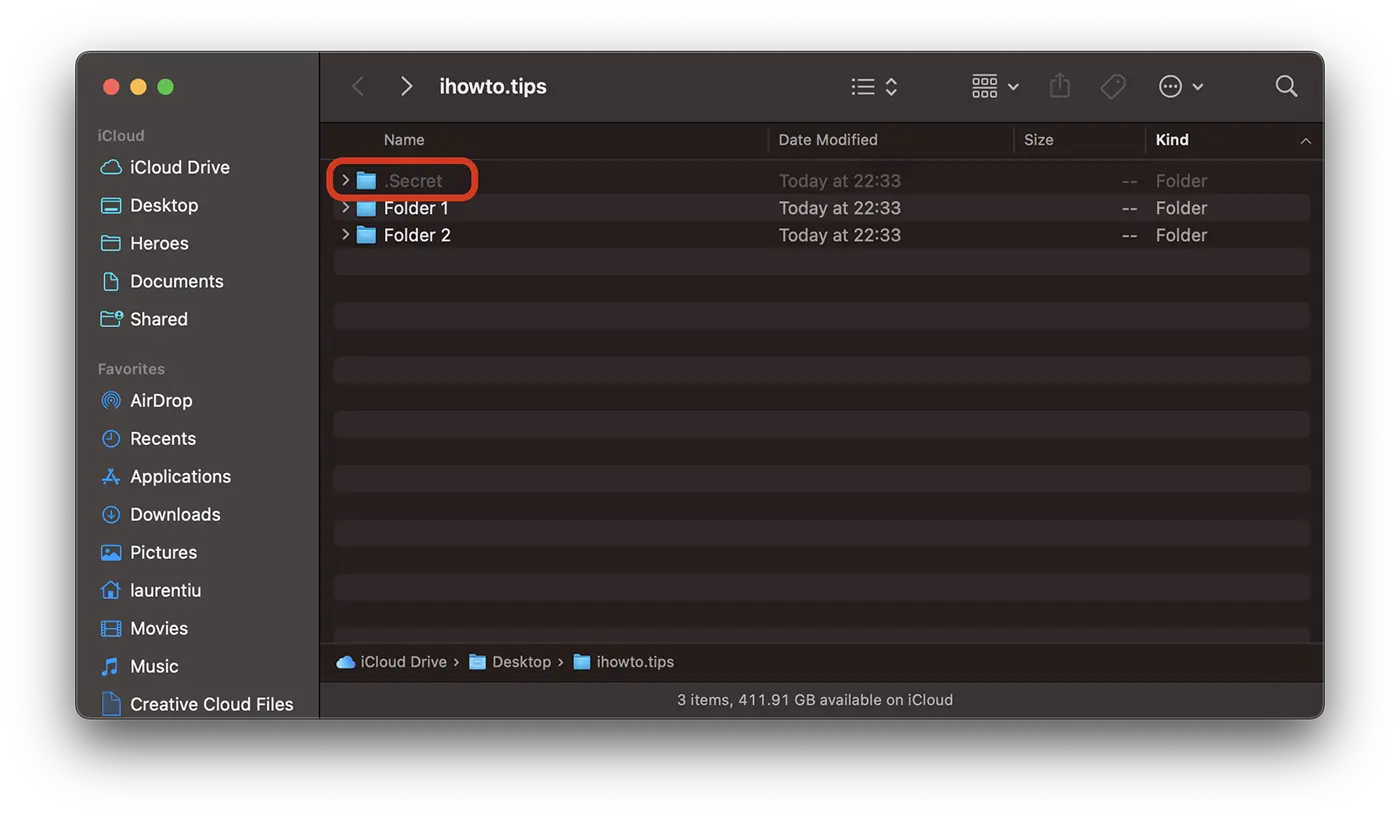
لإخفاء الملفات والمجلدات مرة أخرى، استبدل "TRUE"ك"FALSE"في سطر الأوامر الأول.
متعلق ب: كيف يمكنك إخفاء التطبيقات على iPhone أو iPad
يمكن أيضًا رؤية الملفات والمجلدات المخفية من الأداة المساعدة الطرفية باستخدام سطر الأوامر "ls -all".
كبديل للطريقتين أعلاه، يمكنك إخفاء المجلدات والملفات على macOS بمساعدة تطبيقات الطرف الثالث التي يمكنك تنزيلها من متجر التطبيقات، ولكننا نوصي بتوخي الحذر.




































