

Pokud potřebujete skrýt složky a soubory na MacOS, v tomto tutoriálu se naučíte krok za krokem, jak to můžete udělat.
Ať už chcete chránit osobní údaje před zvědavýma očima nebo uchovat citlivé dokumenty a fotografie v bezpečnějším prostředí, existují různé metody a techniky, jak skrýt soubory a složky v macOS.
Obsah
Jak skrýt složky a soubory v systému macOS (dvě metody)
Pomocí nástroje Terminál můžete skrýt složky a soubory na Macu, aniž byste museli být expert na macOS a bez instalace aplikací.
Metoda 1: Přidejte tečku (.) před název složky nebo souboru
Soubor nebo složku můžete skrýt přidáním tečky před jejich název. Pokud například chcete skrýt složku s názvem „Secret“, můžete ji přejmenovat na „.Secret“. Chcete-li to provést, otevřete nástroj Terminál a použijte příkaz mv (přesunout) pro přejmenování souboru nebo složky:
Pro tento tutoriál beru scénář, kdy chci skrýt složku "Secret", která je umístěna na ploše v jiné složce s názvem "ihowto.tips".
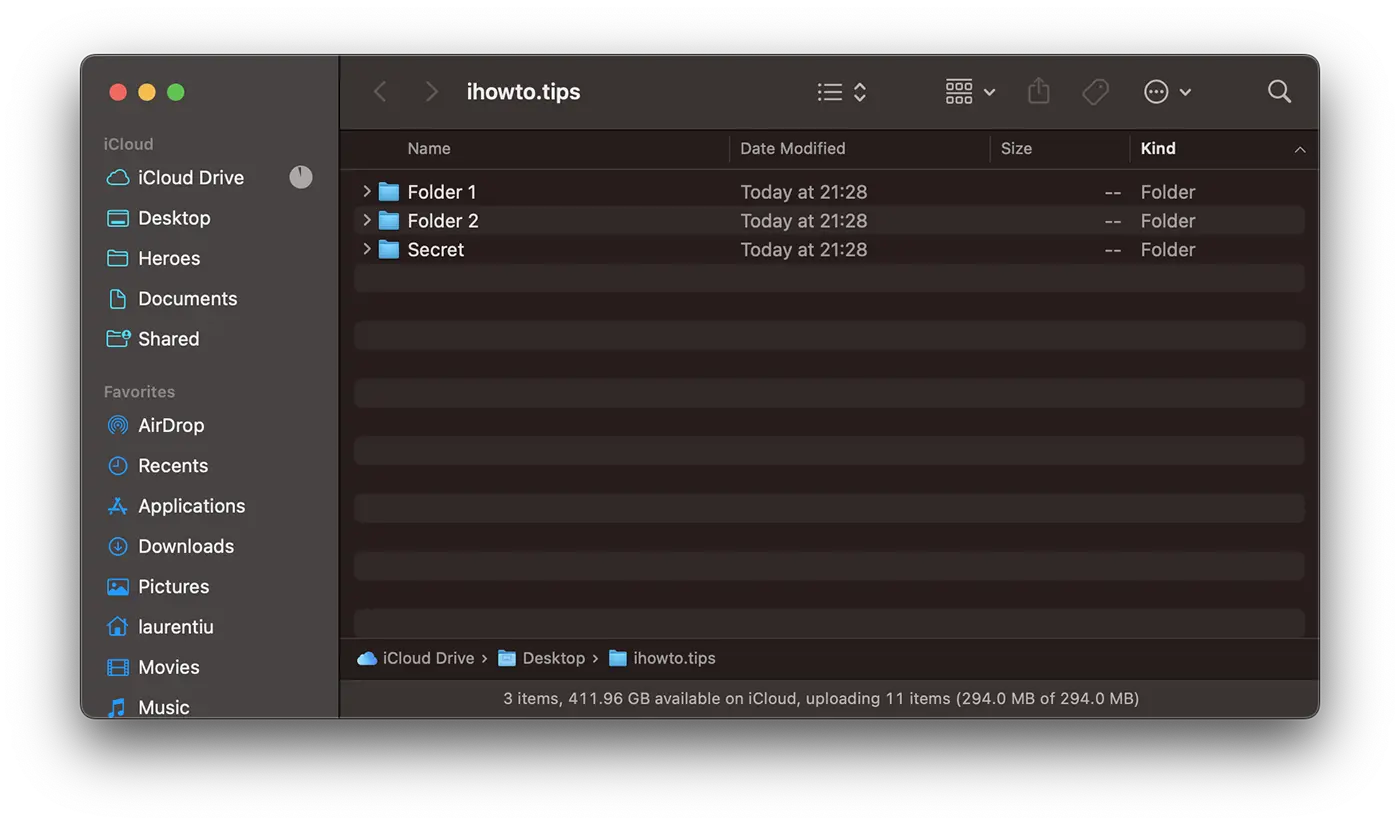
1. Otevřete nástroj Terminal a spusťte příkaz:
mv Secret .SecretPokud jste v Terminálu nenavigovali pomocí příkazu „cd“ do umístění složky, kterou chcete skrýt, musíte zadat její úplnou cestu. Jednoduchým řešením je přetažením složky do Terminálu automaticky zapsat celou cestu.
Příklad z mého scénáře:
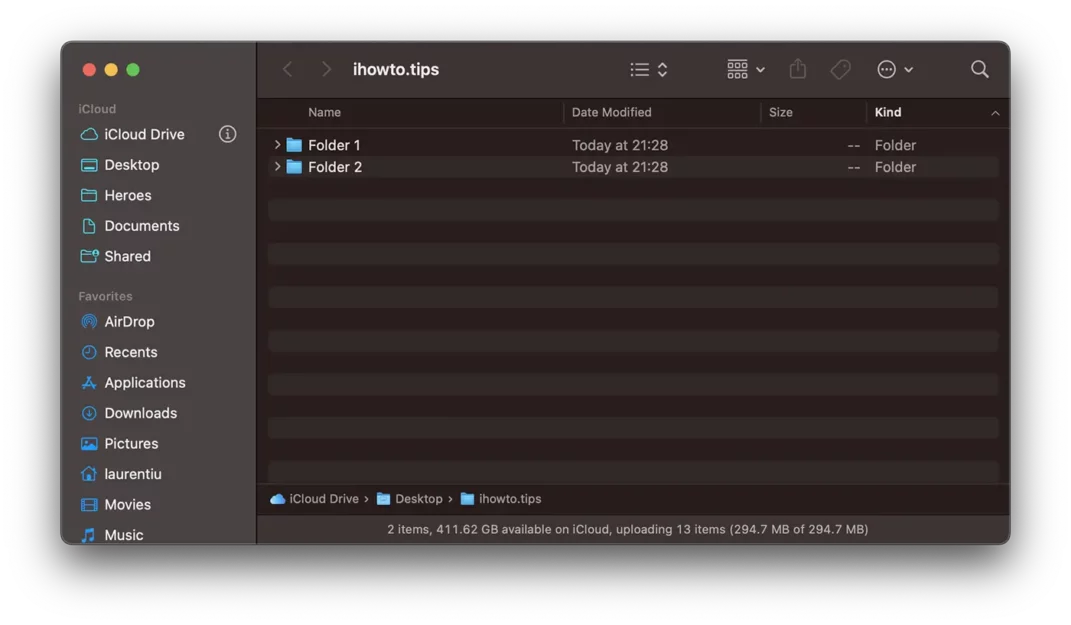
mv /Users/laurentiu/Desktop/ihowto.tips/Secret /Users/laurentiu/Desktop/ihowto.tips/.SecretPo provedení tohoto příkazu již složka „Secret“ nebude viditelná ve „Finder“ v systému macOS.
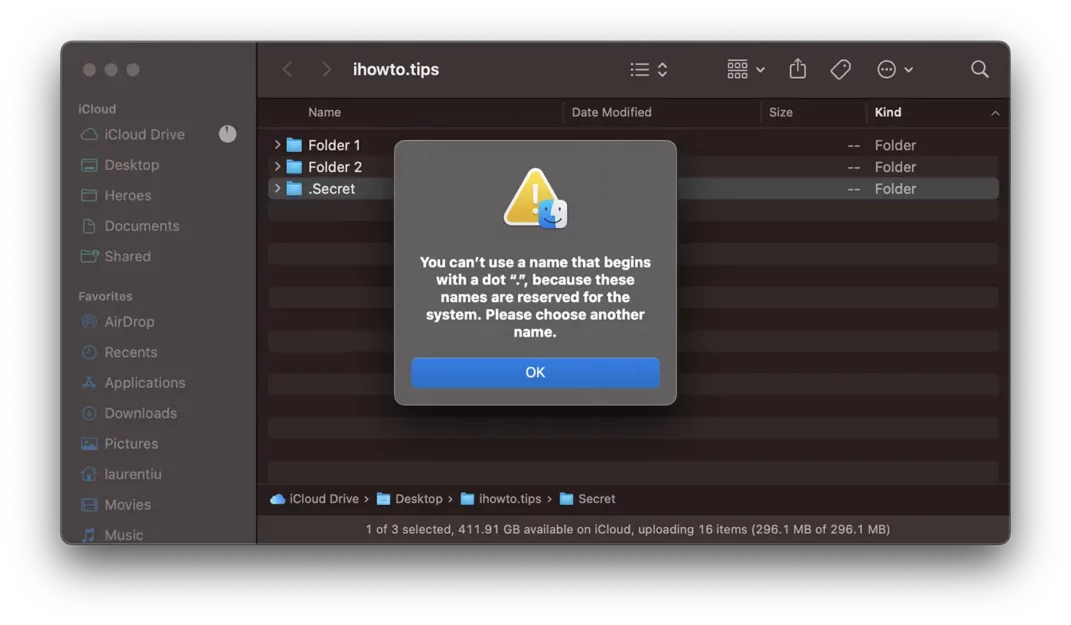
Nebudete moci přejmenovat složku s "." před jeho názvem pomocí klasické metody Finder.
“You can’t use a name that begins with a dot “.”, because these names are reserved for the system. Please choose another name.”
Metoda 2: Skryjte složky a soubory v systému macOS pomocí chflags.
Druhou metodou je přidat atribut "chflags hidden" pro složku nebo soubor, který chcete skrýt na pevném disku. K tomu použijete také nástroj Terminál.
Otevřete obslužný program terminálu a spusťte příkaz:
chflags hidden Secret_FolderChcete-li skryté soubory znovu zviditelnit, můžete použít stejný příkaz a nahradit „hidden"nebo"nohidden“.
Obě výše uvedené metody vám pomohou skrýt složky a soubory v systému macOS pomocí nástroje Terminál.
Jak zobrazit skryté složky a soubory na Macu
Pokud máte skryté složky a soubory, které chcete vidět a mít k nim přístup, otevřete obslužný program Terminál a spusťte dva níže uvedené příkazy:
defaults write com.apple.finder AppleShowAllFiles TRUE
killall Finder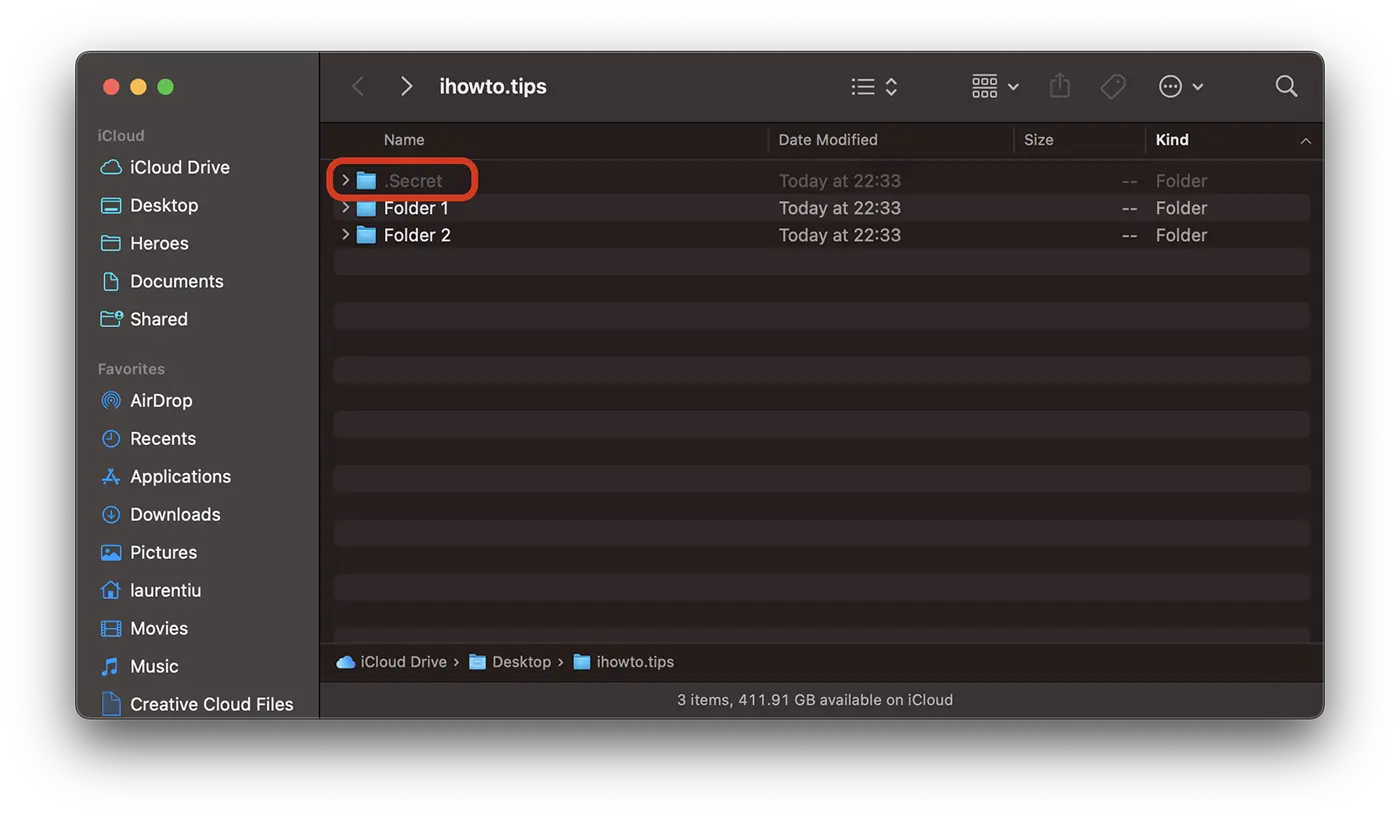
Chcete-li znovu skrýt soubory a složky, nahraďte „TRUE"nebo"FALSE“ v prvním příkazovém řádku.
Související: Jak skrýt aplikace na iPhone nebo iPad
Skryté soubory a složky lze také zobrazit z nástroje Terminál pomocí příkazového řádku „ls -all“.
Alternativně ke dvěma výše uvedeným metodám můžete skrýt složky a soubory na macOS pomocí aplikací třetích stran, které si můžete stáhnout z App Store, ale doporučujeme být opatrní.




































