

När du behöver gömma mappar och filer på macOS, i den här tutorialen lär du dig steg för steg hur du kan göra detta.
Oavsett om du vill hålla din personliga information borta från andras nyfikna ögon eller hålla känsliga dokument och foton i en säkrare miljö, finns det olika metoder och tekniker för att dölja filerna och mapparna på macOS.
Innehållsförteckning
Hur döljer du mappar och filer på macOS (två metoder)
Att använda Terminal-verktyget är två enkla sätt att dölja mappar och filer på din Mac utan att behöva vara en macOS-expert och utan att installera appar.
Metod 1: Lägg till punkt (.) Framför mappen eller filnamnet
Du kan dölja en fil eller mapp genom att lägga till en prick framför dess namn. Om du till exempel vill dölja en mapp som heter "Secret", kan du byta namn på den till ".Secret". För att göra detta, öppna terminalverktyget och använd kommandot mv (flytta) för att byta namn på filen eller mappen:
För denna handledning tar jag spetten där jag vill dölja mappen "Secret" som finns på skrivbordet i en annan mapp som heter "Ihowto.tips".
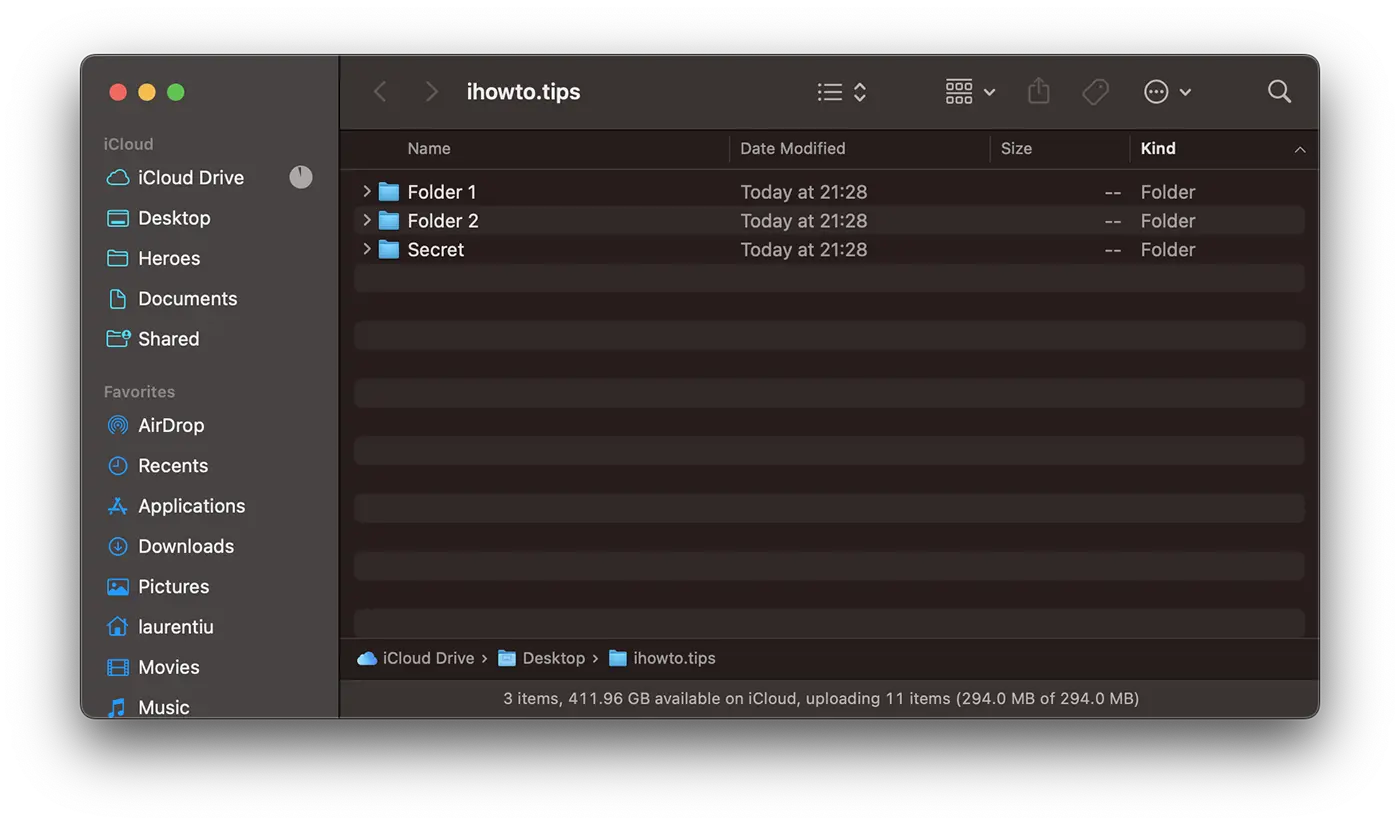
1. Öppna terminalverktyget och kör beställningen:
mv Secret .SecretOm du inte har seglat i terminalen med kommandot "CD" till den plats där mappen du vill dölja, måste du ange dess fulla väg. En enkel lösning är att dra mappen i terminalen för att skriva hela sökvägen (sökvägen).
Exemplet på min bältros:
mv /Users/laurentiu/Desktop/ihowto.tips/Secret /Users/laurentiu/Desktop/ihowto.tips/.SecretEfter att ha kört denna ordning syns den "hemliga" mappen inte längre i "Finder" på macOS.
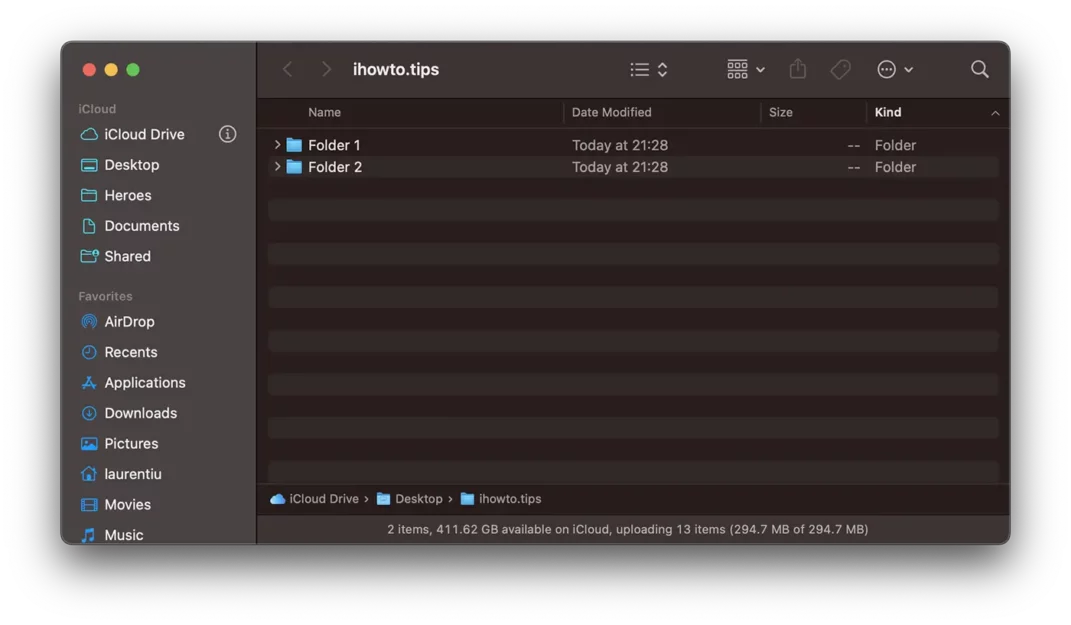
Du kommer inte att kunna byta namn på namnet på en mapp med "." framför sitt namn med den klassiska metoden för Finder.
“You can’t use a name that begins with a dot “.”, because these names are reserved for the system. Please choose another name.”
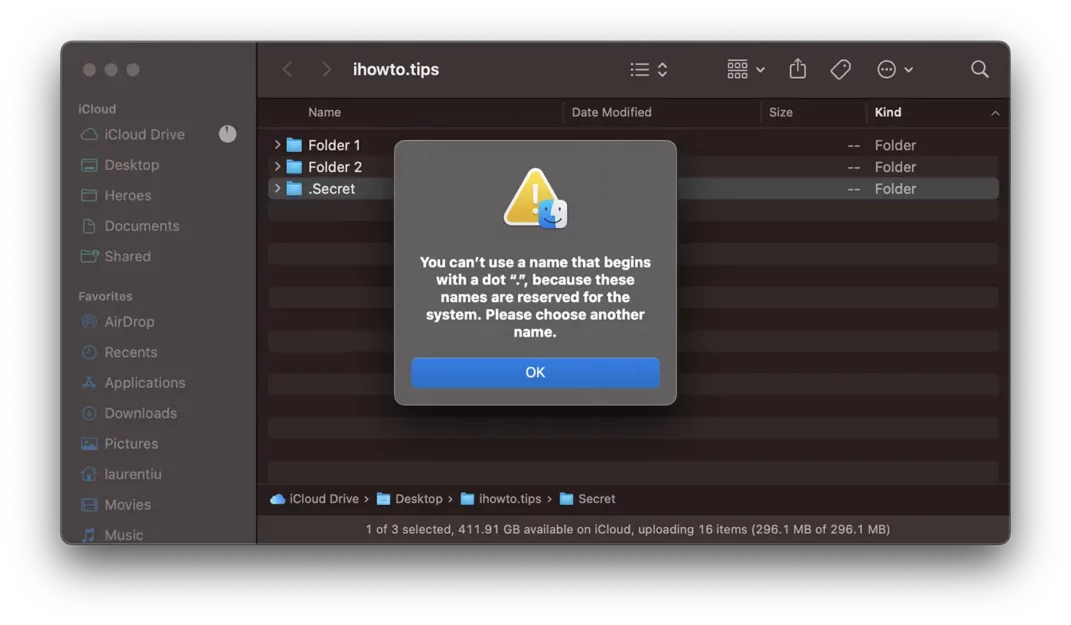
Metod 2: Dölj mappar och filer på macOS med chflags.
En andra metod är att lägga till attributet ”chflags hidden"För mappen eller filen du vill gömma dig hårt. För att göra detta kommer du att använda hela terminalverktyget.
Öppna terminalverktyget och kör beställningen:
chflags hidden Secret_FolderFör att göra de dolda filerna synliga igen kan du använda samma ordning och ersätta "hidden”CU“nohidden".
Båda metoderna ovan hjälper dig att dölja mappar och filer på macOS med terminalverktyget.
Hur man ser dolda mappar och filer på Mac
Om du har mappar och dolda filer du vill se och komma åt, öppna terminalverktyget och kör de två kommandona nedan:
defaults write com.apple.finder AppleShowAllFiles TRUE
killall Finder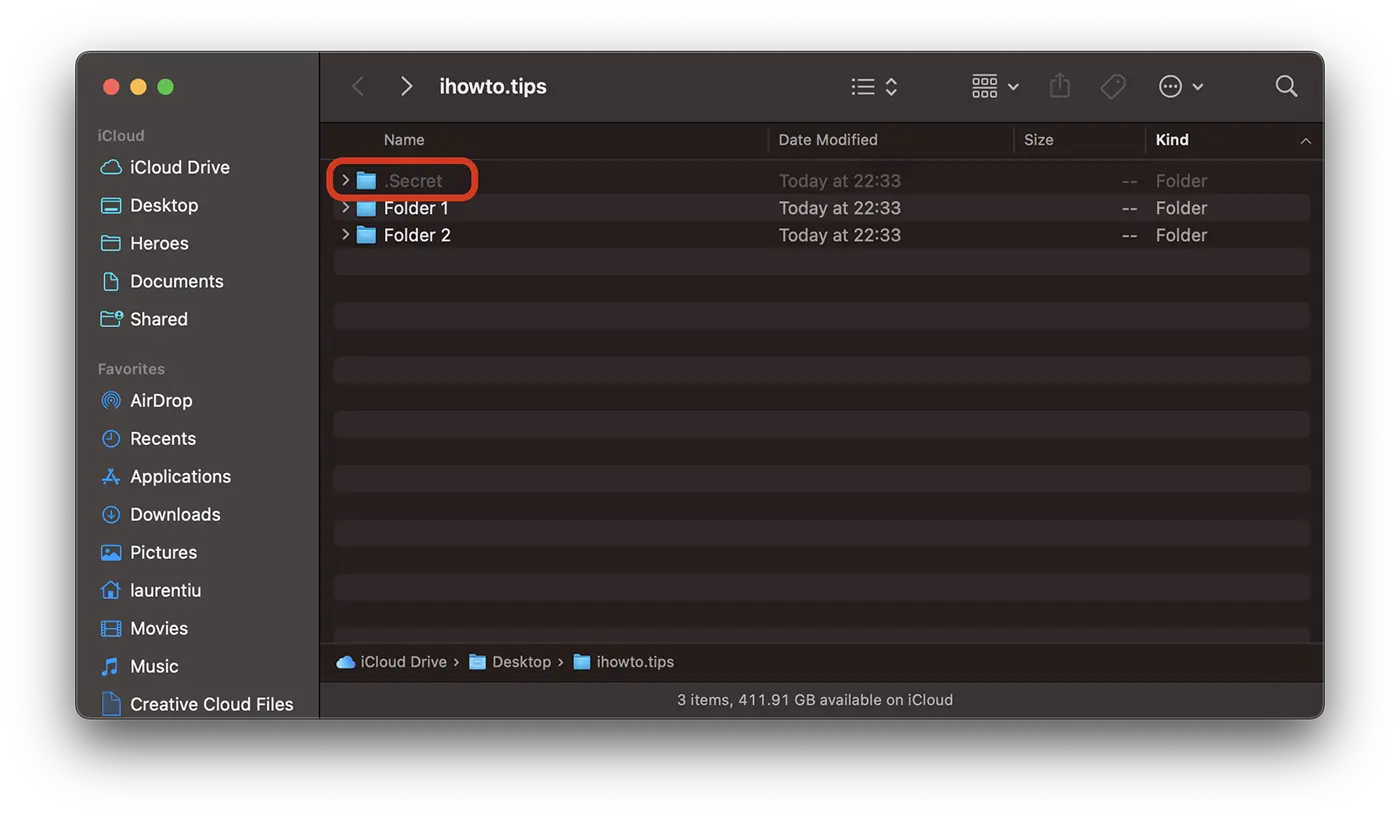
För att dölja filerna och mapparna igen, byt ut ”TRUE”CU“FALSE"I den första beställningslinjen.
Släkt: Hur kan du dölja appar på iPhone eller iPad
De dolda filerna och mapparna kan också ses från terminalverktyget, med kommandoraden ”ls -all".
Alternativt till de två metoderna ovan kan du dölja mappar och filer på macOS med hjälp av tredje applikationer som du kan ladda ner från App Store, men vi rekommenderar att du är försiktig.




































