

Kiedy musisz ukryć foldery i pliki na macOS, w tym samouczku uczysz się krok po kroku, jak to zrobić.
Niezależnie od tego, czy chcesz trzymać swoje dane osobowe z dala od ciekawych oczu innych, czy zachować wrażliwe dokumenty i zdjęcia w bezpieczniejszym środowisku, istnieją różne metody i techniki ukrycia plików i folderów na macOS.
Lista treści
Jak ukryć foldery i pliki w macOS (dwie metody)
Za pomocą narzędzia terminalu istnieją dwie proste metody, za pomocą których można ukryć foldery i pliki na komputerze Mac, bez konieczności bycia ekspertem od macOS i bez spotykania aplikacji.
Metoda 1: Dodaj punkt (.) Przed nazwą folderu lub pliku
Możesz ukryć plik lub folder, dodając punkt przed jego nazwą. Na przykład, jeśli chcesz ukryć folder o nazwie „Secret”, możesz zmienić nazwę w „.secret”. Aby to zrobić, otwórz narzędzie terminalowe i użyj polecenia mv (ruch) Aby zmienić nazwę pliku lub folderu:
W tym samouczku biorę plucie, w którym chcę ukryć folder „Secret”, który znajduje się na komputerze w innym folderze o nazwie „Ihowto.tips”.
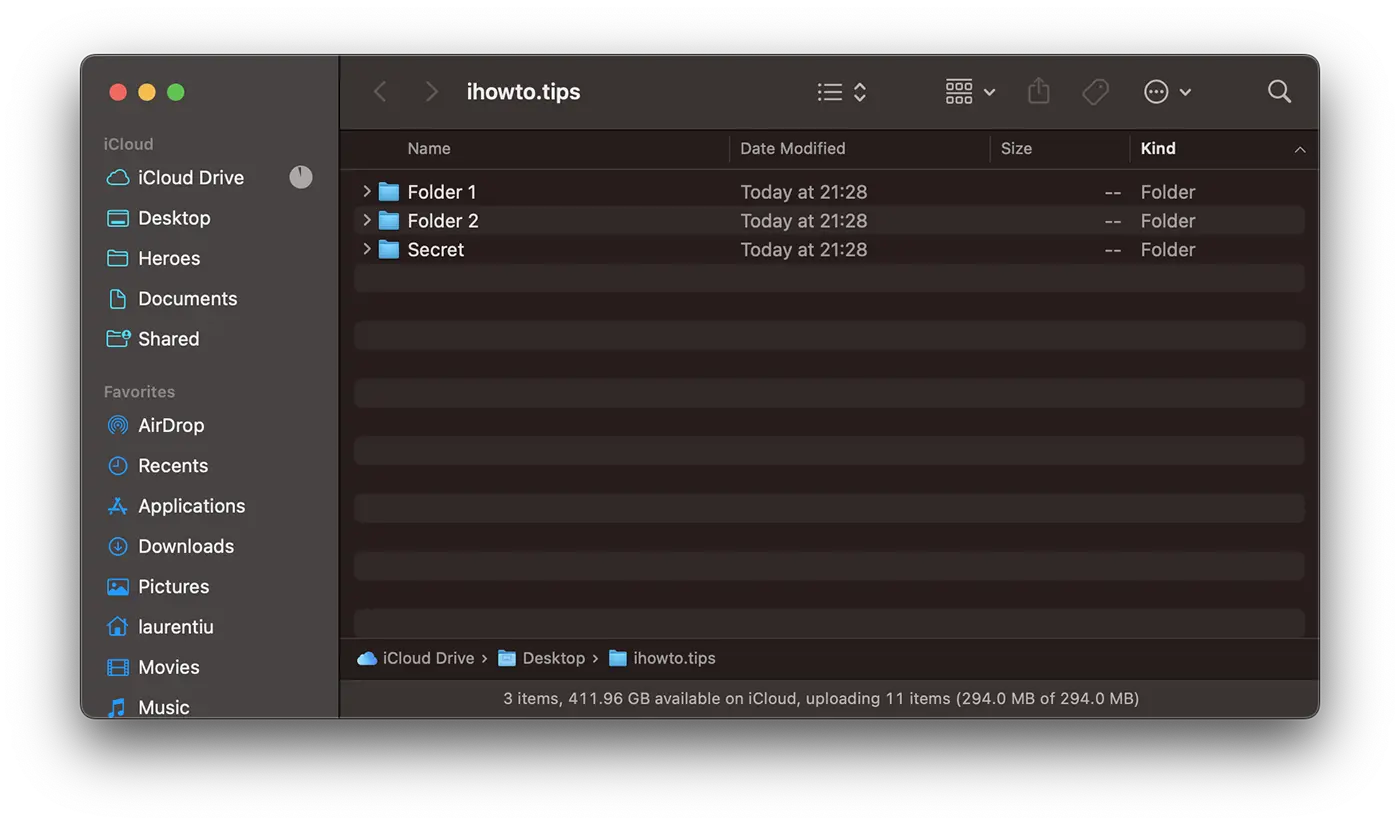
1. Otwórz narzędzie terminala i wykonaj zamówienie:
mv Secret .SecretJeśli nie pływałeś w terminalu z poleceniem „CD” do miejsca, w którym folder, który chcesz ukryć, musisz wejść do pełnej ścieżki. Prostym rozwiązaniem jest pociągnięcie folderu w terminalu do napisania całej ścieżki (ścieżki).
Przykład mojego gontu:
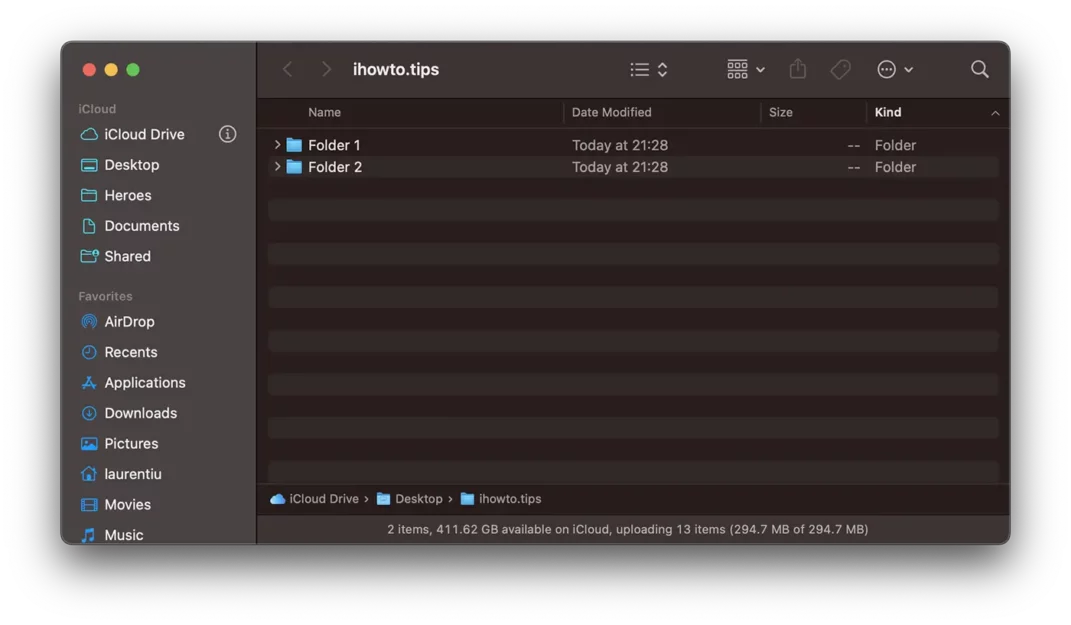
mv /Users/laurentiu/Desktop/ihowto.tips/Secret /Users/laurentiu/Desktop/ihowto.tips/.SecretPo wykonaniu tego zamówienia folder „Secret” nie jest już widoczny w „Findera” na macOS.
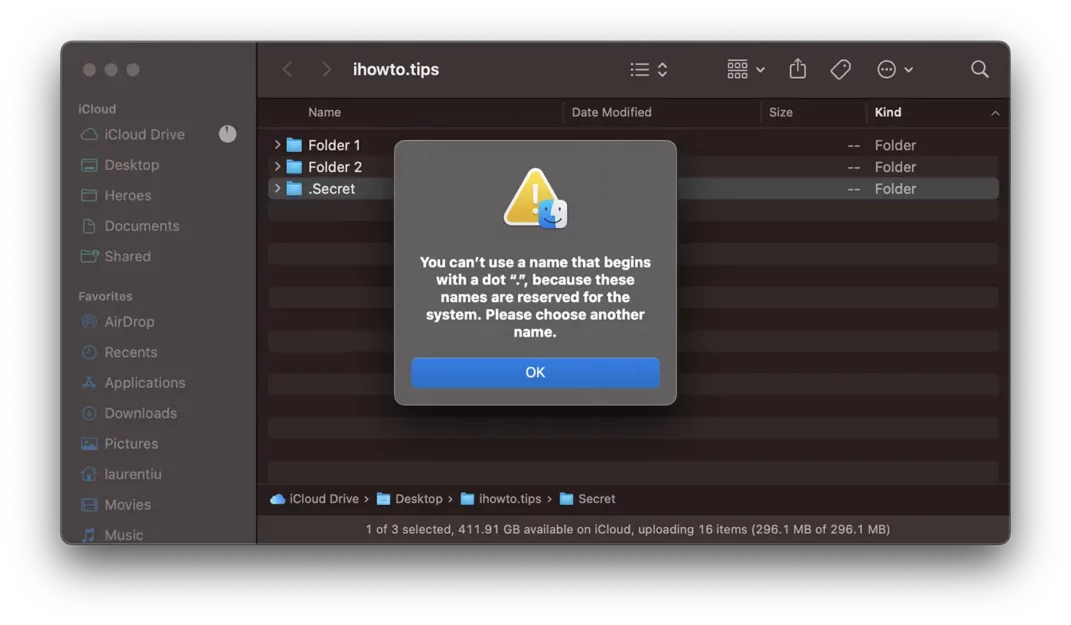
Nie będziesz mógł zmienić nazwy nazwy folderu za pomocą „”. przed swoją nazwą przez klasyczną metodę Findera.
“You can’t use a name that begins with a dot “.”, because these names are reserved for the system. Please choose another name.”
Metoda 2: Ukryj foldery i pliki na macOS z CHFLAGS.
Drugą metodą jest dodanie atrybutu ”chflags hidden„W przypadku folderu lub pliku chcesz się ukryć na trudie. Aby to zrobić, użyjesz całego narzędzia terminala.
Otwórz narzędzie terminala i wykonaj zamówienie:
chflags hidden Secret_FolderAby ponownie widać ukryte pliki, możesz użyć tej samej kolejności, zastępując "hidden„CU”nohidden".
Obie powyższe metody pomogą ukryć foldery i pliki w macOS za pomocą narzędzia terminalowego.
Jak możesz zobaczyć foldery i pliki ukryte na komputerze Mac
Jeśli masz foldery i ukryte pliki, które chcesz zobaczyć i uzyskać dostęp, otwórz narzędzie terminala i wykonaj dwa polecenia poniżej:
defaults write com.apple.finder AppleShowAllFiles TRUE
killall Finder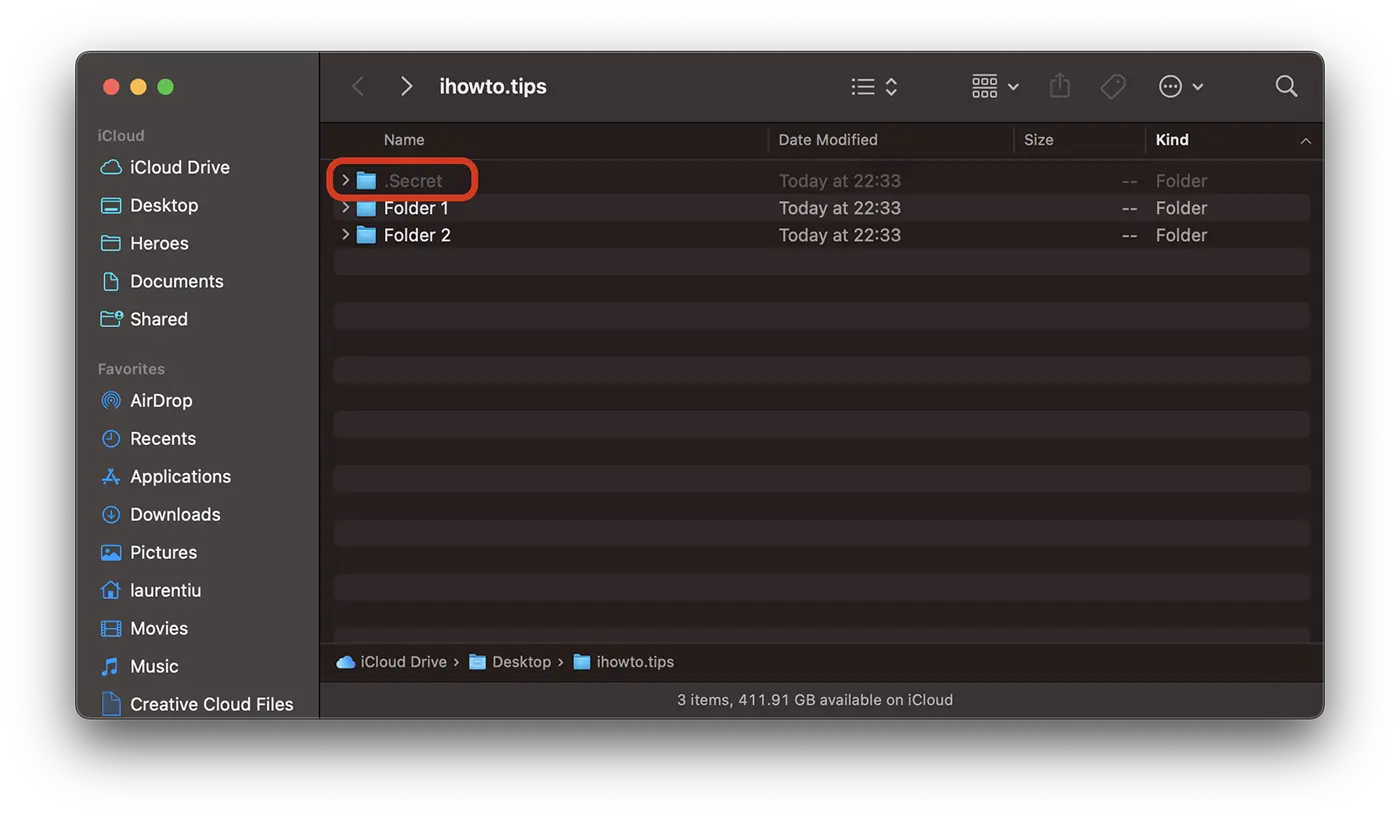
Aby ponownie ukryć pliki i foldery, wymień ”TRUE„CU”FALSE„W linii pierwszego rzędu.
Powiązany: Jak możesz ukryć aplikacje na iPhonie lub iPadzie
Ukryte pliki i foldery mogą być również widoczne z narzędzia terminalowego, z wierszem poleceń ”ls -all".
Alternatywnie do dwóch powyższych metod, możesz ukryć foldery i pliki na macOS za pomocą trzecich aplikacji, które można pobrać z App Store, ale zalecamy zachowanie ostrożności.




































