

Kai jums reikia paslėpti „MacOS“ aplankus ir failus, šiame vadove žingsnis po žingsnio sužinosite, kaip galite tai padaryti.
Nesvarbu, ar norite apsaugoti asmeninę informaciją nuo smalsių akių, ar saugoti neskelbtinus dokumentus ir nuotraukas saugesnėje aplinkoje, yra įvairių būdų ir metodų, kaip paslėpti failus ir aplankus „MacOS“.
Turinio lentelė
Kaip paslėpti aplankus ir failus „MacOS“ (du būdai)
„Terminal“ paslaugų programa yra du paprasti būdai, kaip paslėpti aplankus ir failus „Mac“, nereikia būti „macOS“ ekspertu ir neįdiegę programų.
1 būdas: prieš aplanko arba failo pavadinimą pridėkite tašką (.).
Failą ar aplanką galite paslėpti pridėdami tašką prieš jo pavadinimą. Pavyzdžiui, jei norite paslėpti aplanką pavadinimu „Secret“, galite jį pervadinti į „.Secret“. Norėdami tai padaryti, atidarykite terminalo įrankį ir naudokite komandą mv (perkelti), jei norite pervardyti failą arba aplanką:
Šioje pamokoje aš naudoju scenarijų, kai noriu paslėpti aplanką „Slaptas“, esantį darbalaukyje, kitame aplanke „ihowto.tips“.
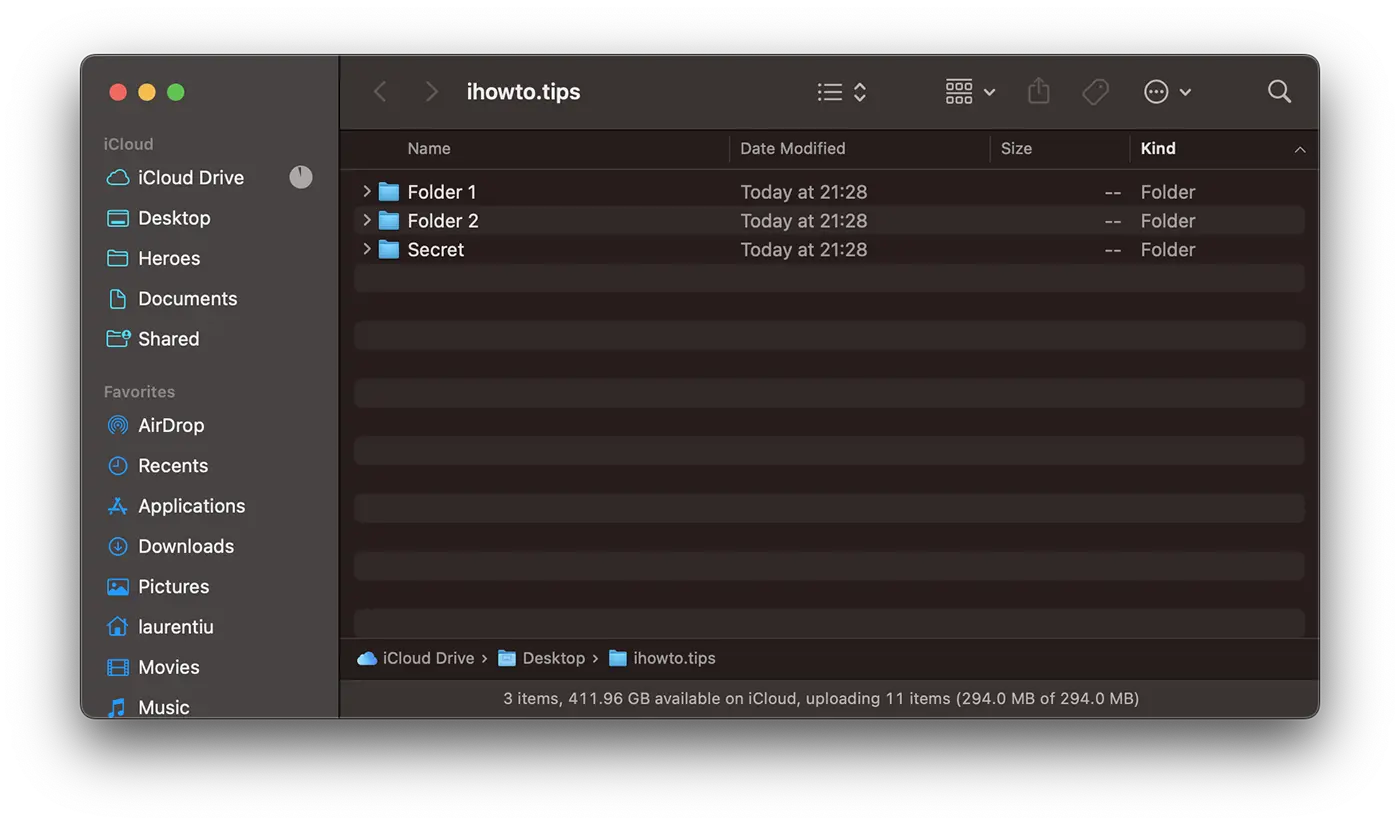
1. Atidarykite terminalo paslaugų programą ir vykdykite komandą:
mv Secret .SecretJei nenuėjote terminale naudodami komandą „cd“ į aplanko, kurį norite paslėpti, vietą, turite įvesti visą jo kelią. Paprastas sprendimas yra nuvilkti aplanką į terminalą, kad būtų automatiškai įrašytas visas kelias.
Pavyzdys iš mano scenarijaus:
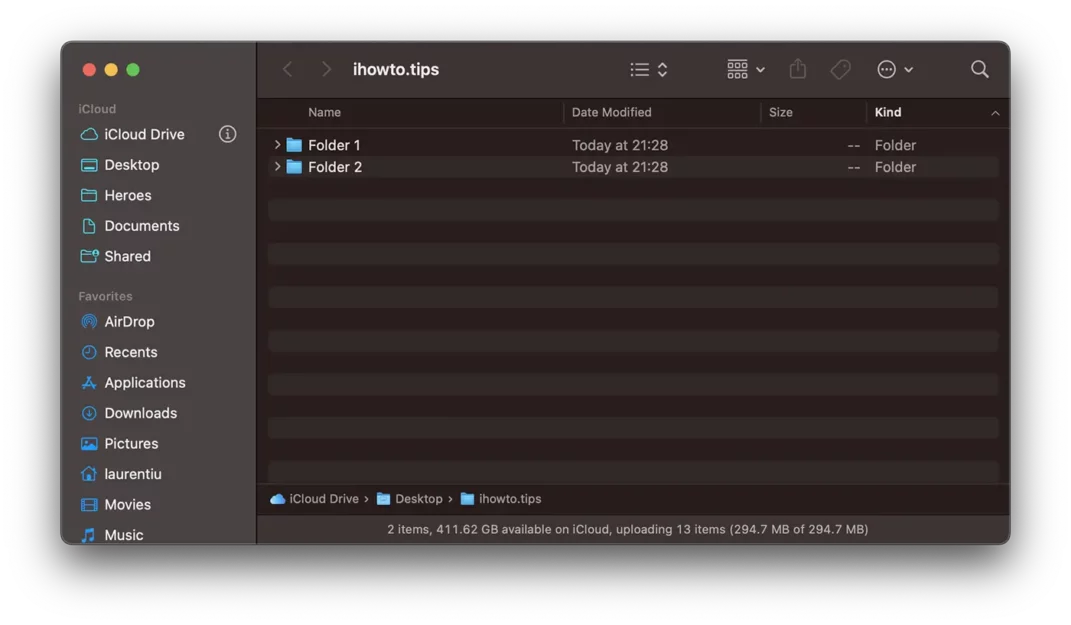
mv /Users/laurentiu/Desktop/ihowto.tips/Secret /Users/laurentiu/Desktop/ihowto.tips/.SecretĮvykdžius šią komandą, aplankas „Secret“ nebebus matomas „MacOS“ „Finder“.
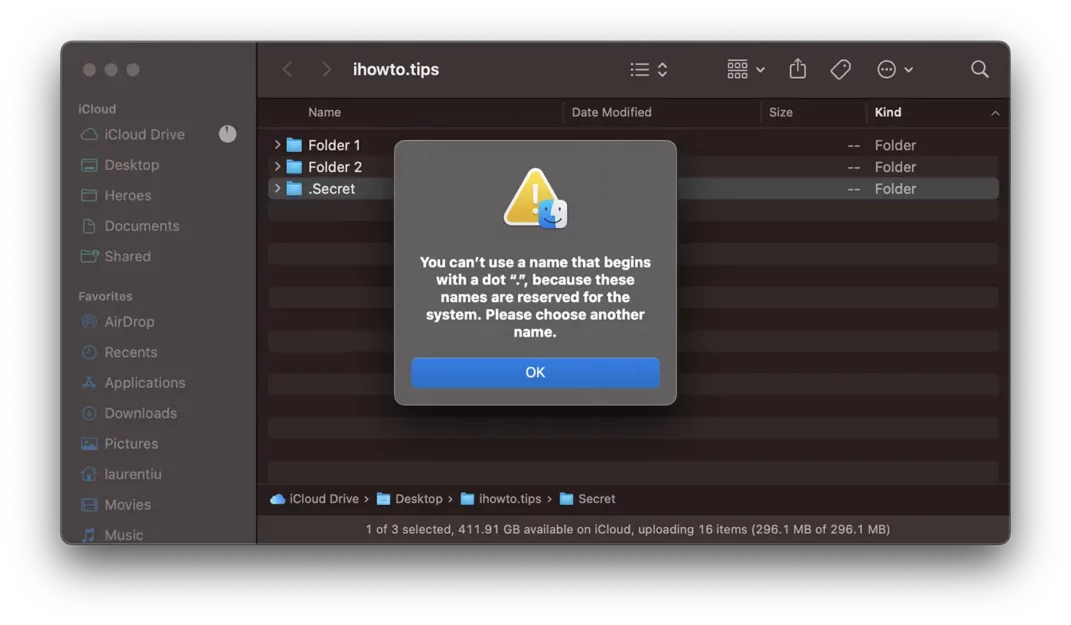
Negalėsite pervardyti aplanko naudodami "." priešais jo pavadinimą naudojant klasikinį Finder metodą.
“You can’t use a name that begins with a dot “.”, because these names are reserved for the system. Please choose another name.”
2 būdas: slėpkite aplankus ir failus „MacOS“ su chflag.
Antras būdas yra pridėti atributą "chflags hidden", skirtą aplankui arba failui, kurį norite paslėpti standžiajame diske. Norėdami tai padaryti, taip pat turėsite naudoti terminalo paslaugų programą.
Atidarykite terminalo įrankį ir paleiskite komandą:
chflags hidden Secret_FolderNorėdami, kad paslėpti failai vėl būtų matomi, galite naudoti tą pačią komandą, pakeisdami „hidden"cu"nohidden“.
Abu aukščiau pateikti metodai padės paslėpti aplankus ir failus „MacOS“, naudojant terminalo įrankį.
Kaip pamatyti paslėptus aplankus ir failus „Mac“.
Jei turite paslėptų aplankų ir failų, kuriuos norite matyti ir pasiekti, atidarykite terminalo įrankį ir vykdykite dvi toliau pateiktas komandas:
defaults write com.apple.finder AppleShowAllFiles TRUE
killall Finder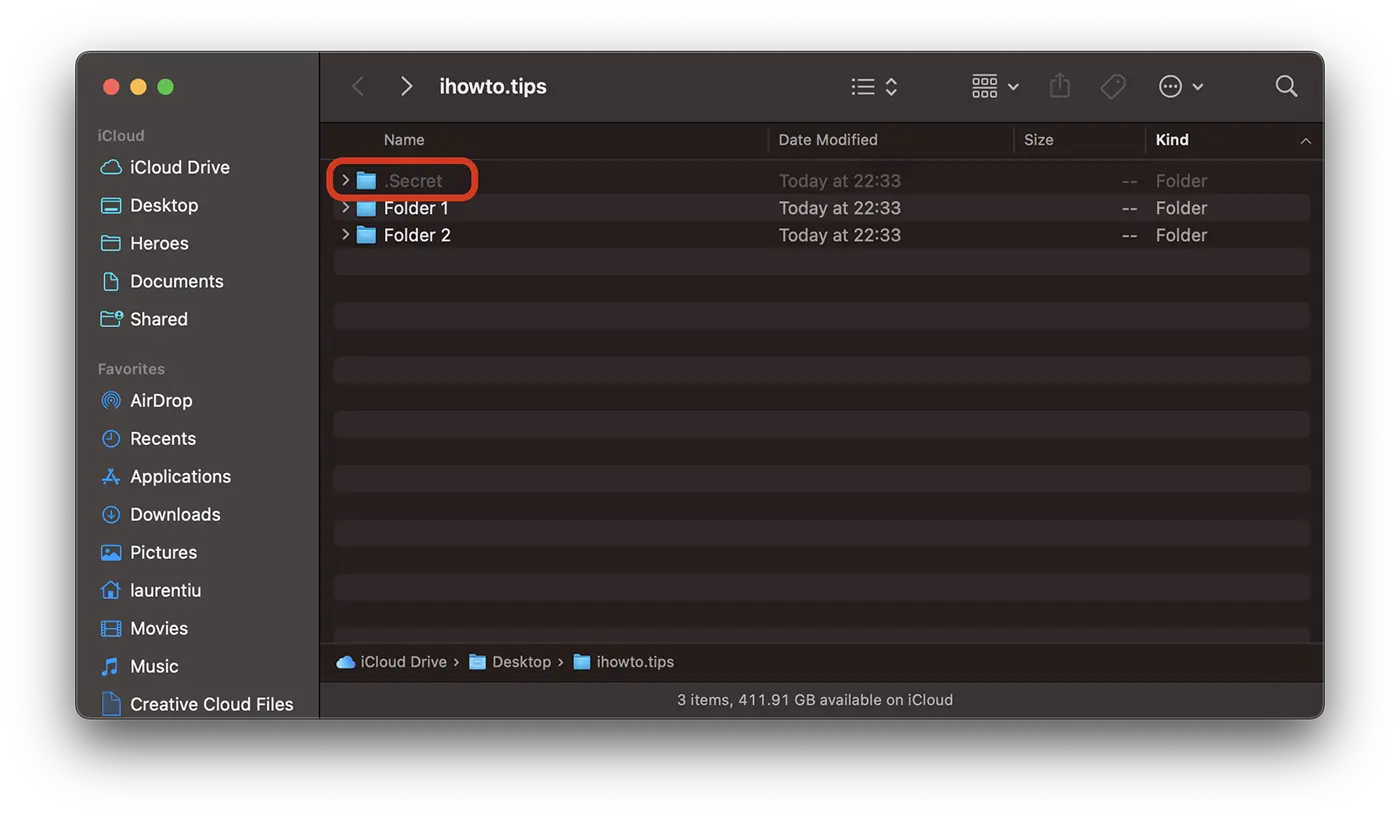
Norėdami vėl paslėpti failus ir aplankus, pakeiskite „TRUE"cu"FALSE“ pirmoje komandinėje eilutėje.
Susiję: Kaip galite paslėpti programas „iPhone“ ar „iPad“
Paslėptus failus ir aplankus taip pat galima pamatyti terminalo programoje su komandų eilute "ls -all“.
Kaip alternatyvą dviem aukščiau išvardytiems būdams, galite paslėpti aplankus ir failus „MacOS“ naudodami trečiųjų šalių programas, kurias galite atsisiųsti iš „App Store“, tačiau rekomenduojame būti atsargiems.




































