

Quando você precisa ocultar pastas e arquivos no macOS, neste tutorial, você aprende passo a passo como pode fazer isso.
Se você deseja manter informações pessoais longe de olhares indiscretos ou manter documentos e fotos confidenciais em um ambiente mais seguro, existem vários métodos e técnicas para ocultar arquivos e pastas no macOS.
Tabela de Conteúdos
Como ocultar pastas e arquivos no macOS (dois métodos)
Usar o utilitário Terminal são duas maneiras simples de ocultar pastas e arquivos em seu Mac sem precisar ser um especialista em macOS e sem instalar aplicativos.
Método 1: adicione ponto final (.) na frente do nome da pasta ou arquivo
Você pode ocultar um arquivo ou pasta adicionando um ponto na frente de seu nome. Por exemplo, se quiser ocultar uma pasta chamada “Segredo”, você pode renomeá-la para “.Secreto”. Para fazer isso, abra o utilitário Terminal e use o comando mv (mover) para renomear o arquivo ou pasta:
Para este tutorial utilizo o cenário onde desejo ocultar a pasta "Segredo" que está localizada na Área de Trabalho dentro de outra pasta chamada "ihowto.tips".
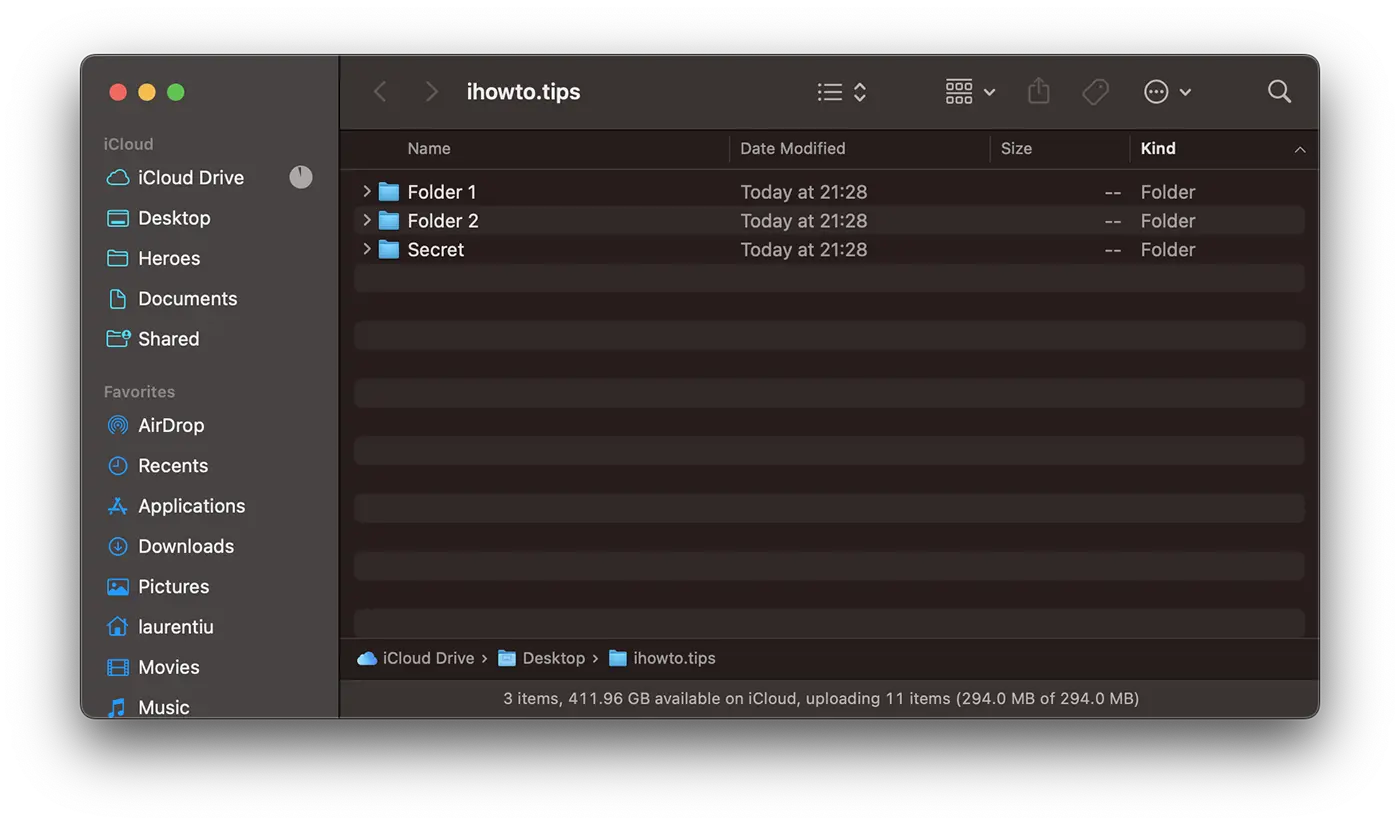
1. Abra o utilitário Terminal e execute o comando:
mv Secret .SecretSe você não navegou no Terminal com o comando “cd” até o local da pasta que deseja ocultar, deverá inserir seu caminho completo. Uma solução simples é arrastar a pasta para o Terminal para escrever automaticamente o caminho completo.
Exemplo do meu cenário:
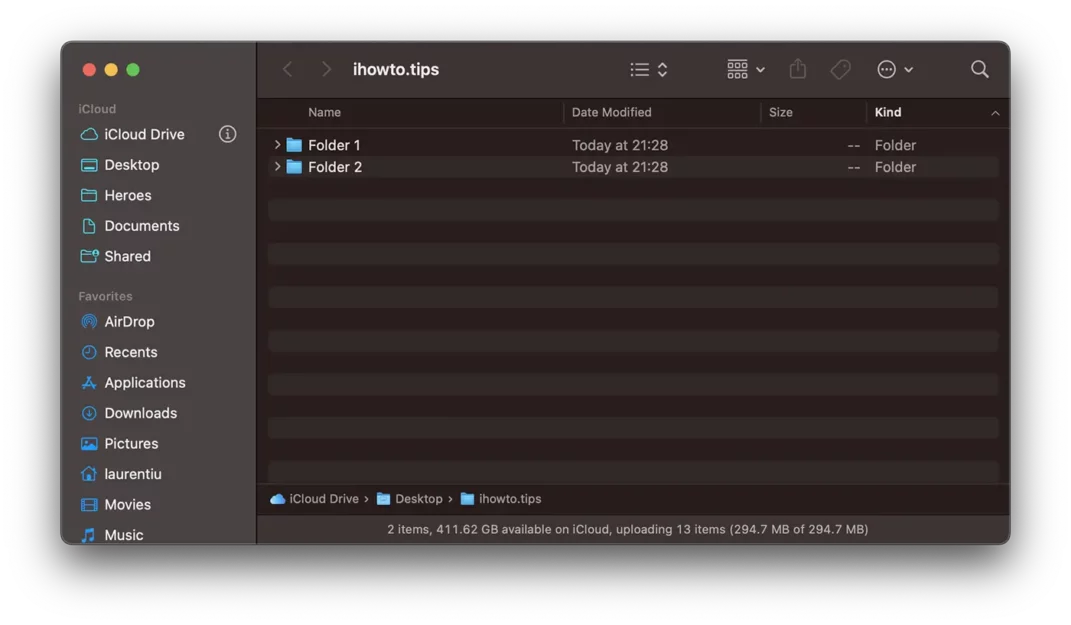
mv /Users/laurentiu/Desktop/ihowto.tips/Secret /Users/laurentiu/Desktop/ihowto.tips/.SecretApós executar este comando, a pasta “Secret” não estará mais visível no “Finder” do macOS.
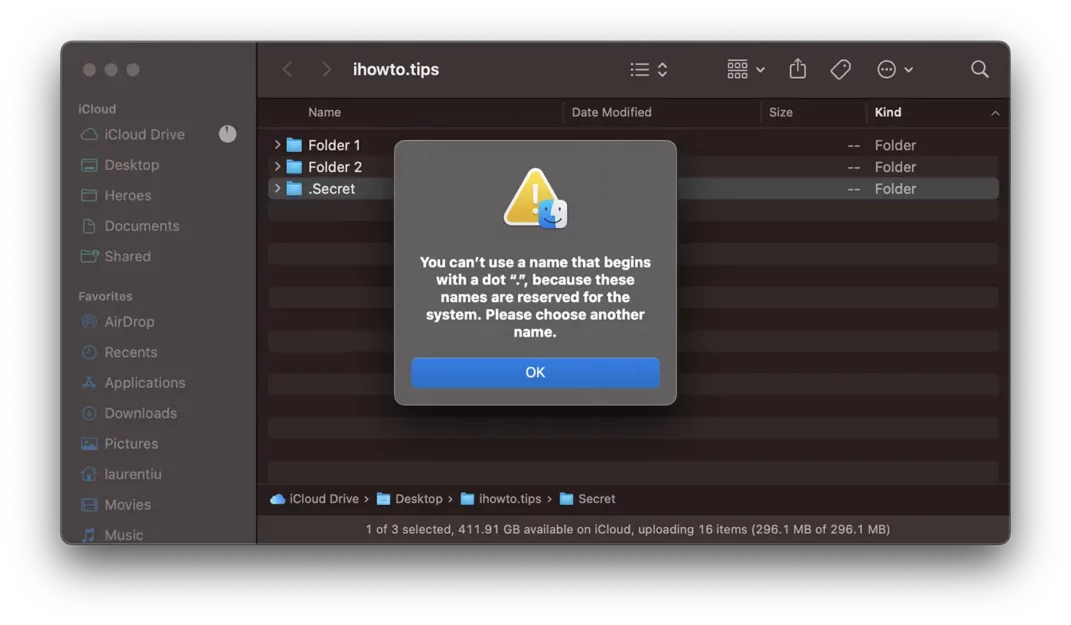
Você não poderá renomear uma pasta com "." na frente de seu nome usando o método clássico do Finder.
“You can’t use a name that begins with a dot “.”, because these names are reserved for the system. Please choose another name.”
Método 2: ocultar pastas e arquivos no macOS com chflags.
Um segundo método é adicionar o atributo "chflags hidden"para a pasta ou arquivo que você deseja ocultar no disco rígido. Para fazer isso, você também usará o utilitário Terminal.
Abra o utilitário de terminal e execute o comando:
chflags hidden Secret_FolderPara tornar os arquivos ocultos visíveis novamente, você pode usar o mesmo comando, substituindo “hidden"cu"nohidden".
Ambos os métodos acima ajudarão você a ocultar pastas e arquivos no macOS usando o utilitário Terminal.
Como ver pastas e arquivos ocultos no Mac
Se você tiver pastas e arquivos ocultos que deseja ver e acessar, abra o utilitário Terminal e execute os dois comandos abaixo:
defaults write com.apple.finder AppleShowAllFiles TRUE
killall Finder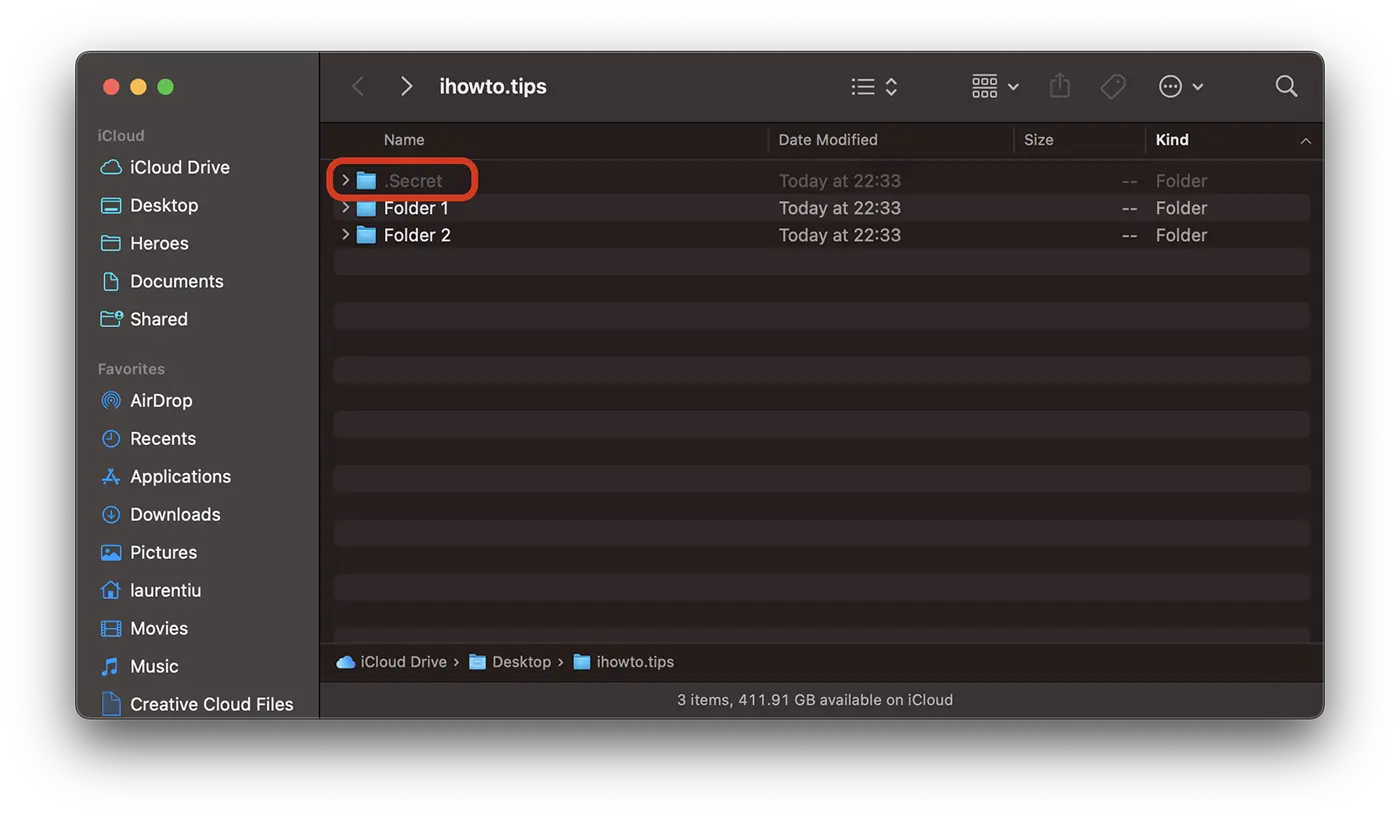
Para ocultar arquivos e pastas novamente, substitua o “TRUE"cu"FALSE”Na primeira linha de comando.
Relacionado: Como você pode ocultar aplicativos no iPhone ou iPad
Arquivos e pastas ocultos também podem ser vistos no utilitário Terminal com a linha de comando “ls -all".
Como alternativa aos dois métodos acima, você pode ocultar pastas e arquivos no macOS com a ajuda de aplicativos de terceiros que podem ser baixados na App Store, mas recomendamos ter cuidado.




































