

Когато трябва да скриете папки и файлове на MacOS, в този урок научавате стъпка по стъпка как можете да направите това.
Независимо дали искате да пазите личната информация далеч от любопитни очи или да съхранявате чувствителни документи и снимки в по-сигурна среда, има различни методи и техники за скриване на файлове и папки в macOS.
Съдържание
Как да скриете папки и файлове на macOS (два метода)
Използването на помощната програма Terminal са два прости начина, по които можете да скриете папки и файлове на вашия Mac, без да е необходимо да сте експерт по macOS и без да инсталирате приложения.
Метод 1: Добавете точка (.) пред името на папка или файл
Можете да скриете файл или папка, като добавите точка пред името му. Например, ако искате да скриете папка, наречена "Secret", можете да я преименувате на ".Secret". За да направите това, отворете помощната програма Terminal и използвайте командата mv (преместване), за да преименувате файла или папката:
За този урок вземам сценария, при който искам да скрия папката „Secret“, която се намира на работния плот в друга папка, наречена „ihowto.tips“.
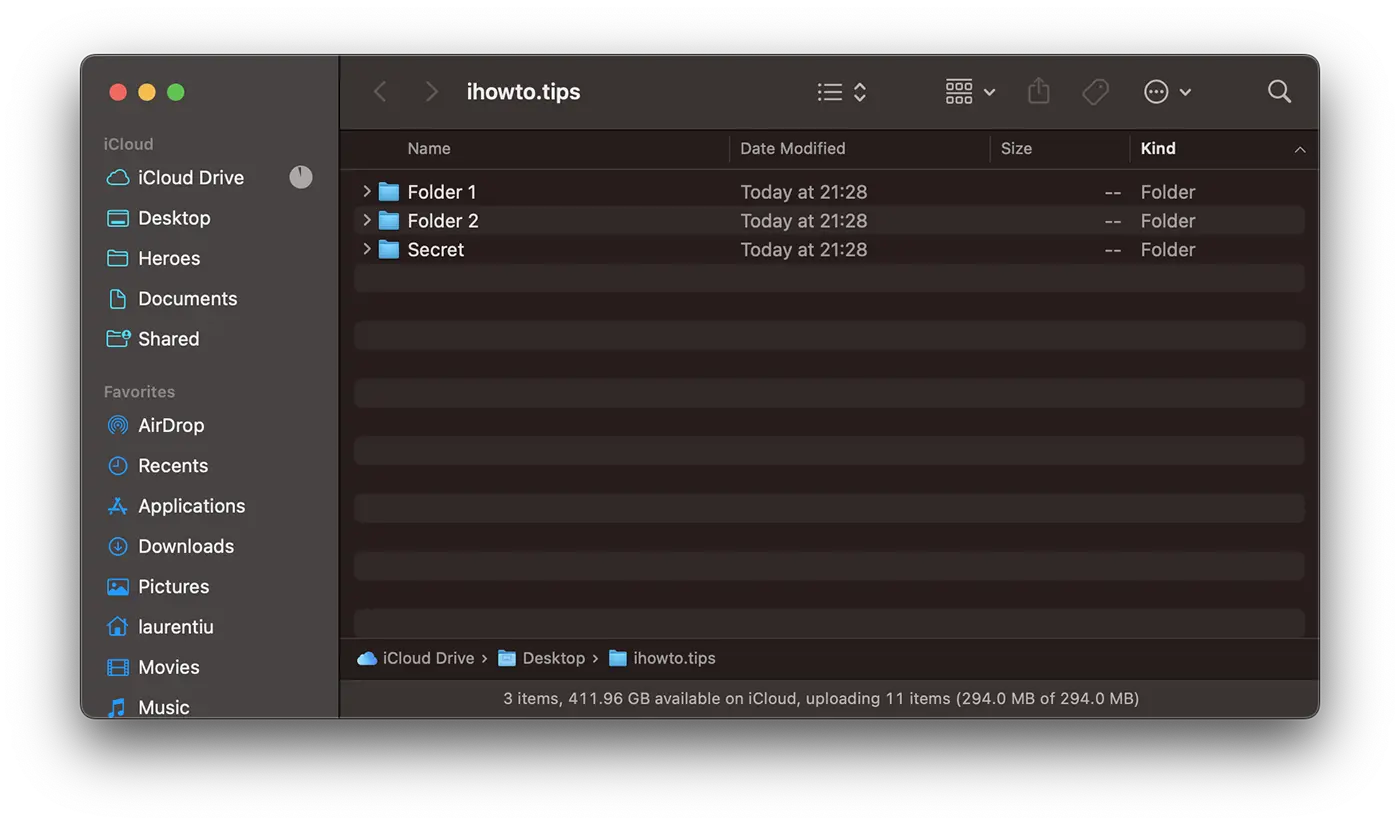
1. Отворете помощната програма Terminal и изпълнете командата:
mv Secret .SecretАко не сте навигирали в терминала с командата "cd" до местоположението на папката, която искате да скриете, трябва да въведете пълния й път. Просто решение е да плъзнете папката в терминала, за да запишете автоматично пълния път.
Пример от моя сценарий:
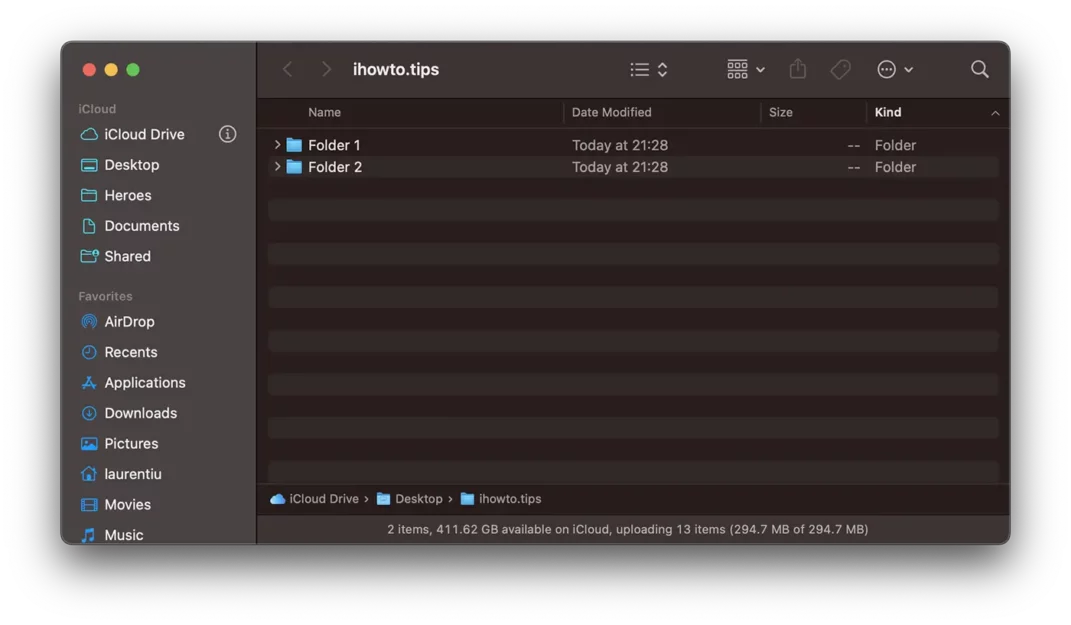
mv /Users/laurentiu/Desktop/ihowto.tips/Secret /Users/laurentiu/Desktop/ihowto.tips/.SecretСлед изпълнение на тази команда папката „Secret“ вече няма да се вижда в „Finder“ на macOS.
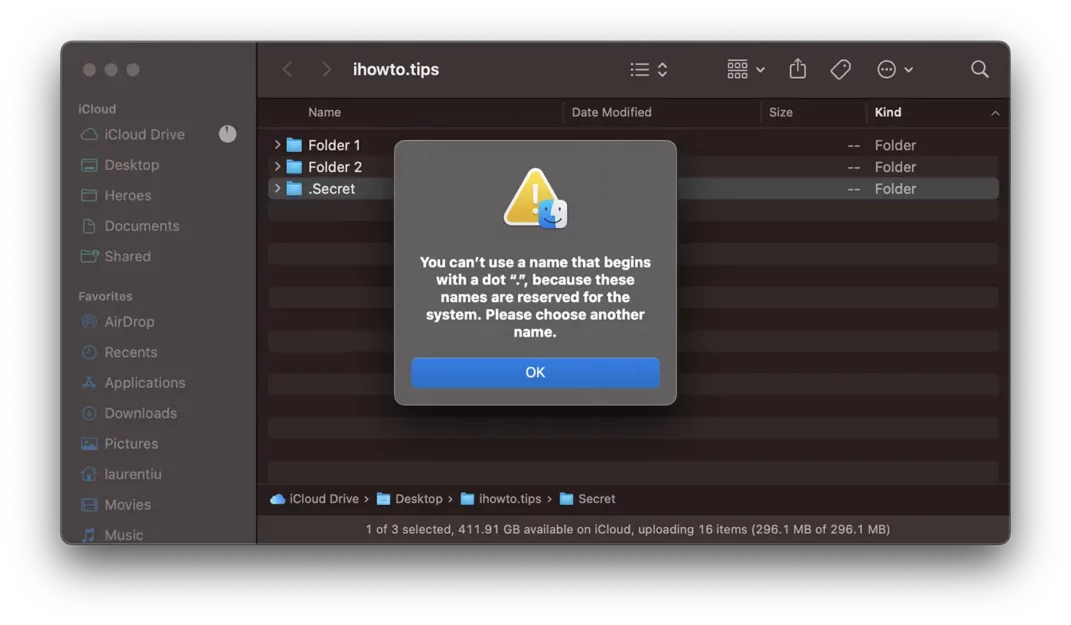
Няма да можете да преименувате папка с "." пред името си, използвайки класическия метод Finder.
“You can’t use a name that begins with a dot “.”, because these names are reserved for the system. Please choose another name.”
Метод 2: Скриване на папки и файлове в macOS с chflags.
Вторият метод е да добавите атрибута "chflags hidden" за папката или файла, който искате да скриете на вашия твърд диск. За да направите това, ще използвате и помощната програма Terminal.
Отворете помощната програма на терминала и изпълнете командата:
chflags hidden Secret_FolderЗа да направите скритите файлове видими отново, можете да използвате същата команда, като замените „hidden"ку"nohidden„.
И двата метода по-горе ще ви помогнат да скриете папки и файлове в macOS с помощта на помощната програма Terminal.
Как да видите скрити папки и файлове на Mac
Ако имате скрити папки и файлове, които искате да видите и имате достъп, отворете помощната програма Terminal и изпълнете двете команди по-долу:
defaults write com.apple.finder AppleShowAllFiles TRUE
killall Finder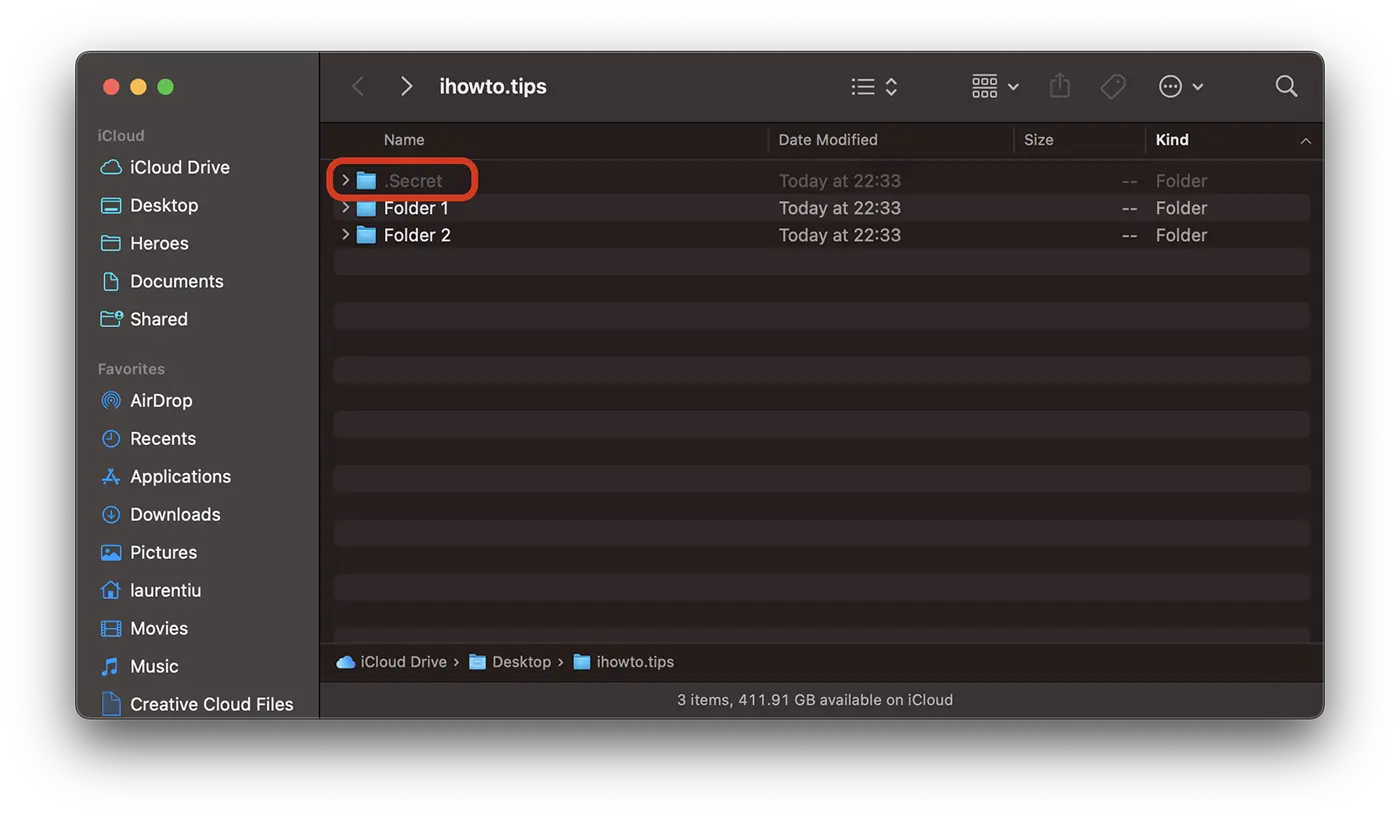
За да скриете отново файлове и папки, заменете „TRUE"ку"FALSE” в първия команден ред.
Свързани: Как можете да скриете приложения на iPhone или iPad
Скритите файлове и папки също могат да се видят от помощната програма на терминала с командния ред „ls -all„.
Като алтернатива на двата метода по-горе, можете да скриете папки и файлове в macOS с помощта на приложения на трети страни, които можете да изтеглите от App Store, но ви препоръчваме да внимавате.




































