

Wanneer u mappen en bestanden op macOS moet verbergen, leert u in deze tutorial stap voor stap hoe u dit kunt doen.
Of u nu uw persoonlijke informatie weg wilt houden van de nieuwsgierige ogen van anderen of gevoelige documenten en foto's in een veiligere omgeving wilt bewaren, er zijn verschillende methoden en technieken om de bestanden en mappen op de macOS te verbergen.
Inhoudsopgave
Hoe verberg je mappen en bestanden op macOS (twee methoden)
Met behulp van het terminalhulpprogramma zijn er twee eenvoudige methoden waarmee u de mappen en bestanden op Mac kunt verbergen, zonder een expert op het gebied van macOS te hoeven zijn en zonder applicaties te voldoen.
Methode 1: Point (.) Toevoegen voor de map of bestandsnaam
U kunt een bestand of map verbergen door een punt voor zijn naam toe te voegen. Als u bijvoorbeeld een map met de naam "Secret" wilt verbergen, kunt u deze hernoemen in ".secret". Open hiervoor het terminalhulpprogramma en gebruik de opdracht mv (verplaatsen) om het bestand of de map te hernoemen:
Voor deze zelfstudie neem ik het spit waarin ik de map "Secret" wil verbergen die op het bureaublad in een andere map staat genaamd "iHowto.tips".
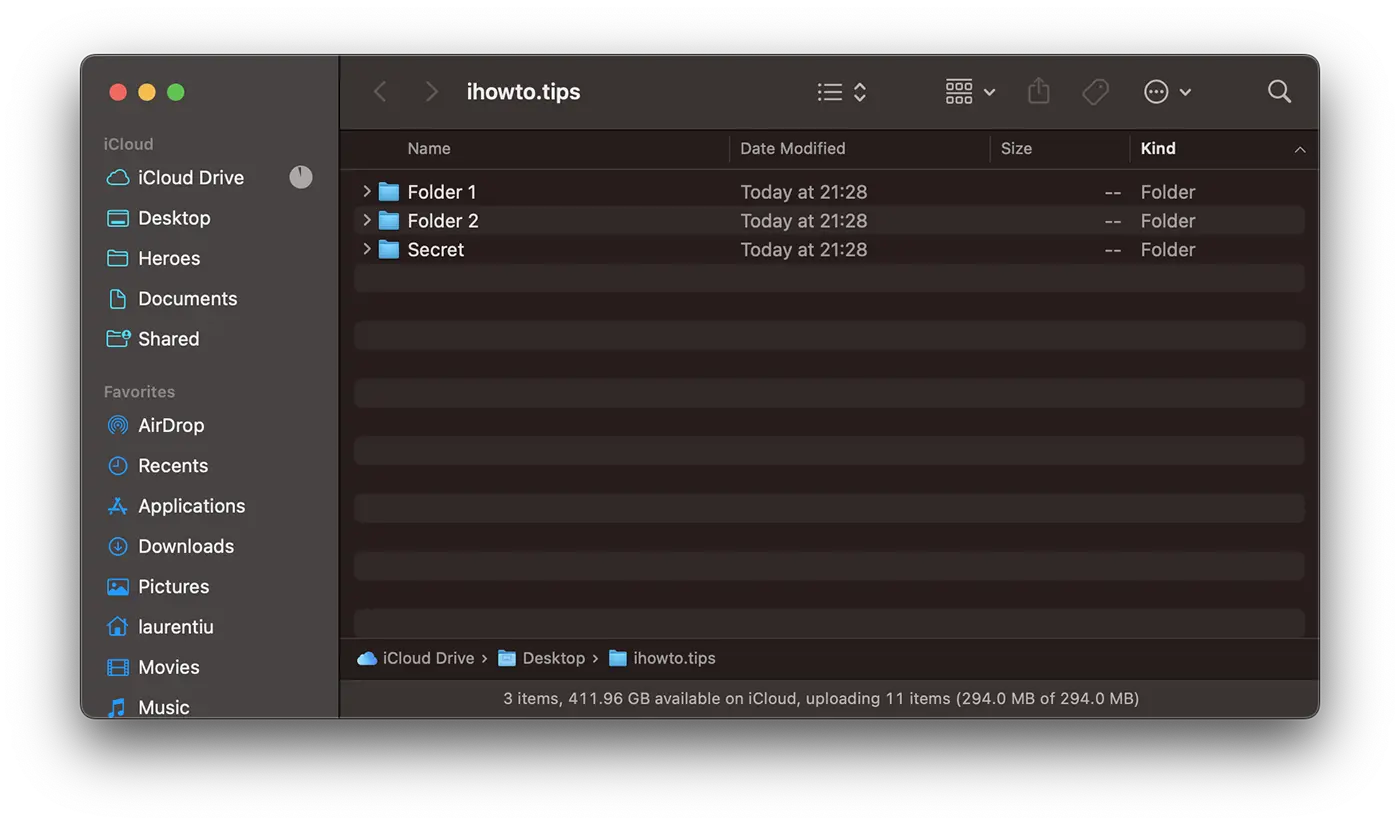
1. Open het terminalhulpprogramma en voer de bestelling uit:
mv Secret .SecretAls u niet in de terminal hebt gevaren met de opdracht "CD" naar de locatie waar de map die u wilt verbergen, moet u het volledige pad invoeren. Een eenvoudige oplossing is om de map in de terminal te trekken om het hele pad (pad) te schrijven.
Het voorbeeld van mijn grind:
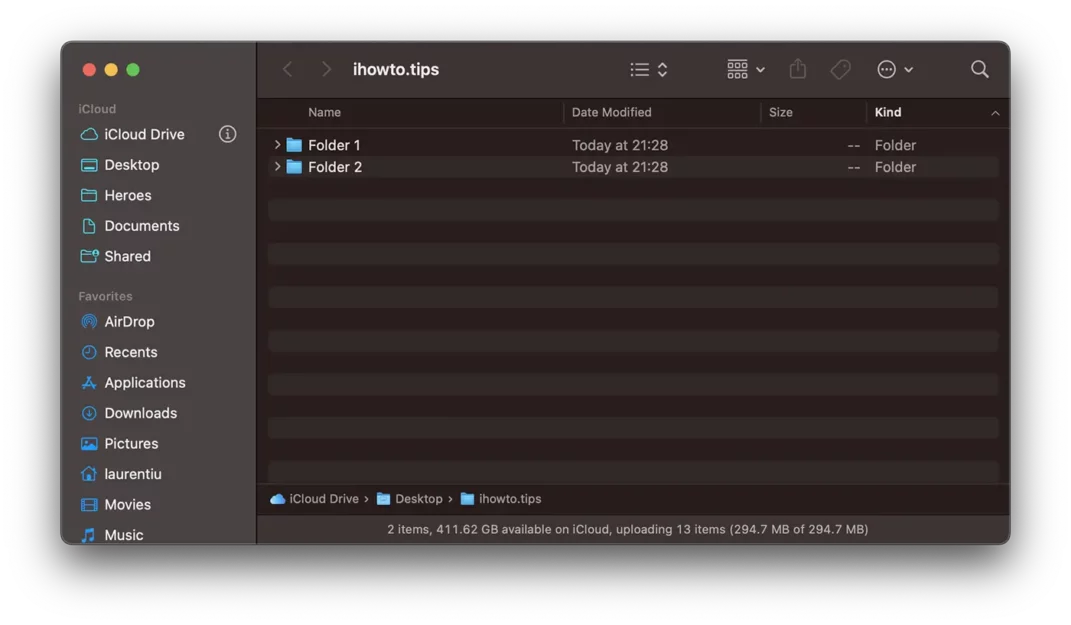
mv /Users/laurentiu/Desktop/ihowto.tips/Secret /Users/laurentiu/Desktop/ihowto.tips/.SecretNa het uitvoeren van deze bestelling, is de map "Secret" niet langer zichtbaar in "Finder" op macOS.
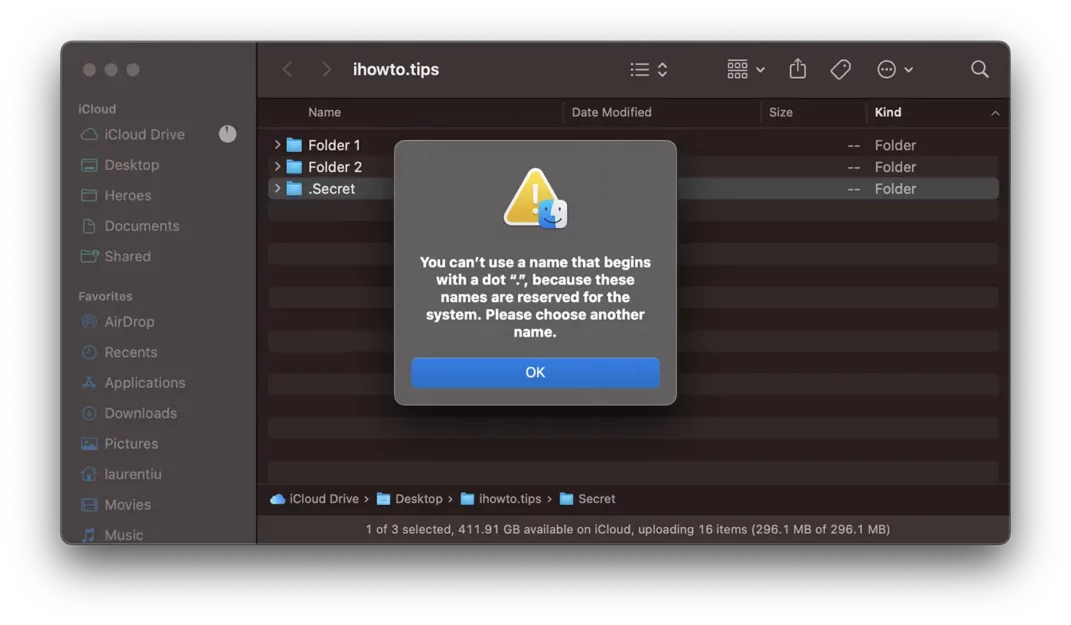
U kunt de naam van een map niet hernoemen met "." Voor zijn naam door de klassieke methode van Finder.
“You can’t use a name that begins with a dot “.”, because these names are reserved for the system. Please choose another name.”
Methode 2: Mappen en bestanden verbergen op MacOS met CHFLAGS.
Een tweede methode is om het kenmerk toe te voegen "chflags hidden"Voor de map of het bestand dat u op Hard wilt verbergen. Om dit te doen, gebruikt u het hele terminalhulpprogramma.
Open het terminalhulpprogramma en voer de bestelling uit:
chflags hidden Secret_FolderOm de verborgen bestanden weer zichtbaar te maken, kunt u dezelfde volgorde gebruiken, ter vervanging "hidden"Cu"nohidden“.
Beide bovenstaande methoden helpen u mappen en bestanden op macOS te verbergen met het terminalhulpprogramma.
Hoe kunt u mappen en bestanden zien verborgen op Mac
Als u mappen en verborgen bestanden heeft die u wilt zien en toegang wilt hebben, open dan het terminalhulpprogramma en voert u de twee onderstaande opdrachten uit:
defaults write com.apple.finder AppleShowAllFiles TRUE
killall Finder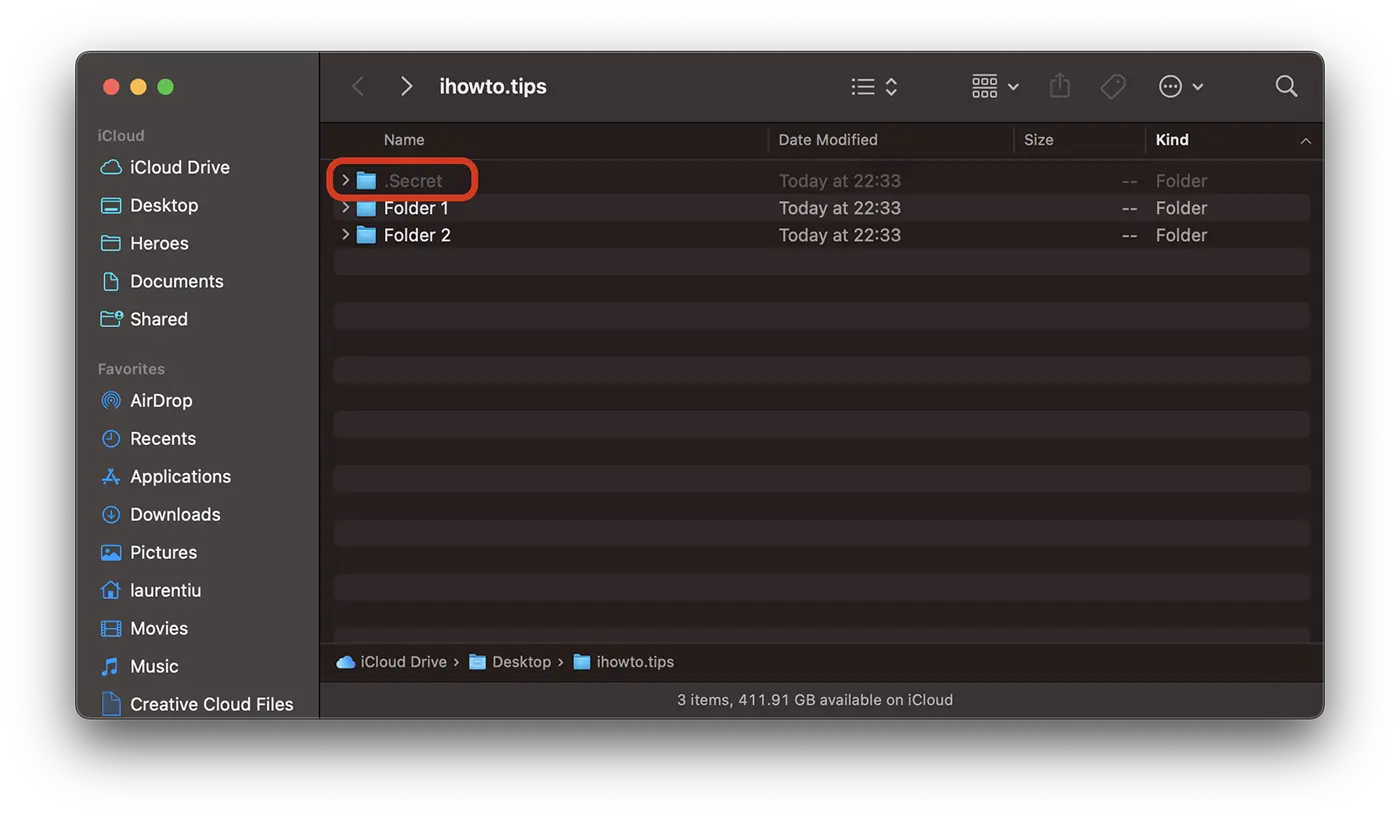
Om de bestanden en mappen opnieuw te verbergen, vervangt u ”TRUE"Cu"FALSE"In de eerste orderlijn.
Verwant: Hoe kun je apps verbergen op iPhone of iPad
De verborgen bestanden en mappen zijn ook te zien vanuit het terminalhulpprogramma, met de opdrachtregel ”ls -all“.
Als alternatief voor de twee bovenstaande methoden, kunt u mappen en bestanden op macOS verbergen met behulp van derde applicaties die u in de App Store kunt downloaden, maar we raden u aan om voorzichtig te zijn.




































