

MacOSのフォルダーとファイルを非表示にする必要がある場合、このチュートリアルでは、これを行う方法を段階的に学びます。
個人情報をのぞき見から遠ざけたい場合でも、機密文書や写真をより安全な環境に保管したい場合でも、macOS ではファイルやフォルダーを非表示にするさまざまな方法とテクニックがあります。
目次
macOS でフォルダーとファイルを非表示にする方法 (2 つの方法)
ターミナル ユーティリティを使用すると、macOS の専門家でなくても、アプリをインストールしなくても、Mac 上のフォルダーやファイルを非表示にすることができる 2 つの簡単な方法です。
方法 1: フォルダーまたはファイル名の前にピリオド (.) を追加します。
ファイルまたはフォルダーの名前の前にドットを追加すると、ファイルまたはフォルダーを非表示にできます。たとえば、「Secret」というフォルダーを非表示にしたい場合は、そのフォルダーの名前を「.Secret」に変更できます。これを行うには、ターミナル ユーティリティを開き、次のコマンドを使用します。 mv (移動) ファイルまたはフォルダーの名前を変更するには:
このチュートリアルでは、デスクトップ上の「ihowto.tips」という別のフォルダー内にある「Secret」フォルダーを非表示にするシナリオを取り上げます。
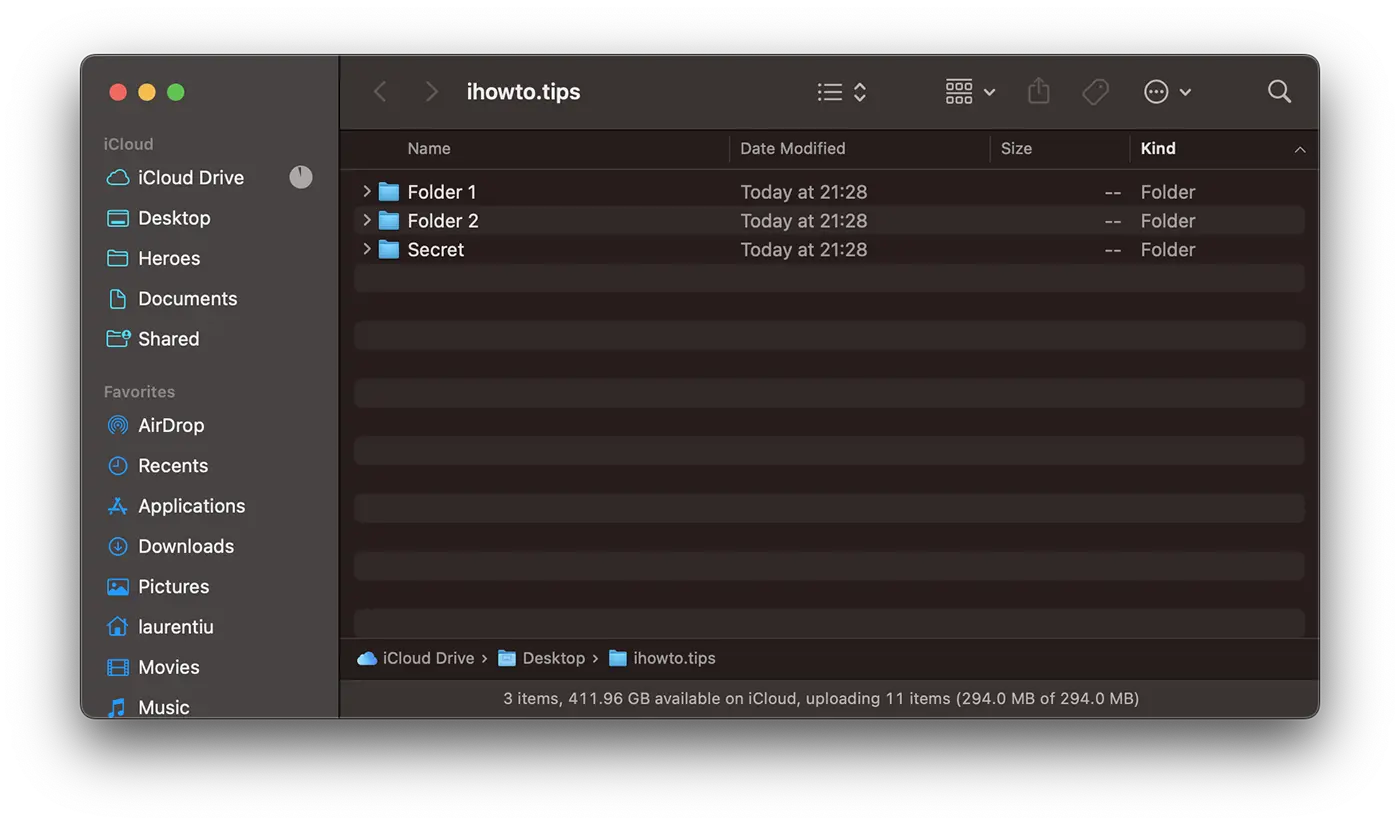
1. ターミナル ユーティリティを開き、次のコマンドを実行します。
mv Secret .Secretターミナルで「cd」コマンドを使用して非表示にするフォルダーの場所に移動していない場合は、そのフル パスを入力する必要があります。簡単な解決策は、フォルダーをターミナルにドラッグしてフル パスを自動書き込みすることです。
私のシナリオの例:
mv /Users/laurentiu/Desktop/ihowto.tips/Secret /Users/laurentiu/Desktop/ihowto.tips/.Secretこのコマンドを実行すると、macOS の「Finder」に「Secret」フォルダーが表示されなくなります。
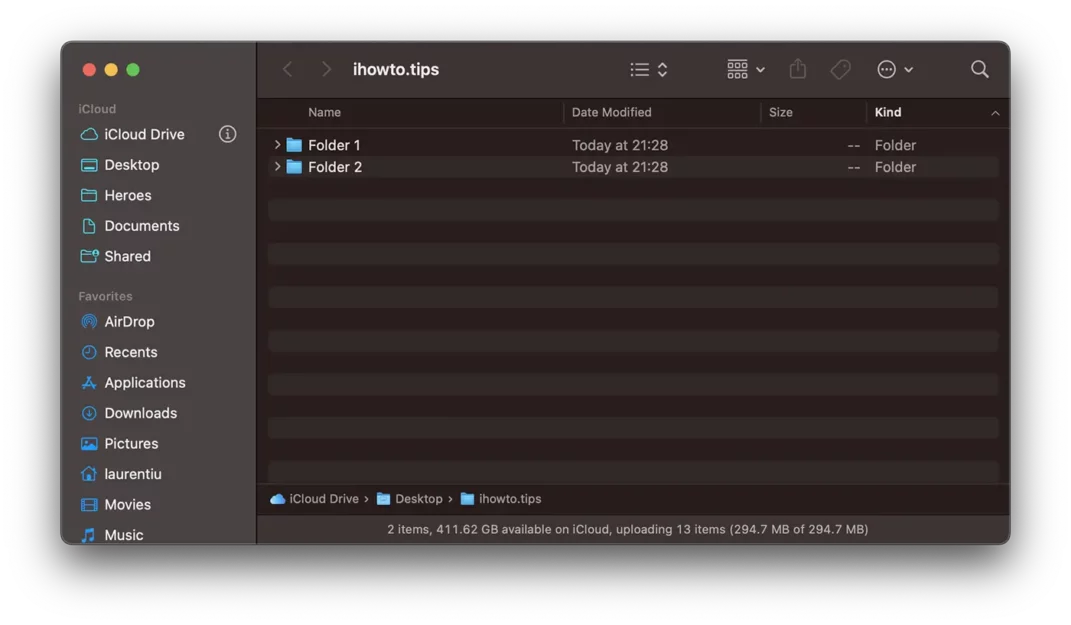
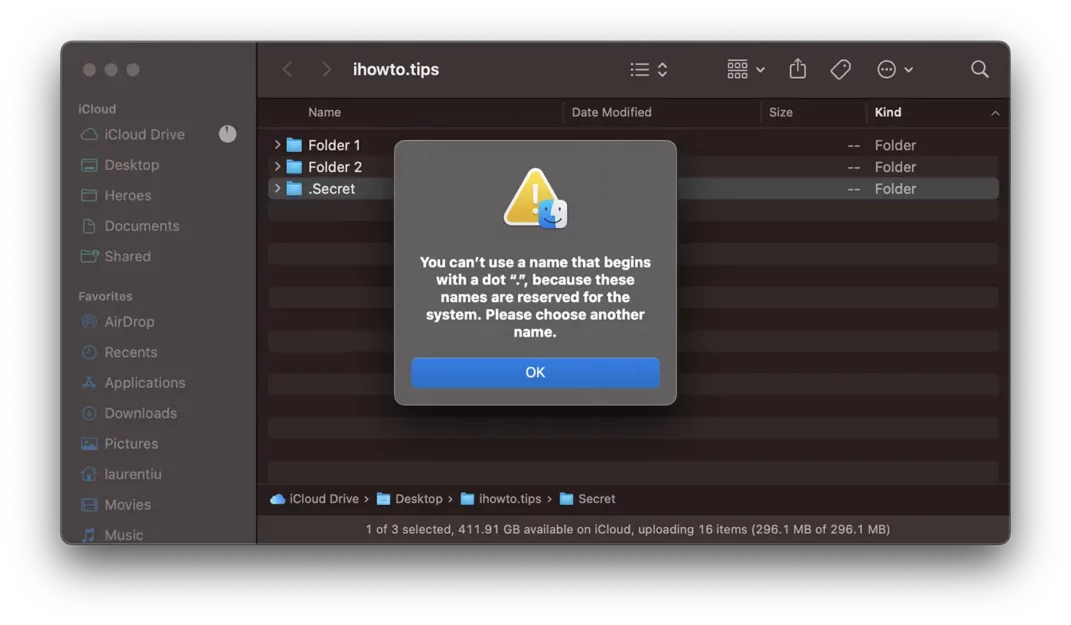
「.」を含むフォルダーの名前は変更できません。従来の Finder メソッドを使用して名前の前に追加します。
“You can’t use a name that begins with a dot “.”, because these names are reserved for the system. Please choose another name.”
方法 2: chflags を使用して macOS 上のフォルダーとファイルを非表示にします。
2 番目の方法は、属性「」を追加することです。chflags hiddenハード ドライブ上で隠したいフォルダーまたはファイルを指定します。これを行うには、ターミナル ユーティリティも使用します。
ターミナル ユーティリティを開き、次のコマンドを実行します。
chflags hidden Secret_Folder隠しファイルを再度表示するには、同じコマンドを使用して「」を置き換えます。hidden「cu」nohidden「。
上記の両方の方法は、ターミナル ユーティリティを使用して macOS 上のフォルダーとファイルを非表示にするのに役立ちます。
Mac で隠しフォルダーとファイルを確認する方法
表示してアクセスしたい隠しフォルダーやファイルがある場合は、ターミナル ユーティリティを開き、以下の 2 つのコマンドを実行します。
defaults write com.apple.finder AppleShowAllFiles TRUE
killall Finder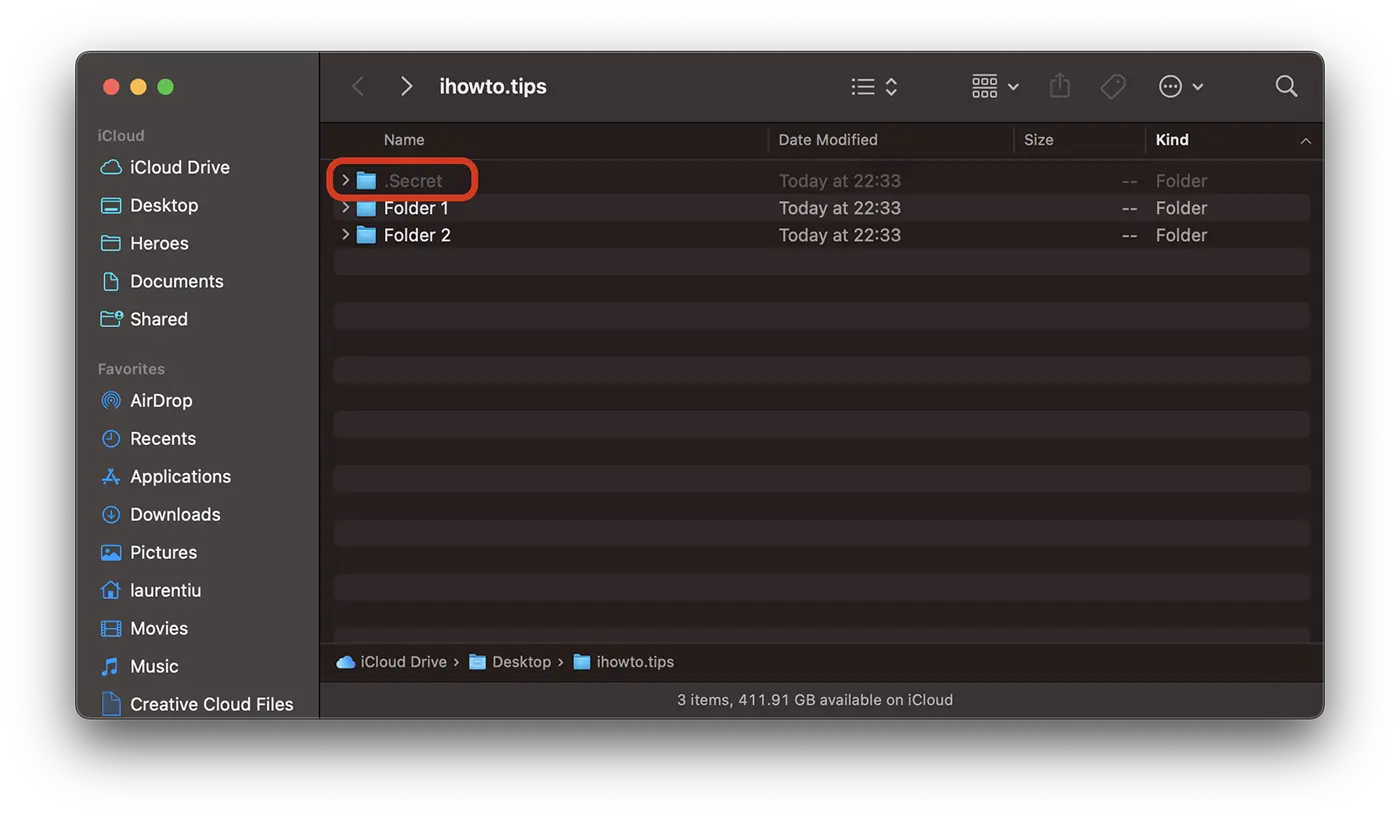
ファイルとフォルダーを再度非表示にするには、「」を置き換えます。TRUE「cu」FALSE”を最初のコマンドラインに入力します。
関連している: iPhoneまたはiPadでアプリを非表示にするにはどうすればよいですか
隠しファイルや隠しフォルダーは、コマンド ライン「ターミナル ユーティリティ」から表示することもできます。ls -all「。
上記 2 つの方法の代わりに、App Store からダウンロードできるサードパーティ アプリを使用して macOS 上のフォルダーとファイルを非表示にすることもできますが、注意することをお勧めします。




































