

Коли вам потрібно приховувати папки та файли на MacOS, у цьому підручнику ви дізнаєтесь поетапно, як ви можете це зробити.
Незалежно від того, чи хочете ви зберегти особисту інформацію подалі від сторонніх очей або зберігати конфіденційні документи та фотографії в більш безпечному середовищі, існують різні методи та техніки, щоб приховати файли та папки в macOS.
Зміст
Як приховати папки та файли на macOS (два способи)
За допомогою утиліти Terminal можна двома простими способами приховати папки та файли на вашому Mac без необхідності бути експертом macOS і без встановлення програм.
Спосіб 1. Додайте крапку (.) перед назвою папки або файлу
Ви можете приховати файл або папку, додавши крапку перед їх назвою. Наприклад, якщо ви хочете приховати папку під назвою "Секрет", ви можете перейменувати її на ".Секрет". Для цього відкрийте утиліту Terminal і скористайтеся командою mv (перемістити), щоб перейменувати файл або папку:
Для цього підручника я використовую сценарій, де я хочу приховати папку «Секрет», яка розташована на робочому столі в іншій папці під назвою «ihowto.tips».
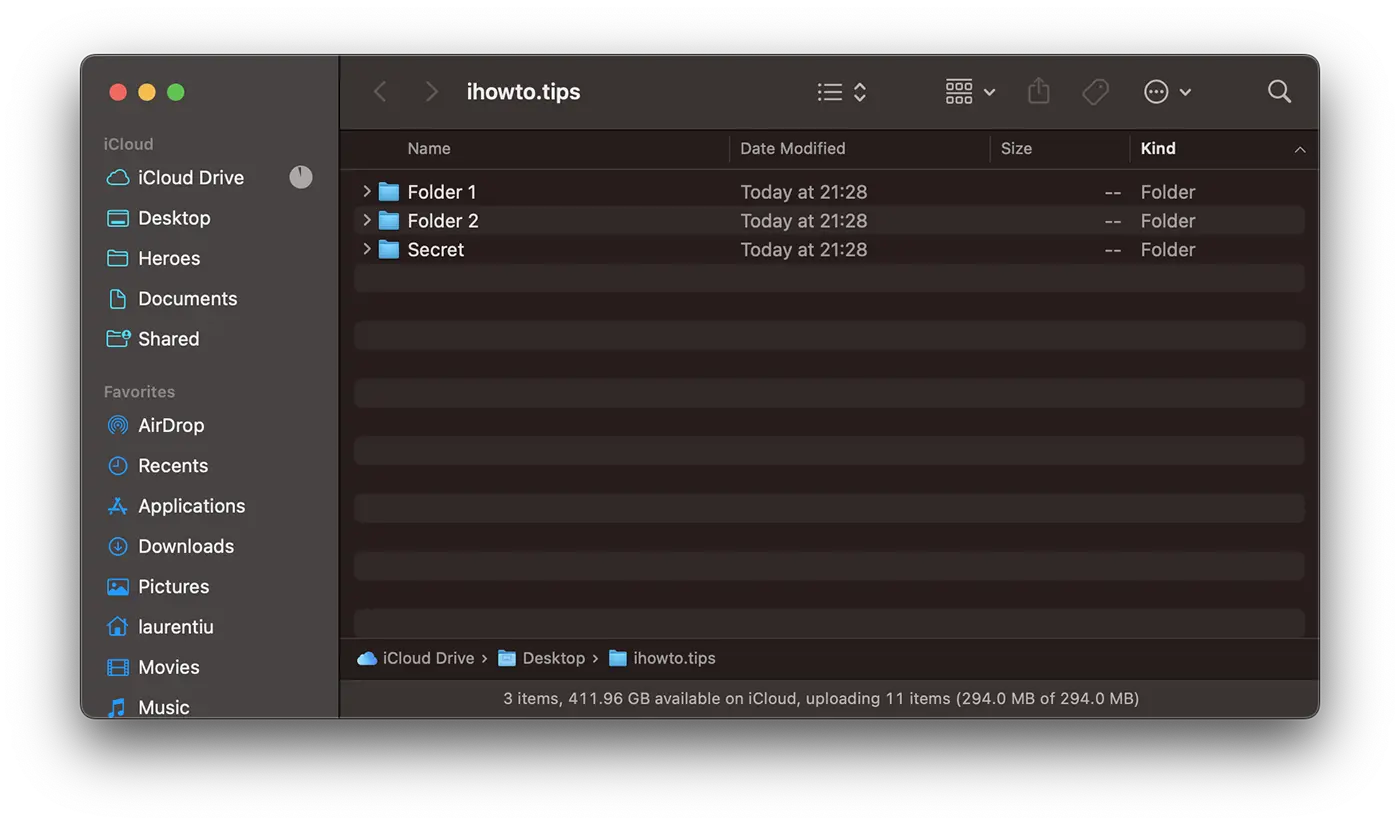
1. Відкрийте утиліту Terminal і виконайте команду:
mv Secret .SecretЯкщо ви не перейшли в терміналі за допомогою команди «cd» до папки, яку потрібно приховати, вам потрібно ввести повний шлях до неї. Просте рішення — перетягнути папку в термінал, щоб автоматично записати повний шлях.
Приклад з мого сценарію:
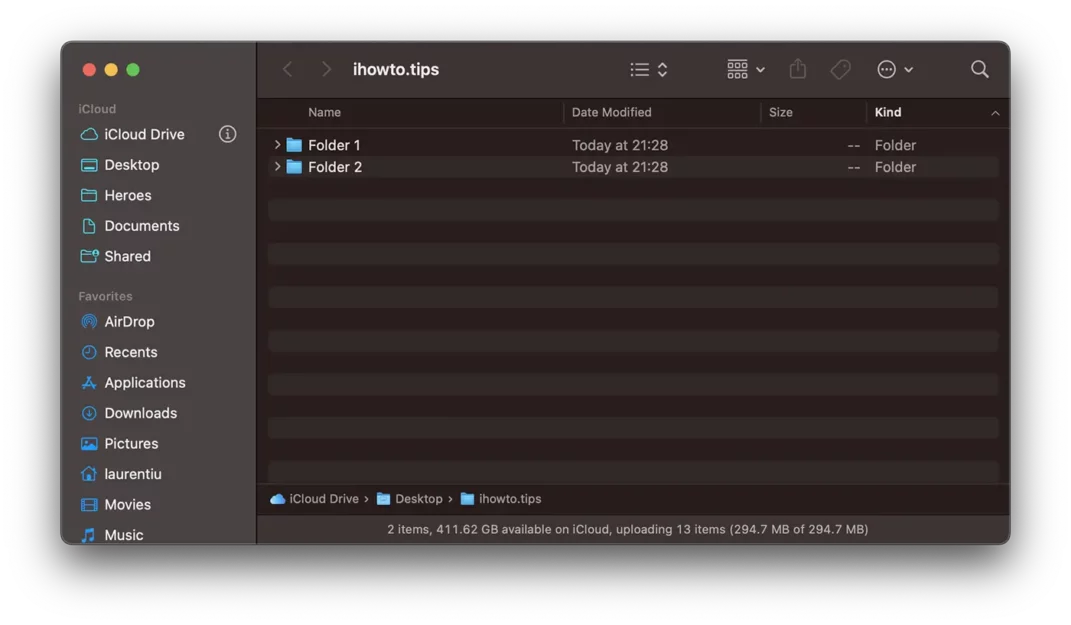
mv /Users/laurentiu/Desktop/ihowto.tips/Secret /Users/laurentiu/Desktop/ihowto.tips/.SecretПісля виконання цієї команди папка «Секрет» більше не відображатиметься в «Finder» на macOS.
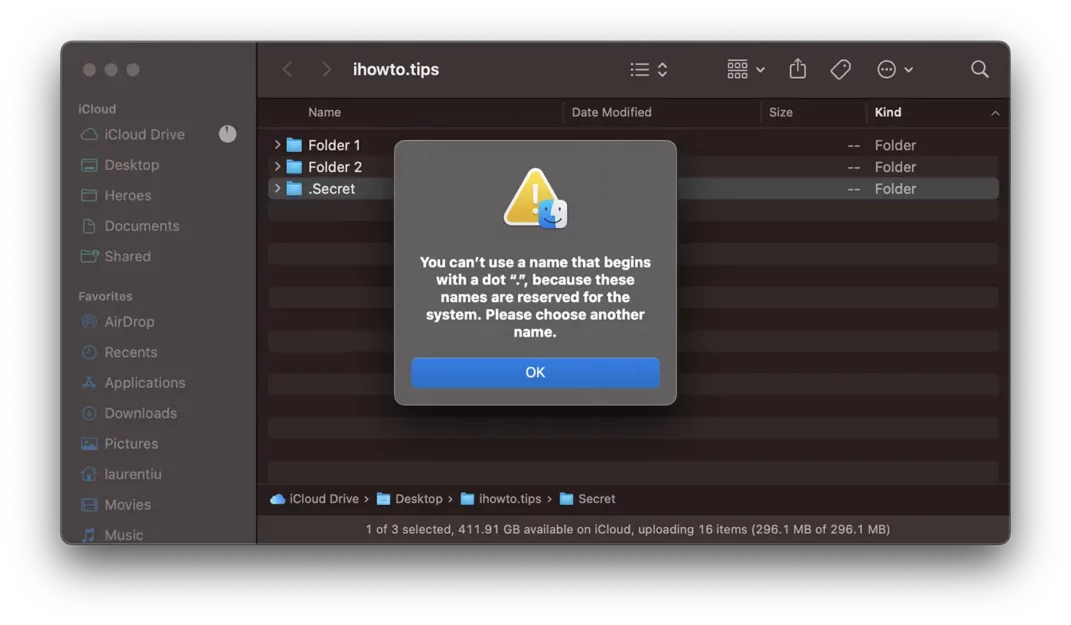
Ви не зможете перейменувати папку за допомогою "." перед своєю назвою за допомогою класичного методу Finder.
“You can’t use a name that begins with a dot “.”, because these names are reserved for the system. Please choose another name.”
Спосіб 2: приховайте папки та файли в macOS за допомогою chflags.
Другий спосіб полягає в додаванні атрибута "chflags hidden" для папки або файлу, який ви хочете приховати на жорсткому диску. Для цього ви також скористаєтеся утилітою Terminal.
Відкрийте утиліту терміналу та виконайте команду:
chflags hidden Secret_FolderЩоб знову зробити приховані файли видимими, ви можете використати ту саму команду, замінивши «hidden"Cu"nohidden".
Обидва наведені вище способи допоможуть вам приховати папки та файли на macOS за допомогою утиліти Terminal.
Як переглянути приховані папки та файли на Mac
Якщо у вас є приховані папки та файли, які ви хочете переглянути та отримати доступ, відкрийте утиліту терміналу та виконайте дві наведені нижче команди:
defaults write com.apple.finder AppleShowAllFiles TRUE
killall Finder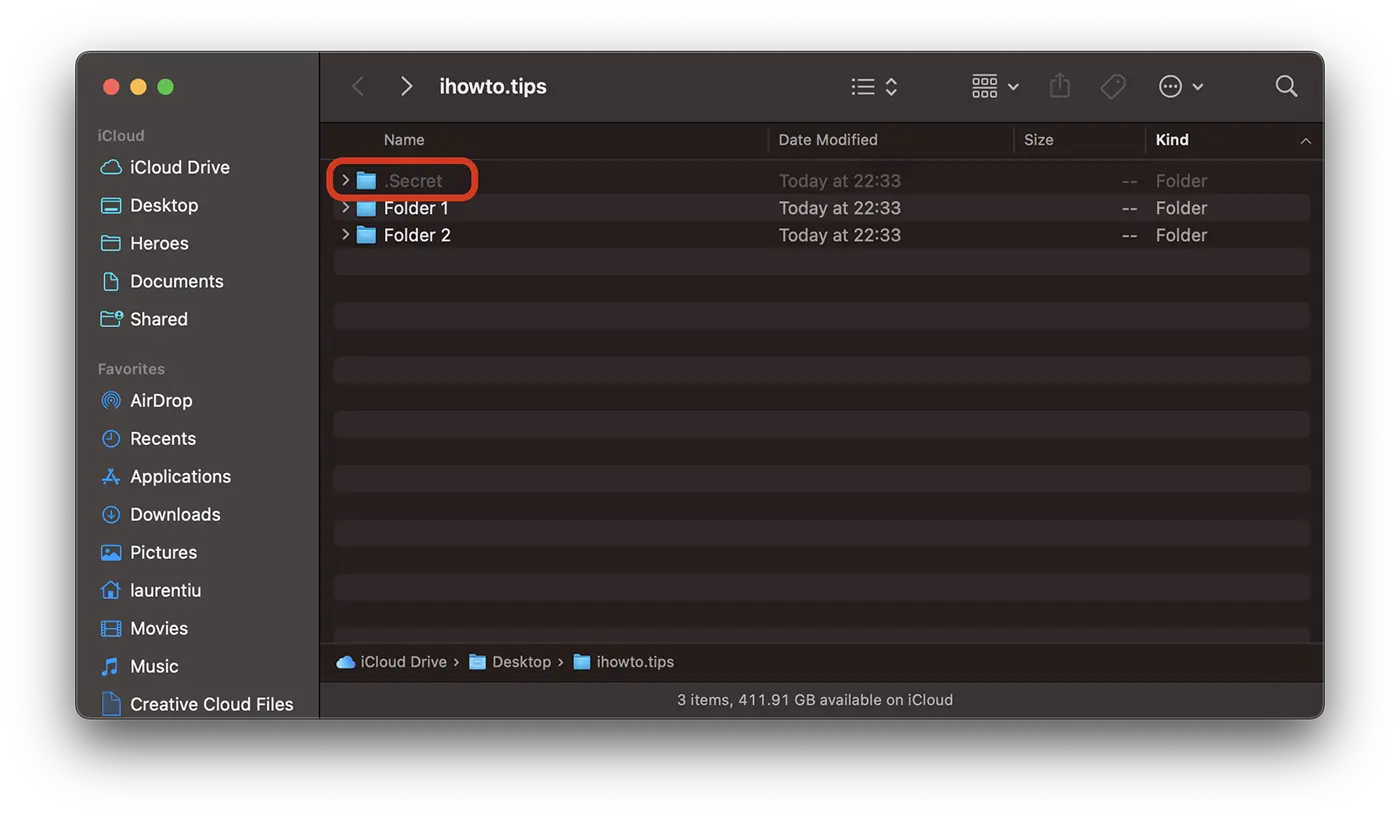
Щоб знову приховати файли та папки, замініть «TRUE"Cu"FALSE” у першому командному рядку.
Пов'язаний: Як приховати програми на iPhone або iPad
Приховані файли та папки також можна побачити з утиліти терміналу за допомогою командного рядка «ls -all".
Як альтернативу двом наведеним вище методам, ви можете приховати папки та файли в macOS за допомогою програм сторонніх розробників, які можна завантажити з App Store, але ми рекомендуємо бути обережними.




































