

Kad trebate sakriti mape i datoteke na macOS -u, u ovom vodiču učite korak po korak kako to možete učiniti.
Bilo da želite čuvati osobne podatke podalje od znatiželjnih očiju ili čuvati osjetljive dokumente i fotografije u sigurnijem okruženju, postoje različite metode i tehnike za skrivanje datoteka i mapa na macOS-u.
Sadržaj
Kako sakriti mape i datoteke na macOS-u (dva načina)
Pomoću uslužnog programa Terminal dva su jednostavna načina na koja možete sakriti mape i datoteke na svom Macu bez potrebe da budete stručnjak za macOS i bez instaliranja aplikacija.
1. način: Dodajte točku (.) ispred naziva mape ili datoteke
Datoteku ili mapu možete sakriti dodavanjem točke ispred naziva. Na primjer, ako želite sakriti mapu pod nazivom "Secret", možete je preimenovati u ".Secret". Da biste to učinili, otvorite uslužni program Terminal i upotrijebite naredbu mv (premjesti) za preimenovanje datoteke ili mape:
Za ovaj vodič uzimam scenarij u kojem želim sakriti mapu "Secret" koja se nalazi na radnoj površini unutar druge mape pod nazivom "ihowto.tips".
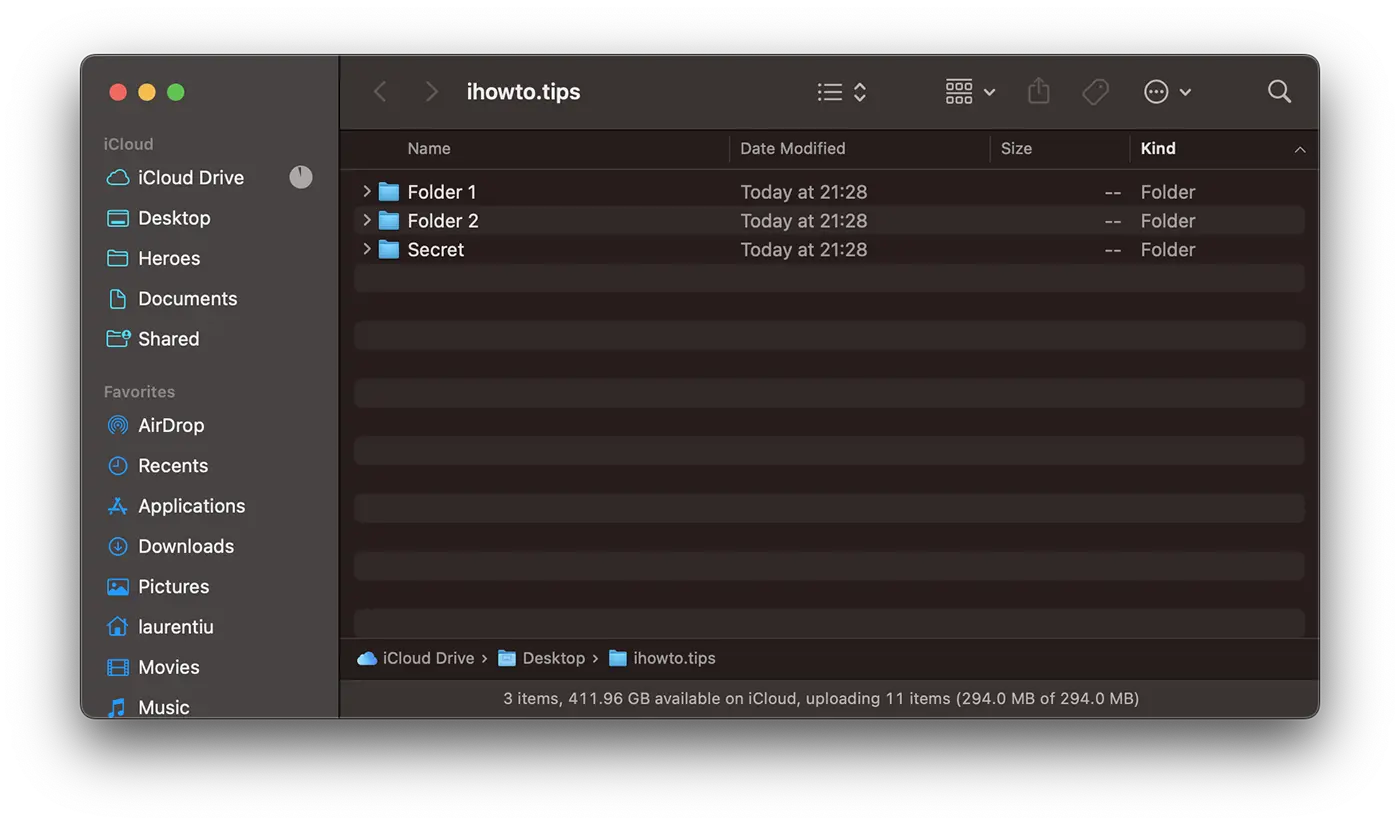
1. Otvorite uslužni program Terminal i izvršite naredbu:
mv Secret .SecretAko niste navigirali u Terminalu pomoću naredbe "cd" do lokacije mape koju želite sakriti, morate unijeti njen puni put. Jednostavno rješenje je povući mapu u Terminal za automatsko pisanje cijele staze.
Primjer iz mog scenarija:
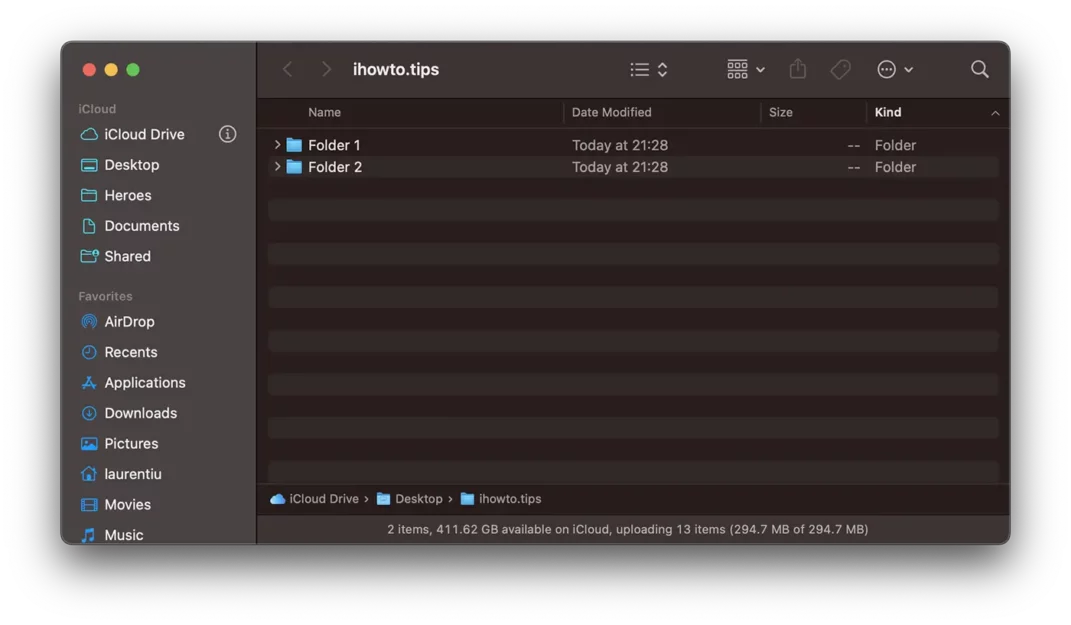
mv /Users/laurentiu/Desktop/ihowto.tips/Secret /Users/laurentiu/Desktop/ihowto.tips/.SecretNakon izvršavanja ove naredbe, mapa "Secret" više neće biti vidljiva u "Finderu" na macOS-u.
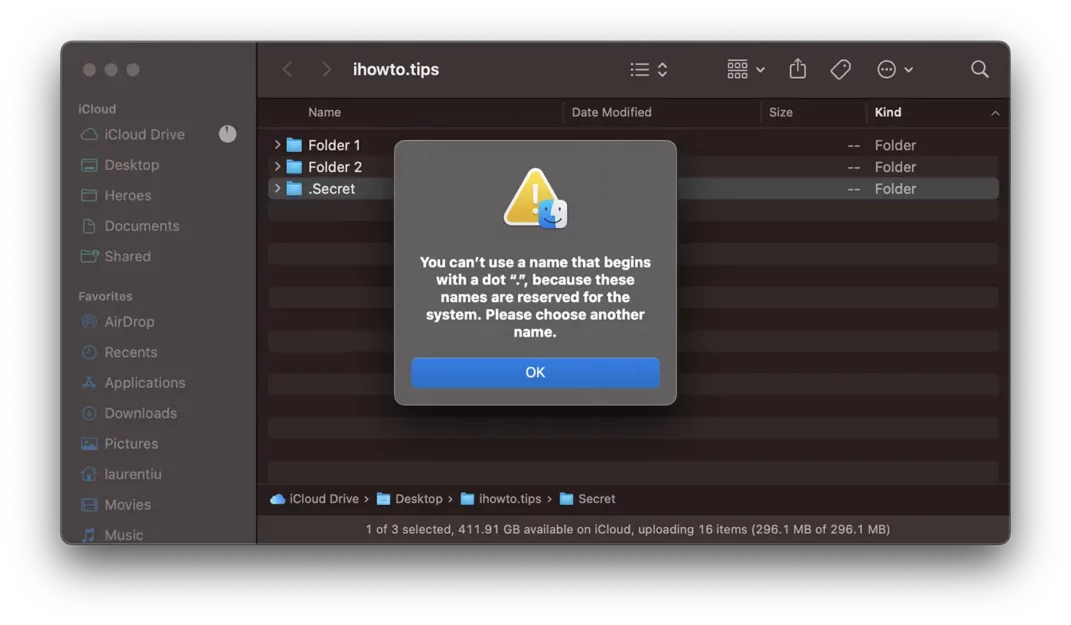
Nećete moći preimenovati mapu s "." ispred svog naziva klasičnom Finder metodom.
“You can’t use a name that begins with a dot “.”, because these names are reserved for the system. Please choose another name.”
Metoda 2: Sakrijte mape i datoteke na macOS-u pomoću chflags.
Druga metoda je dodavanje atributa "chflags hidden" za mapu ili datoteku koju želite sakriti na vašem tvrdom disku. Da biste to učinili, također ćete koristiti uslužni program Terminal.
Otvorite uslužni program terminala i pokrenite naredbu:
chflags hidden Secret_FolderDa biste skrivene datoteke ponovno učinili vidljivima, možete upotrijebiti istu naredbu, zamijenivši "hidden”cu”nohidden"
Obje gore navedene metode pomoći će vam sakriti mape i datoteke na macOS-u pomoću uslužnog programa Terminal.
Kako vidjeti skrivene mape i datoteke na Macu
Ako imate skrivene mape i datoteke koje želite vidjeti i kojima želite pristupiti, otvorite uslužni program Terminal i pokrenite dvije naredbe u nastavku:
defaults write com.apple.finder AppleShowAllFiles TRUE
killall Finder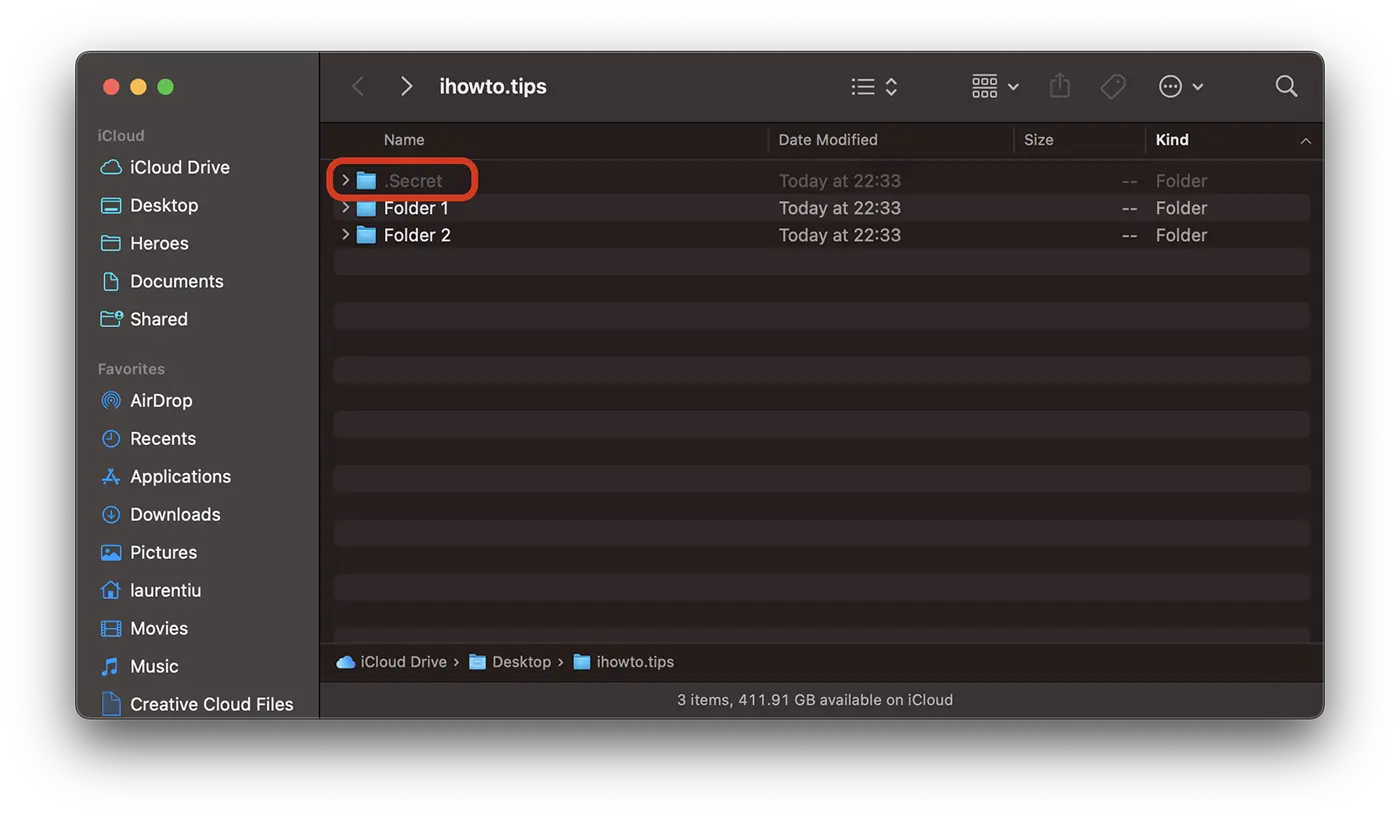
Za ponovno sakrivanje datoteka i mapa zamijenite "TRUE”cu”FALSE” u prvoj naredbenoj liniji.
Povezano: Kako sakriti aplikacije na iPhoneu ili iPadu
Skrivene datoteke i mape također se mogu vidjeti iz uslužnog programa Terminal pomoću naredbenog retka “ls -all"
Kao alternativa gore navedenim dvjema metodama, možete sakriti mape i datoteke na macOS-u uz pomoć aplikacija trećih strana koje možete preuzeti s App Storea, ali preporučujemo da budete oprezni.




































