
Ένας απλός οδηγός για το πώς μπορείτε να απεγκαταστήσετε πλήρως τις εφαρμογές στο macOS, χωρίς να αφήσετε αρχεία που δημιουργούνται από αυτές, επιλογές ή προτιμήσεις στο σύστημα.
Σε σύγκριση με τα λειτουργικά συστήματα Windows, όπου οι περισσότερες εφαρμογές απεγκαθίστανται από τον Πίνακα Ελέγχου, στο σύστημα macOS, η απεγκατάσταση μπορεί να γίνει με απλή μετακίνηση της εφαρμογής από το φάκελο "Εφαρμογές" στον "Κάδος απορριμμάτων". Συνιστάται επίσης να διαγράψετε το περιεχόμενο "Κάδος απορριμμάτων" μετά την απεγκατάσταση μιας εφαρμογής χρησιμοποιώντας αυτήν την κλασική μέθοδο.
Ωστόσο, αυτή η κλασική μέθοδος δεν εγγυάται ότι η εφαρμογή θα αφαιρεθεί πλήρως από το λειτουργικό σύστημα. Υπάρχουν πολλές εφαρμογές (ειδικά οι πιο σύνθετες) που δημιουργούν αρχεία με ρυθμίσεις προτιμήσεων, επιλογές, αποθήκευση διαπιστευτηρίων άδειας χρήσης, εκτός του φακέλου εγκατάστασης της εφαρμογής. Σε αυτήν την περίπτωση, συνιστάται η πλήρης απεγκατάσταση αυτών των εφαρμογών στο macOS.
Πώς μπορείτε να απεγκαταστήσετε εντελώς τις εφαρμογές σε macOS
Εάν πρέπει να απεγκαταστήσετε πλήρως τις εφαρμογές στο macOS, το πιο προτεινόμενο είναι το βοηθητικό πρόγραμμα AppCleaner. Είναι ένα δωρεάν βοηθητικό πρόγραμμα, χωρίς διαφημίσεις, χωρίς εγγραφή, δεν απαιτείται εγκατάσταση. Οι νέες εκδόσεις του AppCleaner υποστηρίζουν επίσης την πλήρη απεγκατάσταση γραφικών στοιχείων (macOS Sonoma) και προσθηκών που είναι εγκατεστημένα στο macOS.
1. Κατεβάστε την πιο πρόσφατη έκδοση του AppCleaner από Αυτόν τον σύνδεσμο.
2. Αποσυμπιέστε το AppCleaner και εκτελέστε το βοηθητικό πρόγραμμα.
3. În utilitarul AppCleaner sunt două opțiuni prin care poți să elimini complet o aplicație de pe macOS. Poți să tragi aplicația în utilitar (drag & drop) sau poți să utilizezi funcția de căutare a utilitarului.
Στο δικό μου σενάριο, επέλεξα να απεγκαταστήσω πλήρως το Adobe Illustrator από το macOS.
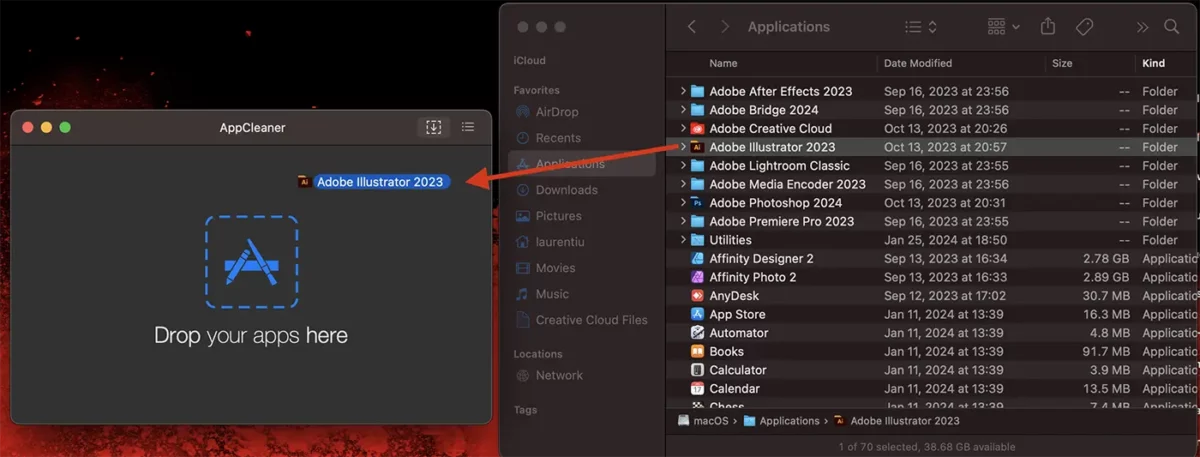
4. Αφού ολοκληρωθεί η διαδικασία σάρωσης, κάντε κλικ στο κουμπί "Κατάργηση" για να αφαιρέσετε εντελώς την εφαρμογή από το Mac σας.
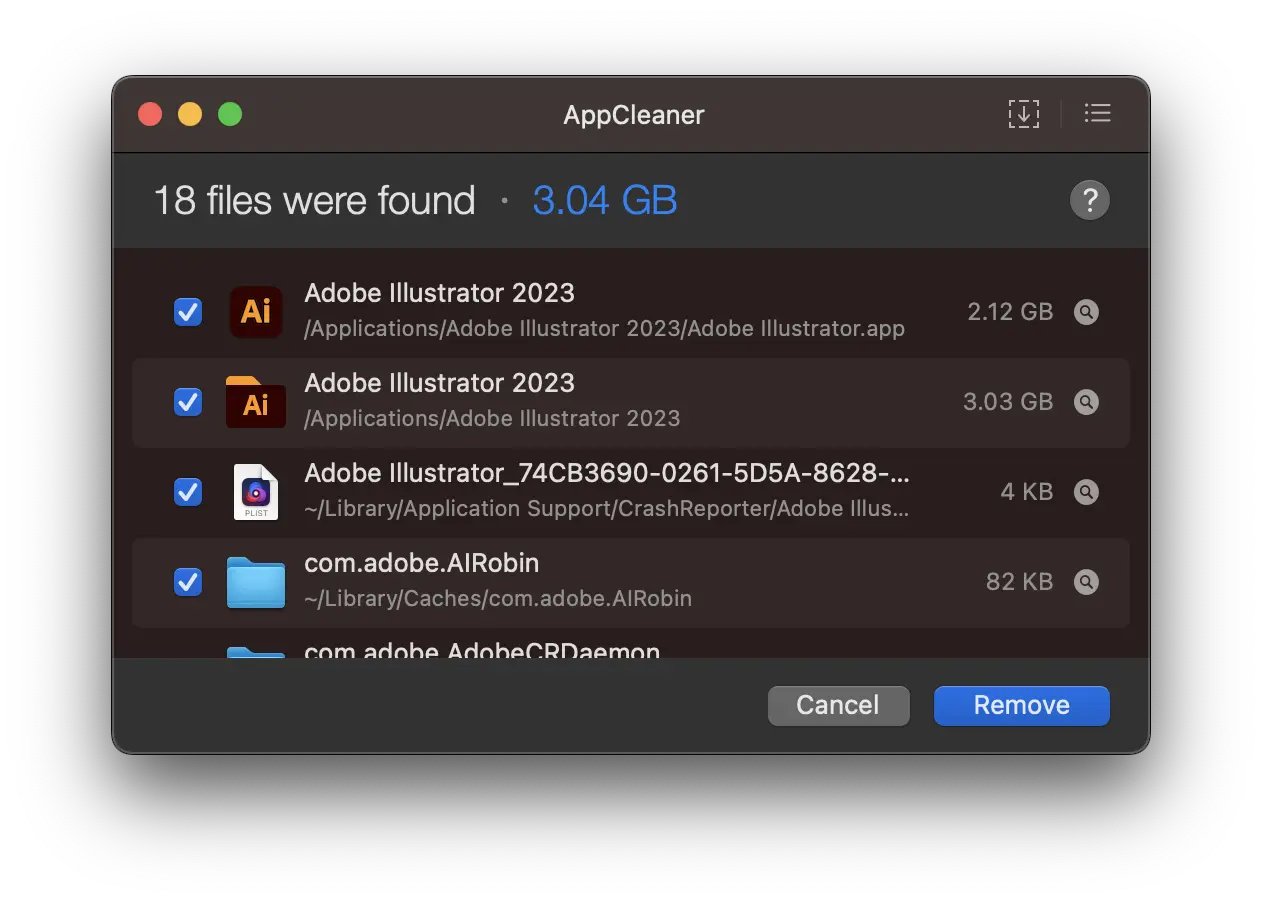
Μετά από αυτό το βήμα, η εφαρμογή θα αφαιρεθεί πλήρως μαζί με όλα τα αρχεία ρυθμίσεων και άλλες βιβλιοθήκες που δημιουργήθηκαν από αυτήν στο σύστημα.
Είναι μια πολύ αποτελεσματική λύση εάν θέλετε να ελευθερώσετε όσο το δυνατόν περισσότερο χώρο αποθήκευσης στο Mac σας ή όταν θέλετε να καταργήσετε εντελώς μια εφαρμογή για να την εγκαταστήσετε ξανά με τις προεπιλεγμένες ρυθμίσεις.
Συγγενεύων: Πώς μπορείτε να αποκρύψετε εφαρμογές στο iPhone ή το iPad
Δεν μπορείτε να απεγκαταστήσετε εγγενείς εφαρμογές macOS και βοηθητικά προγράμματα και εφαρμογές που είναι ανοιχτές.





































Είχα πραγματικά ένα πραγματικό πρόβλημα γιατί δεν μπορούσα να απεγκαταστήσω εντελώς το Photoshop και το Corel. κρατά τα στελέχη μου από διαμορφώσεις, άδειες και άλλες τρέλες.
Σας ευχαριστώ!
Καλωσόρισμα!