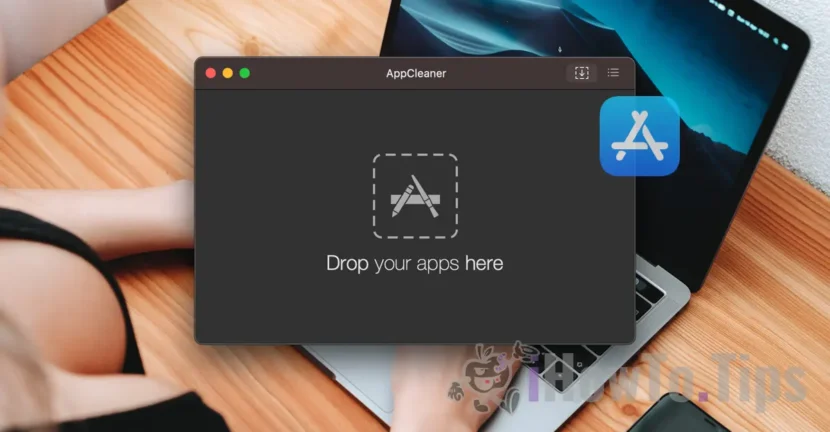

Lihtne õpetus selle kohta, kuidas saate MacOS-is rakendusi täielikult desinstallida, jätmata süsteemi nende loodud faile, valikuid või eelistusi.
Võrreldes Windowsi operatsioonisüsteemidega, kus enamik rakendusi desinstallitakse juhtpaneelilt, saab macOS-süsteemis desinstallida lihtsalt rakenduse kaustast "Rakendused" teisaldamisega prügikasti. Pärast rakenduse desinstallimist selle klassikalise meetodi abil on soovitatav kustutada ka "Prügikast" sisu.
Kuid see klassikaline meetod ei taga, et rakendus on operatsioonisüsteemist täielikult eemaldatud. On palju rakendusi (eriti kõige keerukamad), mis loovad faile eelistuste, valikute ja litsentsi mandaatide salvestusruumiga väljaspool rakenduse installikausta. Sel juhul on soovitatav need rakendused macOS-is täielikult desinstallida.
Kuidas saate macOS -i rakendusi täielikult desinstallida
Kui teil on vaja MacOS-is rakendused täielikult desinstallida, on kõige soovitatavam utiliit AppCleaner. See on tasuta utiliit, pole reklaame, registreerimist ega installimist. AppCleaneri uued versioonid toetavad ka macOS-i installitud vidinate (macOS Sonoma) ja pistikprogrammide täielikku desinstallimist.
1. Laadige alla AppCleaneri uusim versioon aadressilt See link.
2. Pakkige AppCleaner lahti ja käivitage utiliit.
3. În utilitarul AppCleaner sunt două opțiuni prin care poți să elimini complet o aplicație de pe macOS. Poți să tragi aplicația în utilitar (drag & drop) sau poți să utilizezi funcția de căutare a utilitarului.
Oma stsenaariumi kohaselt otsustasin Adobe Illustratori MacOS-ist täielikult desinstallida.
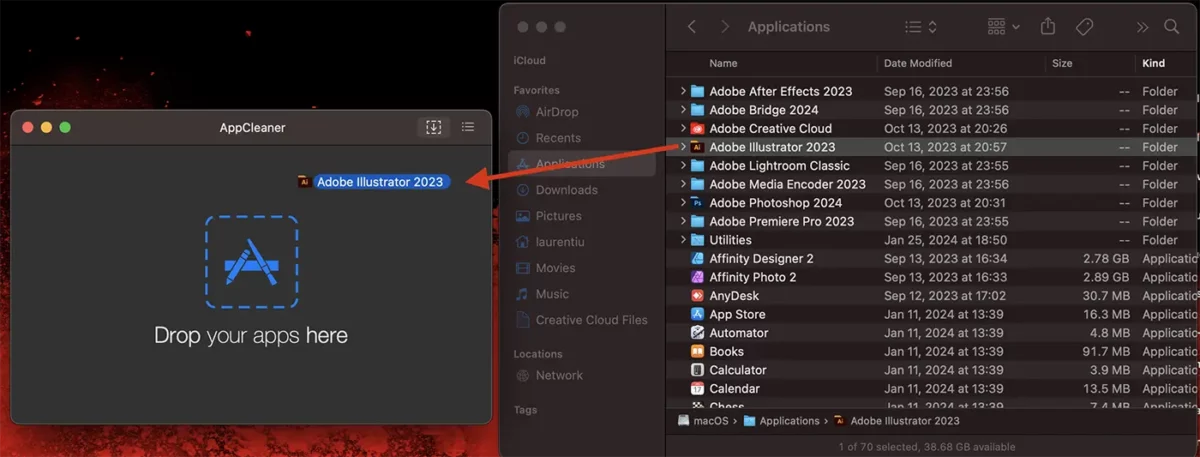
4. Pärast skannimisprotsessi lõppu klõpsake rakenduse Macist täielikult eemaldamiseks nuppu „Eemalda”.
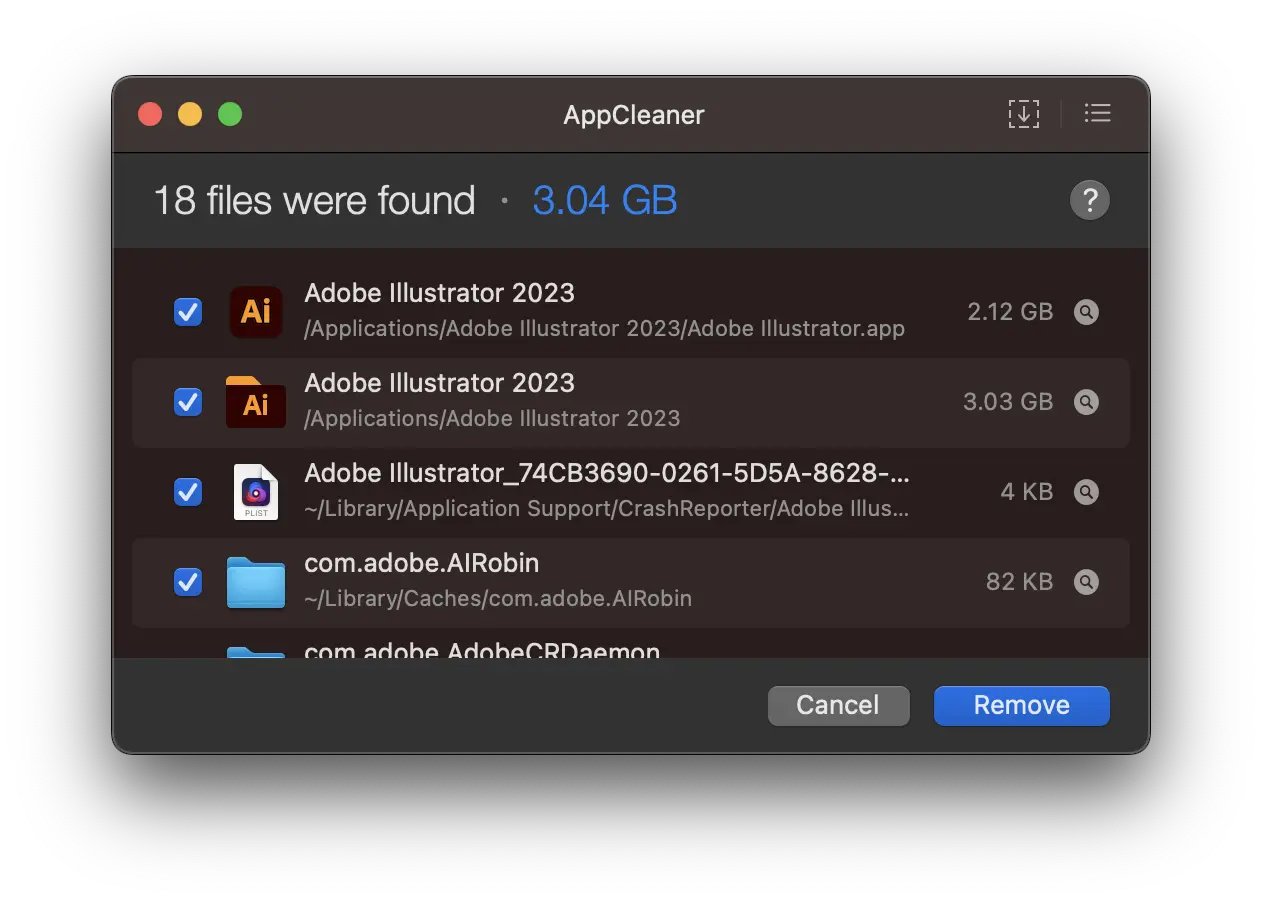
Pärast seda sammu eemaldatakse rakendus täielikult koos kõigi selle loodud seadete failide ja muude süsteemis loodud raamatukogudega.
See on väga tõhus lahendus, kui soovite oma Macis võimalikult palju salvestusruumi vabastada või kui soovite rakenduse täielikult eemaldada, et see vaikeseadetega uuesti installida.
Seotud: Kuidas saate rakendusi iPhone'is või iPadis peita
Te ei saa desinstallida MacOS-i algrakendusi, utiliite ega avatud rakendusi.





































Mul oli tõesti tõsine probleem, sest ma ei saanud Photoshopi ja Coreli täielikult desinstallida. see hoiab mu tünnid konfiguratsioonide, litsentside ja muu hulluse eest.
Aitäh!
Tere tulemast!