
Jednostavan vodič o tome kako možete u potpunosti deinstalirati aplikacije na macOS-u, bez ostavljanja datoteka koje su one stvorile, opcija ili preferencija na sustavu.
U usporedbi s Windows operativnim sustavima, gdje se većina aplikacija deinstalira s upravljačke ploče, na macOS sustavu deinstalaciju je moguće izvršiti jednostavnim premještanjem aplikacije iz mape "Applications" u "Trash". Preporučuje se i brisanje sadržaja "Smeća" nakon deinstalacije aplikacije ovom klasičnom metodom.
Međutim, ova klasična metoda ne jamči potpuno uklanjanje aplikacije iz operativnog sustava. Postoje mnoge aplikacije (osobito one najsloženije) koje stvaraju datoteke s postavkama preferencija, opcijama, pohranom vjerodajnica licence, izvan mape za instalaciju aplikacije. U tom slučaju preporučuje se potpuno deinstaliranje ovih aplikacija na macOS-u.
Kako možete u potpunosti deinstalirati aplikacije na macOS -u
Ako trebate potpuno deinstalirati aplikacije na macOS-u, najbolje se preporučuje uslužni program AppCleaner. To je besplatan uslužni program, bez oglasa, bez registracije, nije potrebna instalacija. Nove verzije AppCleanera također podržavaju potpunu deinstalaciju widgeta (macOS Sonoma) i dodataka instaliranih na macOS.
1. Preuzmite najnoviju verziju AppCleanera s acest link.
2. Raspakirajte AppCleaner i pokrenite uslužni program.
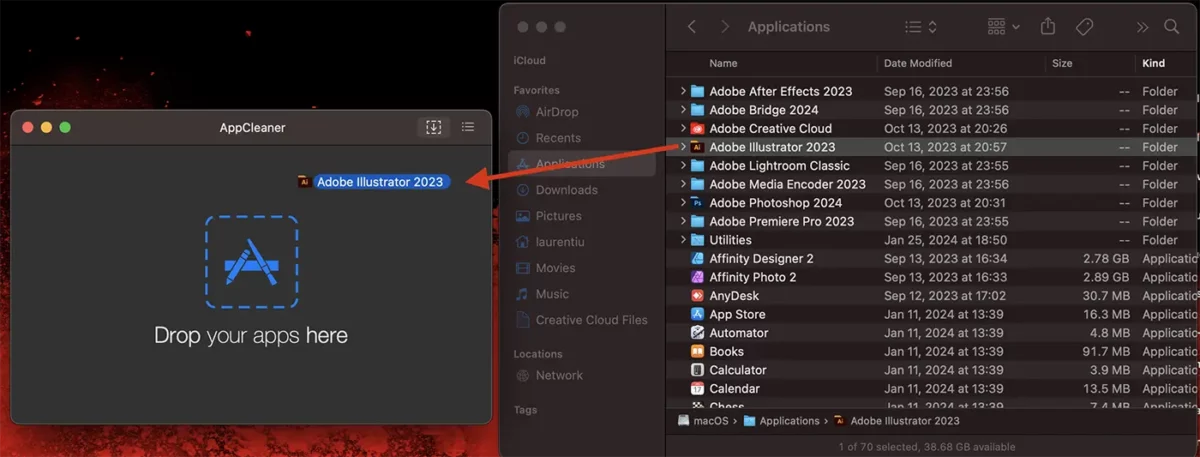
3. În utilitarul AppCleaner sunt două opțiuni prin care poți să elimini complet o aplicație de pe macOS. Poți să tragi aplicația în utilitar (drag & drop) sau poți să utilizezi funcția de căutare a utilitarului.
U mom scenariju, odlučio sam potpuno deinstalirati Adobe Illustrator iz macOS-a.
4. Nakon što je proces skeniranja dovršen, kliknite gumb "Ukloni" za potpuno uklanjanje aplikacije s vašeg Mac računala.
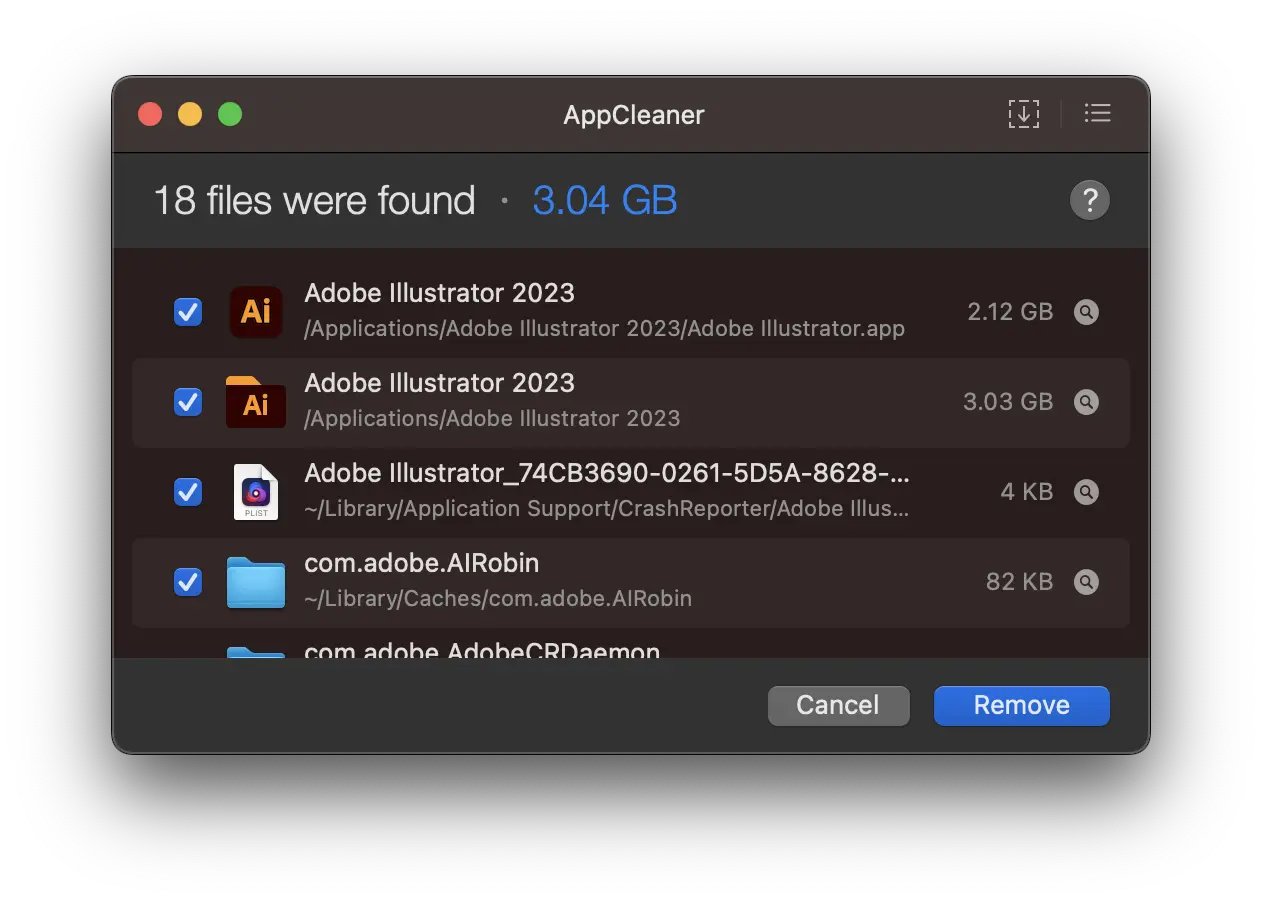
Nakon ovog koraka, aplikacija će biti potpuno uklonjena zajedno sa svim datotekama postavki i drugim bibliotekama koje je stvorila u sustavu.
To je vrlo učinkovito rješenje ako želite osloboditi što više prostora za pohranu na vašem Macu ili kada želite potpuno ukloniti aplikaciju kako biste je ponovno instalirali sa zadanim postavkama.
Povezano: Kako sakriti aplikacije na iPhoneu ili iPadu
Ne možete deinstalirati izvorne macOS aplikacije i uslužne programe te otvorene aplikacije.





































Stvarno sam imao pravi problem jer nisam mogao potpuno deinstalirati Photoshop i Corel. čuva moje zaglavke od konfiguracija, licenci i ostalih ludosti.
Hvala!
Dobrodošli!