
מדריך פשוט כיצד ניתן להסיר לחלוטין יישומים ב-macOS, מבלי להשאיר קבצים שנוצרו על ידם, אפשרויות או העדפות במערכת.
בהשוואה למערכות ההפעלה של Windows, שבהן רוב היישומים מוסרים מלוח הבקרה, במערכת macOS, הסרת ההתקנה יכולה להתבצע על ידי העברת האפליקציה מהתיקיה "יישומים" ל"אשפה". מומלץ למחוק גם את תוכן ה"אשפה" לאחר הסרת התקנה של אפליקציה בשיטה קלאסית זו.
עם זאת, שיטה קלאסית זו אינה מבטיחה שהיישום יוסר לחלוטין ממערכת ההפעלה. ישנן אפליקציות רבות (במיוחד המורכבות ביותר) היוצרות קבצים עם הגדרות העדפות, אפשרויות, אחסון אישורי רישיון, מחוץ לתיקיית התקנת האפליקציה. במקרה זה, מומלץ להסיר לחלוטין את ההתקנה של יישומים אלה ב-macOS.
איך אתה יכול להסיר את ההתקנה לחלוטין על יישומים ב- MacOS
אם אתה צריך להסיר לחלוטין יישומים ב-macOS, המומלץ ביותר הוא כלי השירות AppCleaner. זה כלי חינמי, ללא פרסומות, ללא רישום, ללא צורך בהתקנה. גרסאות חדשות של AppCleaner תומכות גם בהסרה מלאה של ווידג'טים (macOS Sonoma) ותוספים המותקנים ב-macOS.
1. הורד את הגרסה העדכנית ביותר של AppCleaner מ קישור זהו
2. פתח את AppCleaner והפעל את כלי השירות.
3. În utilitarul AppCleaner sunt două opțiuni prin care poți să elimini complet o aplicație de pe macOS. Poți să tragi aplicația în utilitar (drag & drop) sau poți să utilizezi funcția de căutare a utilitarului.
בתרחיש שלי, בחרתי להסיר לחלוטין את Adobe Illustrator מ-macOS.
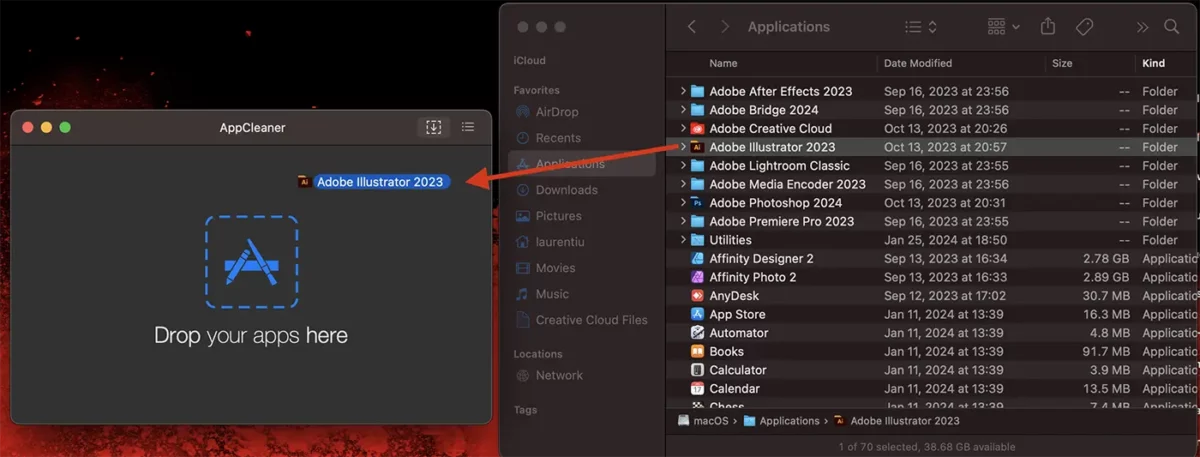
4. לאחר השלמת תהליך הסריקה, לחץ על כפתור "הסר" כדי להסיר לחלוטין את היישום מה-Mac שלך.
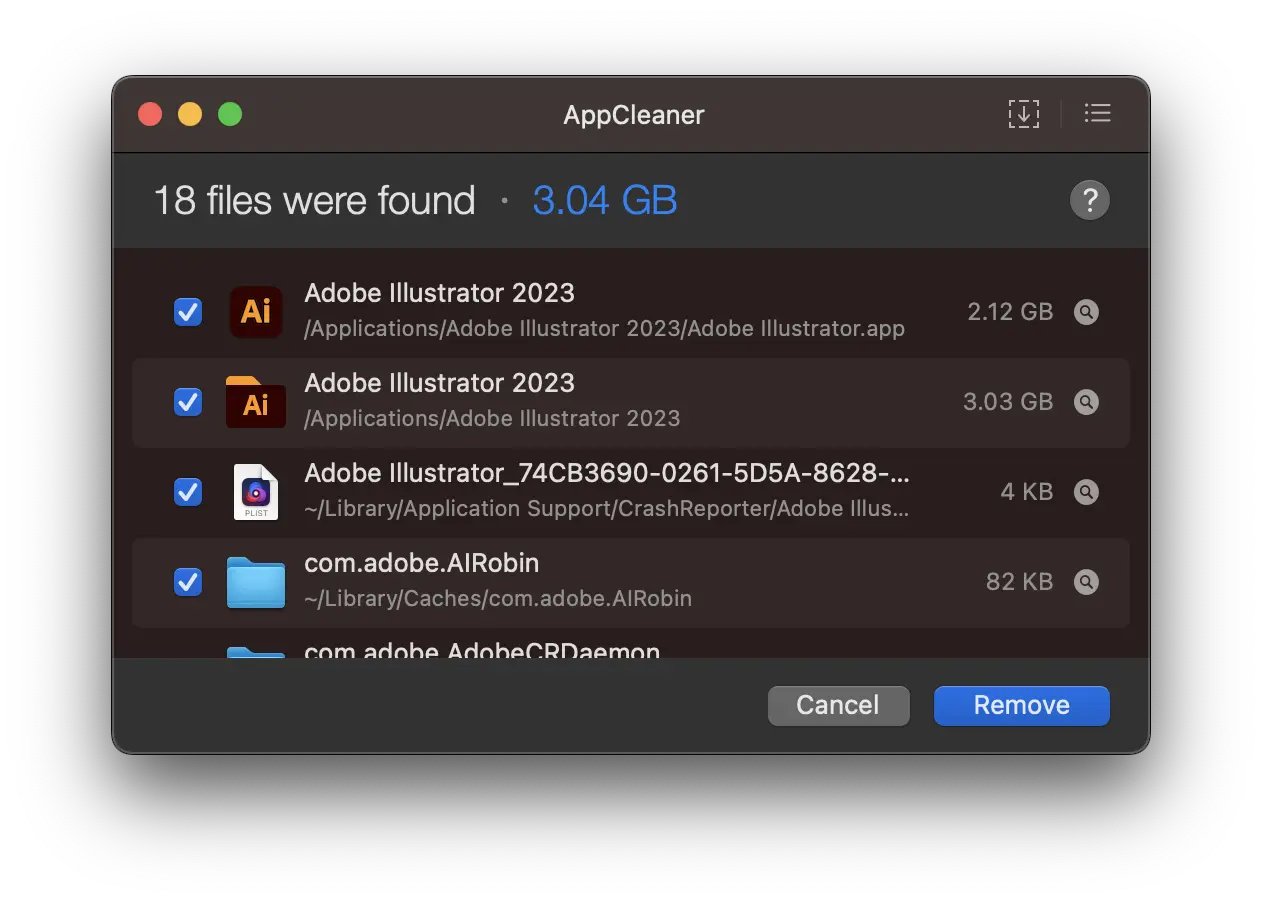
לאחר שלב זה, האפליקציה תוסר לחלוטין יחד עם כל קבצי ההגדרות ושאר הספריות שנוצרו על ידה במערכת.
זהו פתרון יעיל מאוד אם אתה רוצה לפנות כמה שיותר שטח אחסון ב-Mac שלך, או כאשר אתה רוצה להסיר לחלוטין אפליקציה כדי להתקין אותה מחדש עם הגדרות ברירת המחדל.
קָשׁוּר: איך אתה יכול להסתיר אפליקציות ב- iPhone או iPad
אינך יכול להסיר את ההתקנה של יישומי macOS ותוכניות שירות ואפליקציות פתוחות.





































באמת הייתה לי בעיה אמיתית כי לא הצלחתי להסיר לחלוטין את Photoshop ו-Corel. זה שומר על התפיסות שלי מתצורות, רישיונות וטירוף אחר.
תודה לך!
קַבָּלַת פָּנִים!