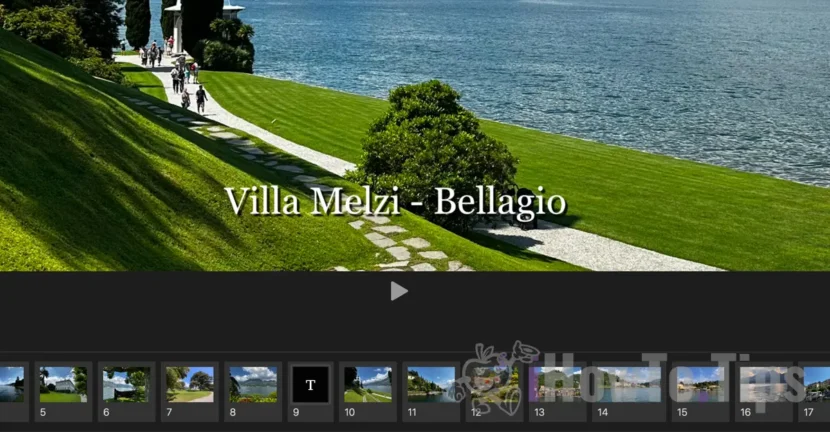

Enamikule meist meeldib teha palju pilte ja videoid, kui läheme puhkusele, puhkusele või üritustele. Kui soovite, et kõige olulisemad ja kaunimad jäädvustatud hetked saaksid isikupärastatud videosse, näete selles õpetuses samm-sammult, kuidas luua Macis piltide ja videoga slaidiseanss otse rakendusest Photos.
Sisukord
Mis on slaidiseanss?
Slaidiseansid võimaldavad koostada ja korrastada kõige ilusamaid ja asjakohasemaid pilte ja videoid ligipääsetavas ja hõlpsasti navigeeritavas vormingus, millele saab lisada tekste, töödelda pilte ja valida taustamuusikat. Need võimaldavad muuta killustatud hetkede kogu ühtseks ja kaasahaaravaks looks, mis sobib ideaalselt pere, sõprade või sotsiaalmeedias jagamiseks.
Kuidas Macis rakendusest Photos slaidiseanssi luua
Macis slaidiseansi loomiseks ei vaja te foto- või videotöötluskogemust. Kõik, mida pead tegema, on järgida allolevas juhendis toodud samme ja lõpuks saad video koos valitud piltide ja videotega, millele saad lisada tekste ja taustamuusikat.
1. Esiteks peavad fotod ja videod, mida soovite slaidiesitlusse kaasata, olema rakenduses Photos olemas.
2. Valige slaidiesitlusse kaasatavad pildid ja video. Mitme foto valimiseks rakendusest Photos on lihtsaim viis hoida all klahvi "Command" ja klõpsata fotodel ja videotel, mida soovite valida.
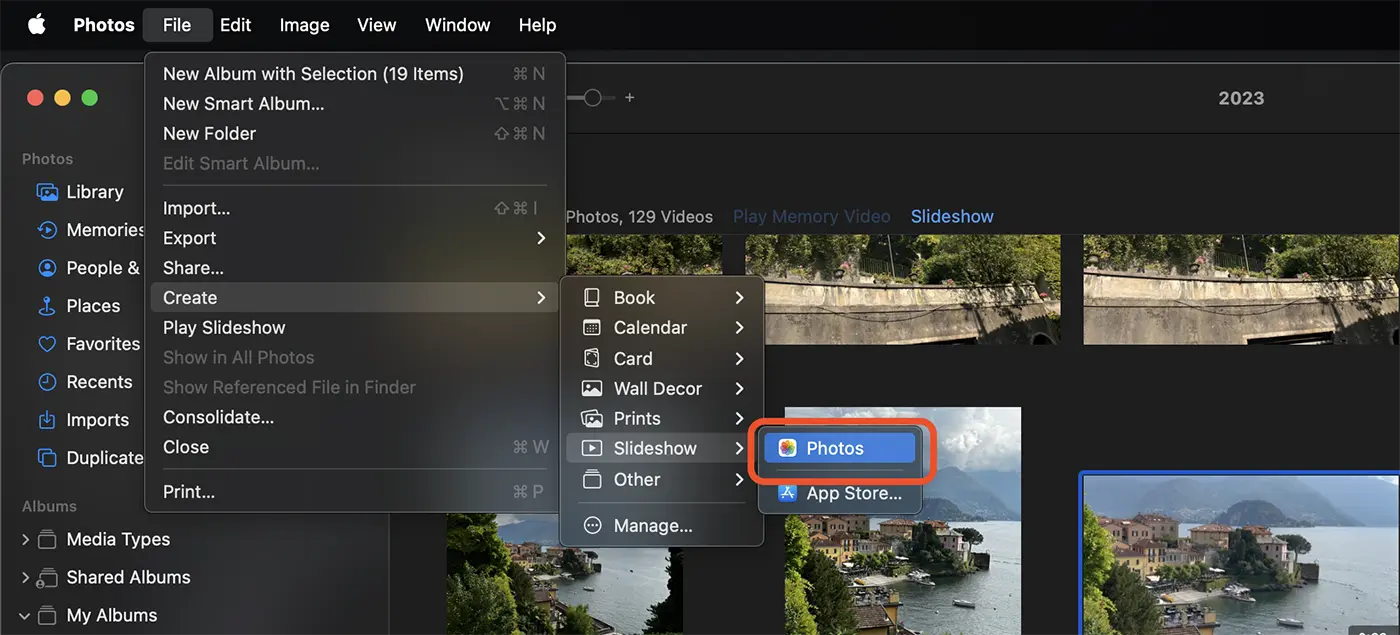
3. După ce ați selectat pozele și video pentru a crea un slideshow pe Mac, faceți click-dreapta pe una dintre pozele selectate, apoi în meniul care se deschide mergeți la: “Create” > “Slideshow” > “Photos”.
Puteți face acest lucru și din bara de meniu a aplicației Photos: “File” > “Create” > “Slideshow” > “Photos”.
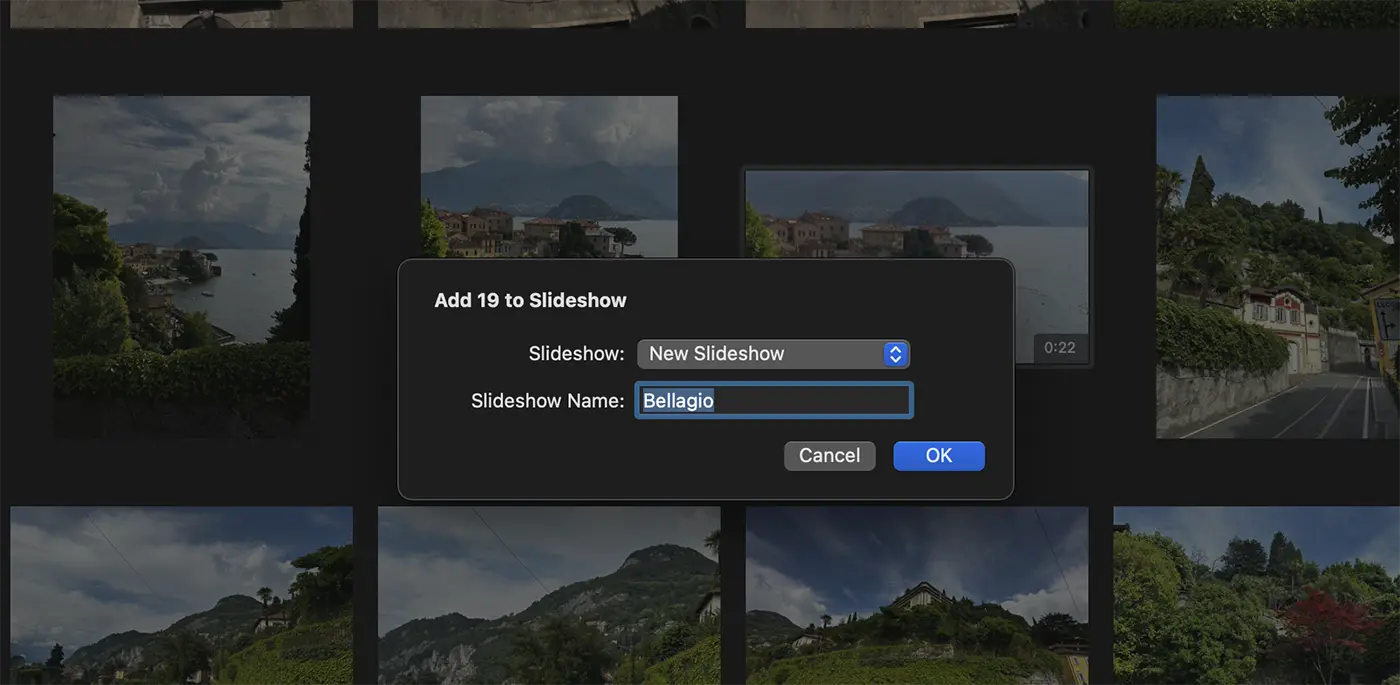
4. Sisestage avanevas dialoogiboksis uue slaidiseansi nimi, seejärel klõpsake nuppu "Ok".
Pärast nupu "Ok" klõpsamist kaasatakse valitud fotod ja videod redigeeritavasse slaidiesitlusse.
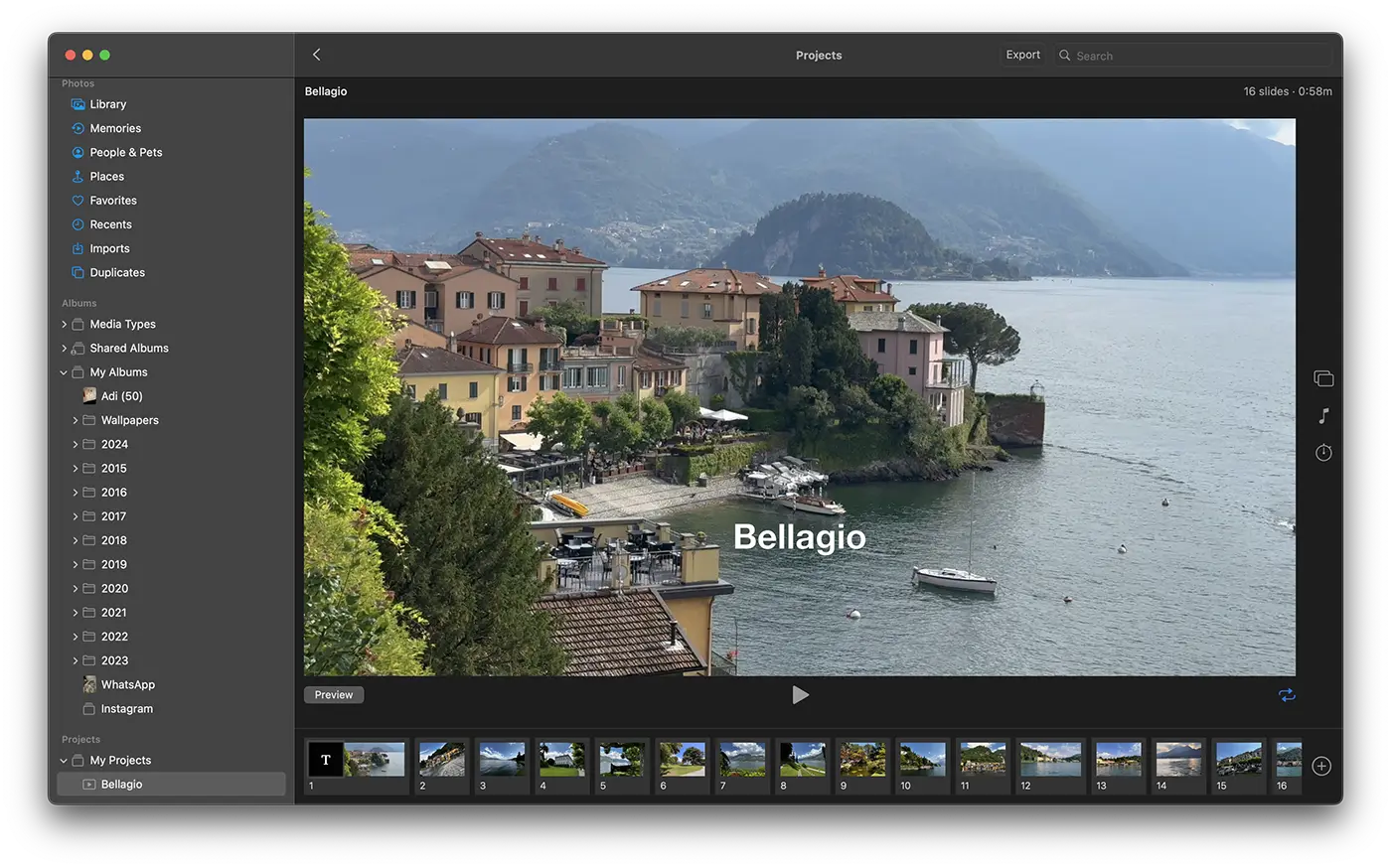
Nii saate rakenduse Photos fotode ja videotega oma Macis luua slaidiseansi.
Kuidas redigeerida slaidiseanssi Macis rakenduses Photos
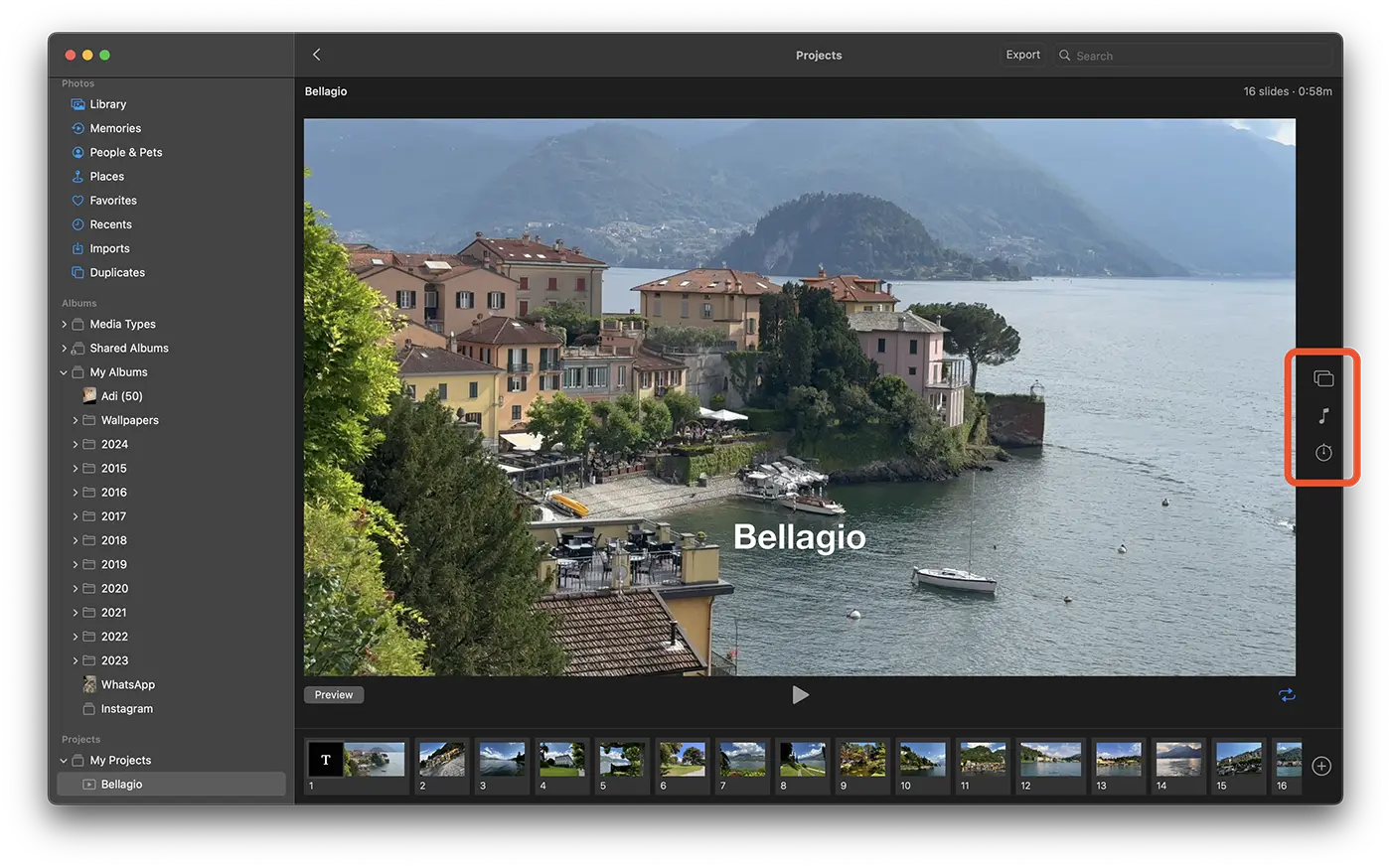
Avage slaidiseansi projekt rakendusest Photos ja parempoolsel tööriistaribal on teil rohkem redigeerimisvalikuid. Saate valida uue teema, millega slaidiseansi fotosid ja videoid esitada, muuta taustamuusikat või muuta kaadrite säritusaega.
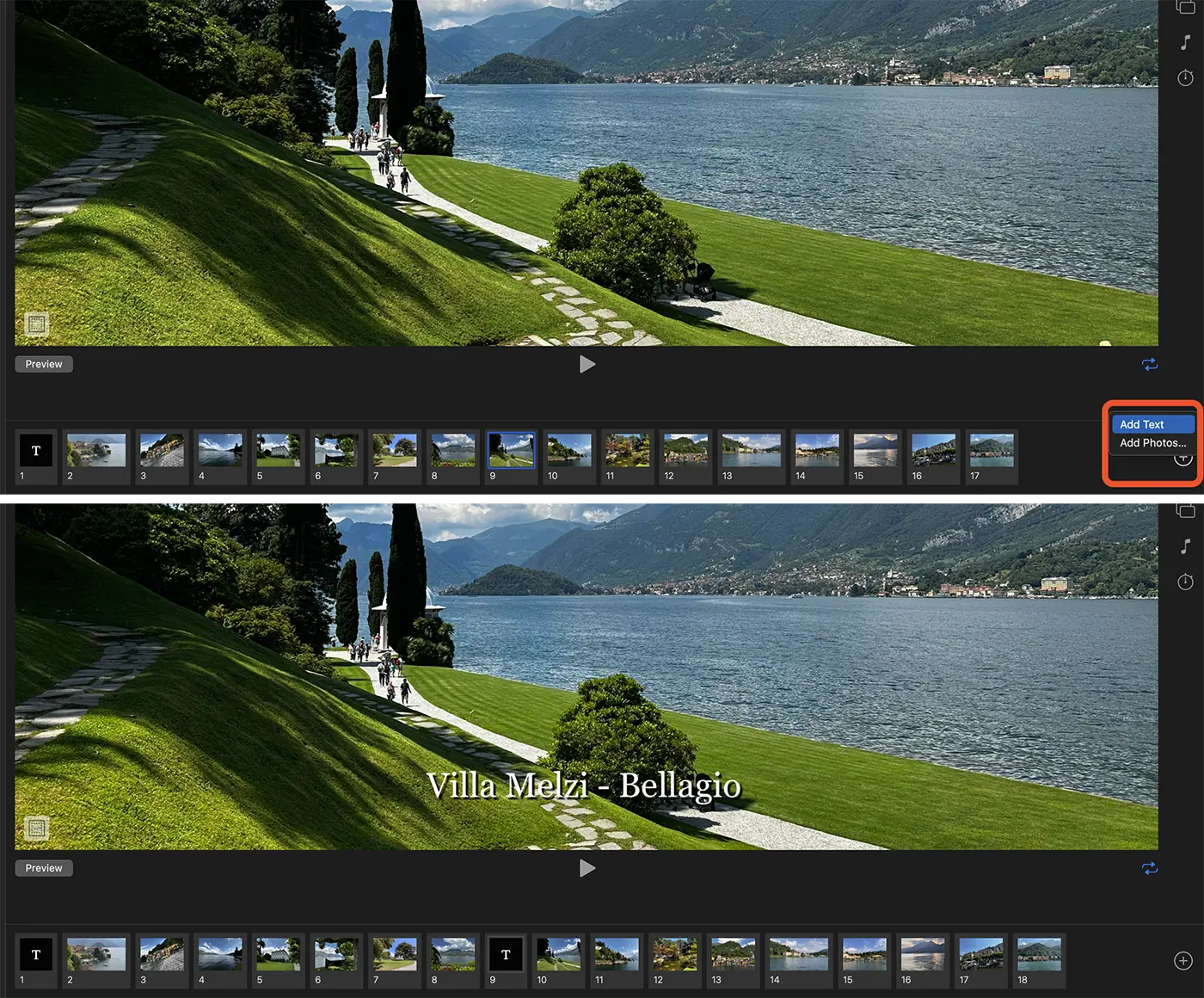
Alt saab muuta piltide järjekorda, lisada uusi pilte (raame) slaidiesitlusse või teksti.
Kuidas muuta slaidiseanss Macis videoks
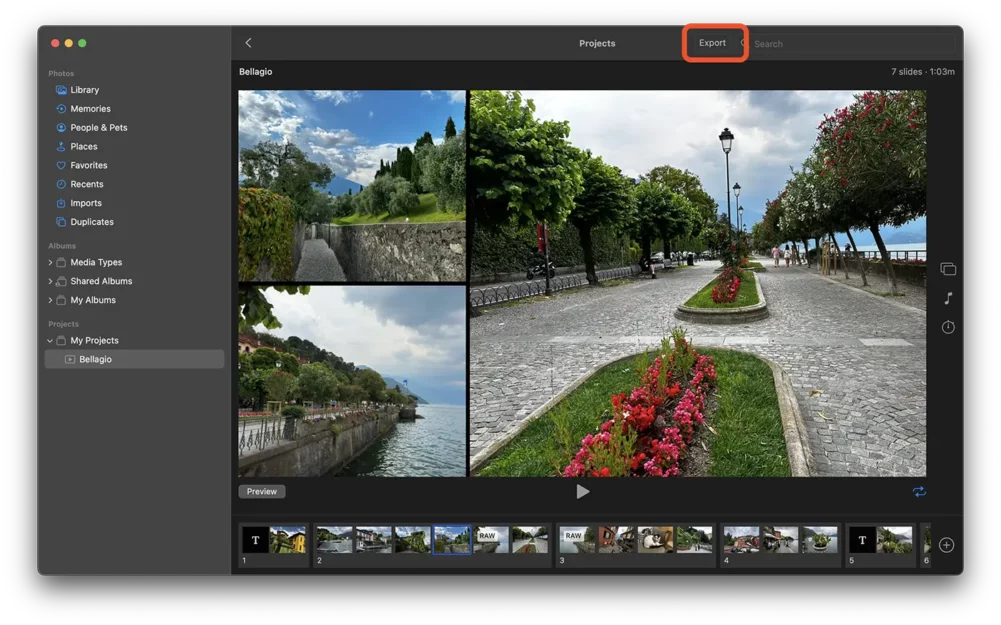
Kui olete slaidiseansi redigeerimise lõpetanud, jääb see rakendusse Photos ja sellele pääseb juurde oma iPhone'ist, iPadist või Apple TV-st. Kui soovite selle slaidiseansi sotsiaalmeediasse postitada või sõpradega jagada, saate selle eksportida videovormingusse.
Kõik, mida pead tegema, on avada slaidiseanss ja seejärel klõpsata rakenduse ülaosas nuppu "Ekspordi".
Seotud: Kuidas kustutada kõik topeltfotod Macis - kustutada kõik
Pärast videofaili salvestamist saab seda jagada sotsiaalvõrgustikes, YouTube'is või saata sõpradele.




































