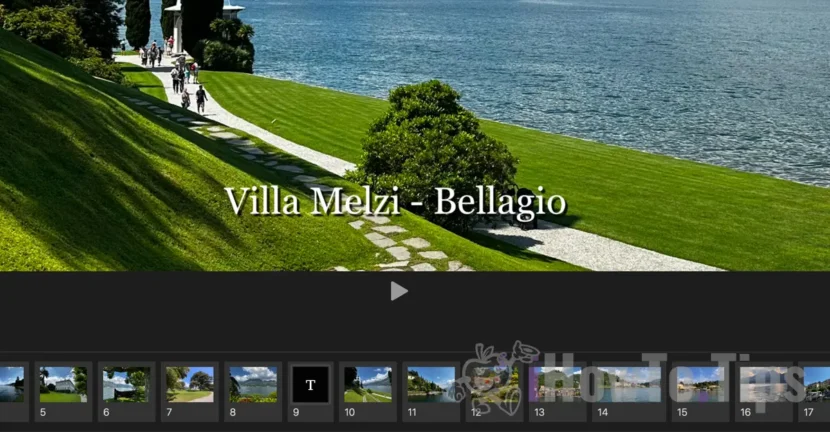

De flesta av oss älskar att ta massor av bilder och filmer när vi åker på semester, semester eller evenemang. Om du vill att de viktigaste och vackraste fångade ögonblicken ska läggas in i en personlig video, kommer du i den här handledningen steg för steg att se hur du skapar ett bildspel på Mac med bilder och video, direkt från applikationen Foton.
Innehållsförteckning
Vad är ett bildspel?
Bildspel låter dig sammanställa och organisera de vackraste och mest relevanta bilderna och videorna i ett tillgängligt och lättnavigerat format, där du kan lägga till texter, redigera bilder och välja bakgrundsmusik. De gör det möjligt att omvandla en samling fragmenterade ögonblick till en sammanhängande och engagerande berättelse, perfekt att dela med familj, vänner eller på sociala medier.
Hur man skapar ett bildspel på Mac från appen Foton
Du behöver ingen erfarenhet av foto- eller videoredigering för att skapa ett bildspel på Mac. Allt du behöver göra är att följa stegen i guiden nedan och i slutet får du en video med dina valda bilder och videos som du kan lägga till texter och bakgrundsmusik på.
1. Först måste de foton och videor du vill inkludera i bildspelet finnas i appen Foton.
2. Välj bilder och video som ska inkluderas i bildspelet. För att välja flera foton från appen Foton är det enklaste sättet att hålla nere "Kommando"-tangenten och klicka på de foton och videor du vill välja.
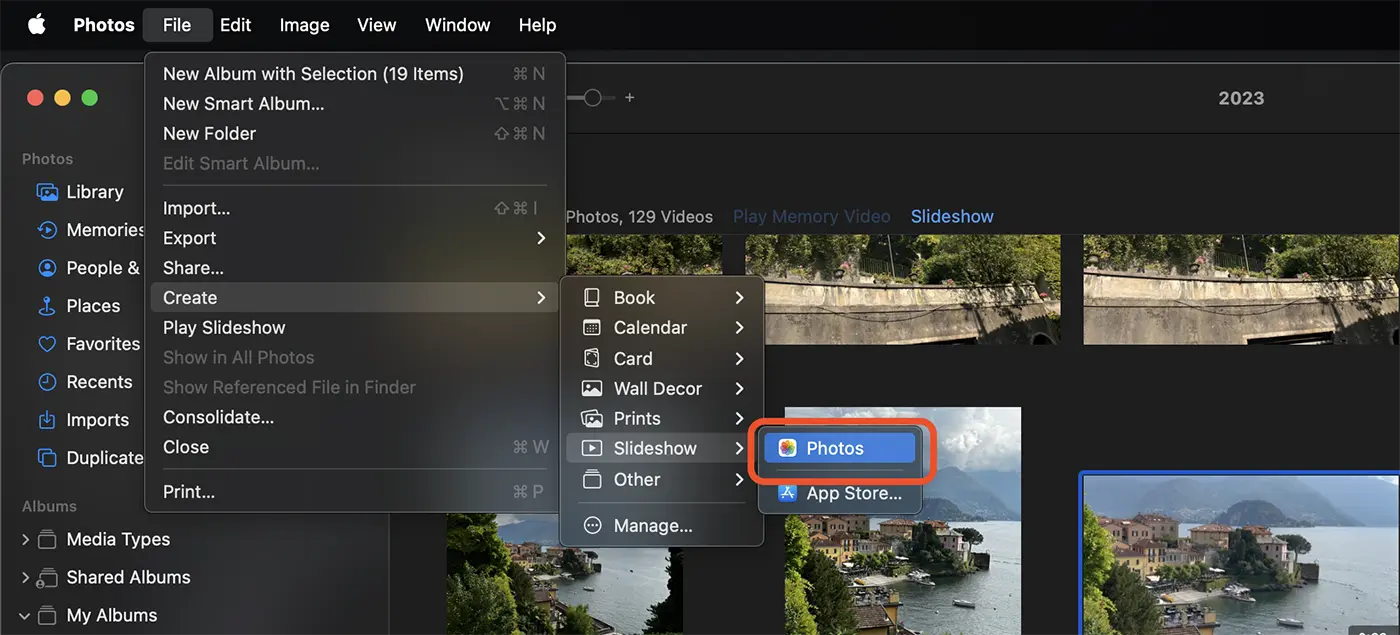
3. După ce ați selectat pozele și video pentru a crea un slideshow pe Mac, faceți click-dreapta pe una dintre pozele selectate, apoi în meniul care se deschide mergeți la: “Create” > “Slideshow” > “Photos”.
Puteți face acest lucru și din bara de meniu a aplicației Photos: “File” > “Create” > “Slideshow” > “Photos”.
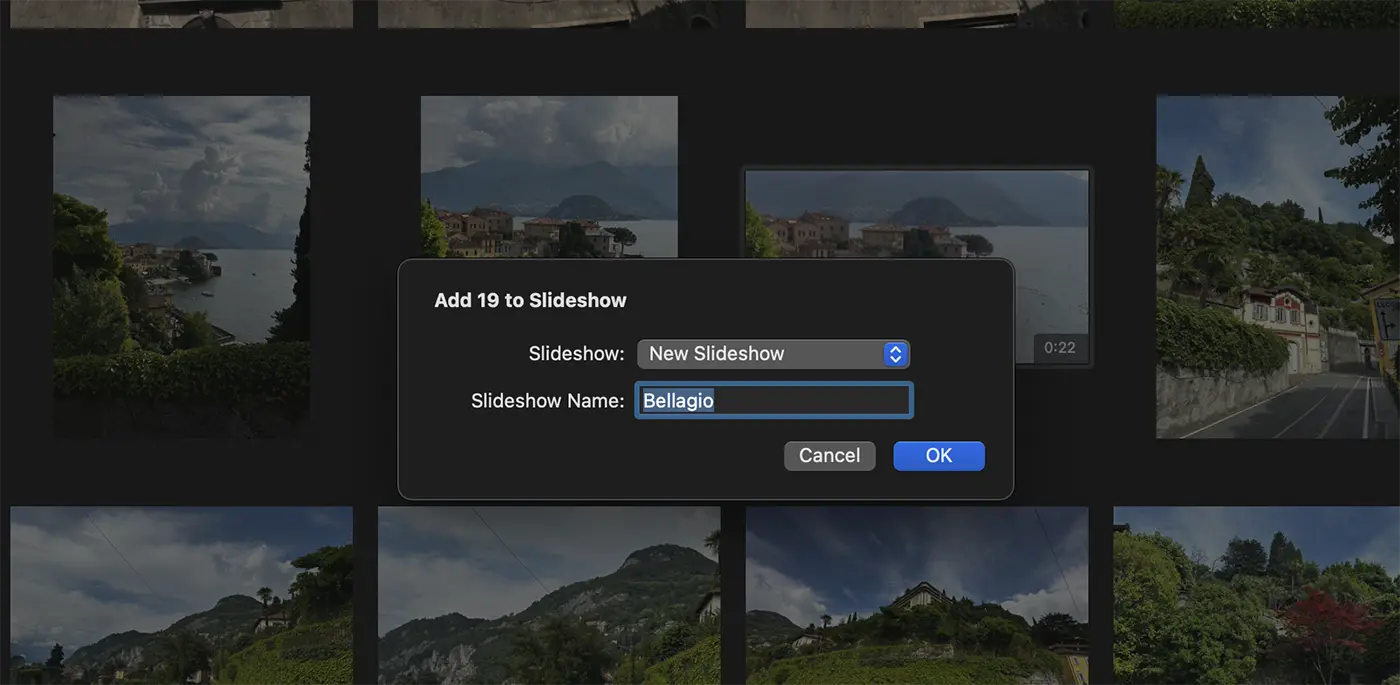
4. I dialogrutan som öppnas anger du ett namn för det nya bildspelet och klickar sedan på knappen "Ok".
När du har klickat på "Ok"-knappen kommer de foton och videor du valt att inkluderas i ett bildspel som du kan redigera.
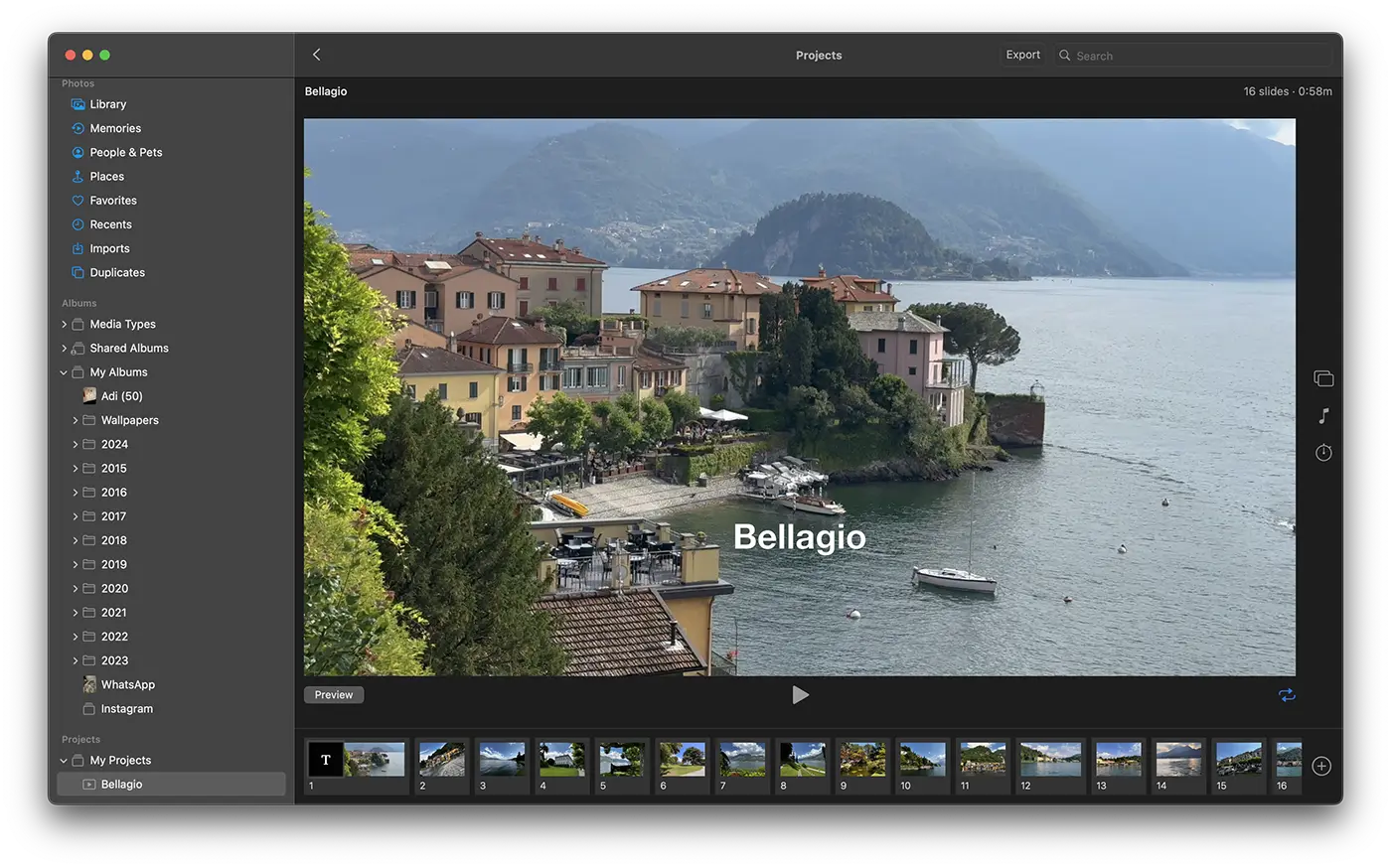
Så här kan du skapa ett bildspel på din Mac med foton och videor från appen Foton.
Hur man redigerar ett bildspel på Mac i appen Foton
Öppna bildspelsprojektet från appen Foton och använd sedan verktygsfältet till höger för att få fler redigeringsalternativ. Du kan välja ett nytt tema för att presentera bilderna och videorna i bildspelet, ändra bakgrundsmusiken eller ändra exponeringstiden för bildrutorna.
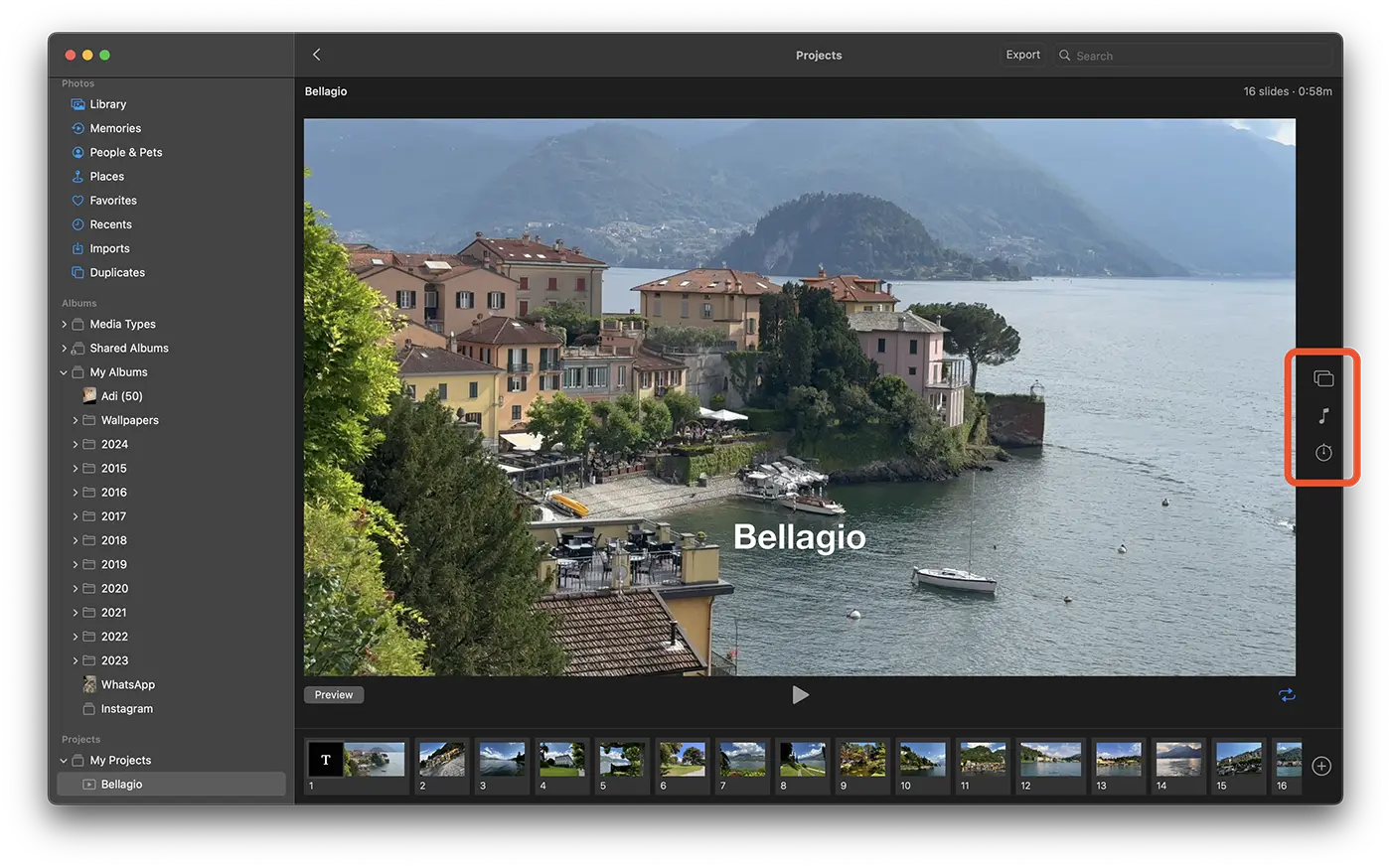
Från botten kan du ändra ordningen på bilderna, du kan lägga till nya bilder (ramar) i bildspelet eller texten.
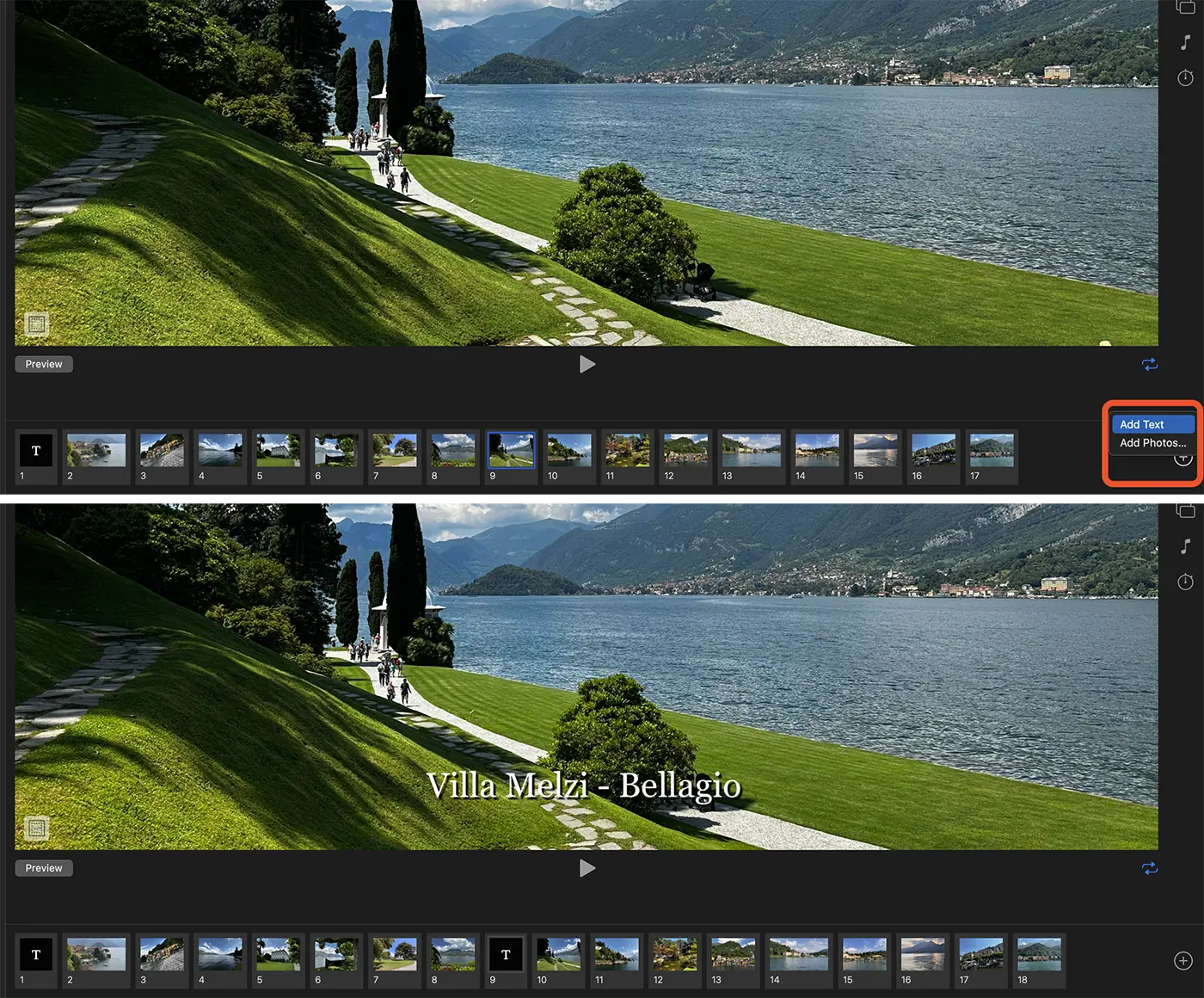
Hur man förvandlar ett bildspel till en video på Mac
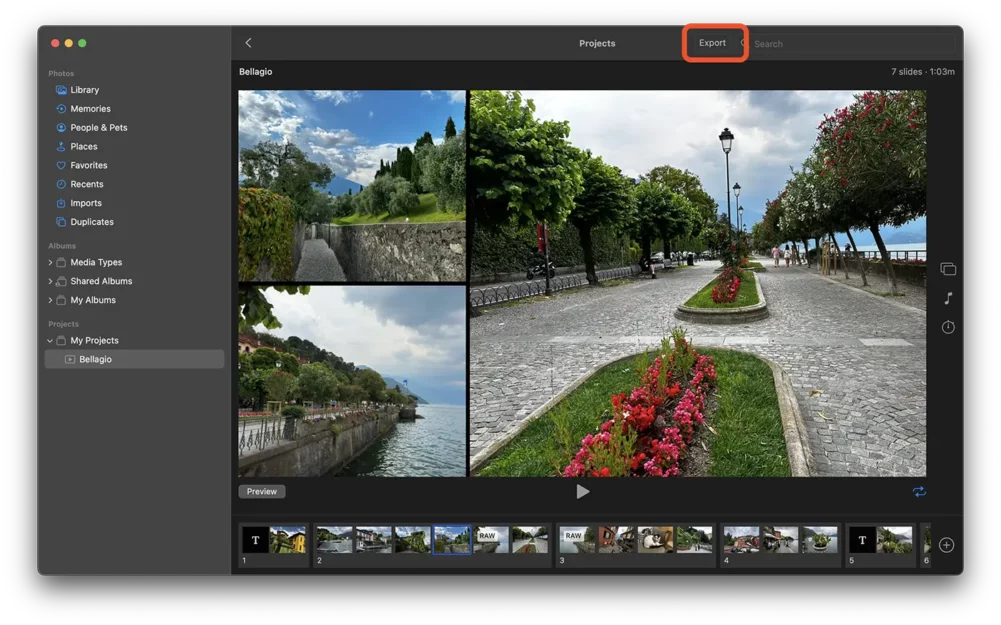
När du är klar med att redigera ditt bildspel kommer det att finnas kvar i appen Foton och kan nås från din iPhone, iPad eller Apple TV. Om du vill lägga upp detta bildspel på sociala medier eller dela det med dina vänner kan du exportera det till videoformat.
Allt du behöver göra är att öppna bildspelet och klicka sedan på knappen "Exportera" högst upp i programmet.
Släkt: Hur tar du bort alla dubbla fotonbilder på mac - ta bort alla
Efter att ha sparat videofilen kan den delas på sociala nätverk, YouTube eller skickas till vänner.




































