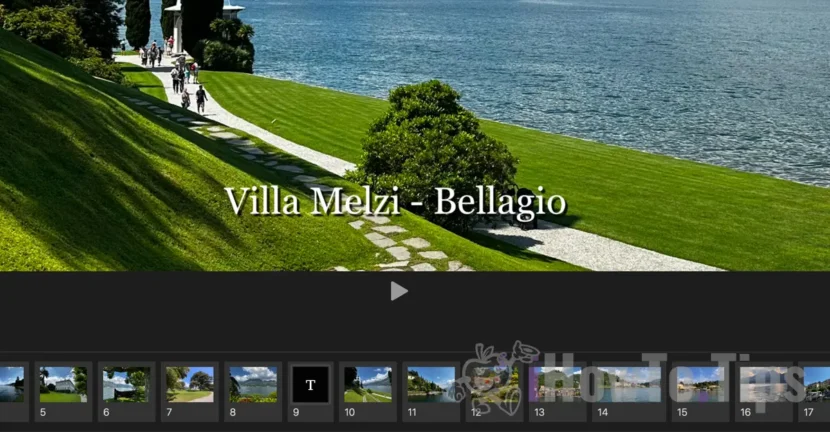

Sebagian besar dari kita suka mengambil banyak foto dan video saat kita pergi berlibur, liburan, atau acara. Jika Anda ingin momen paling penting dan indah yang diambil untuk dimasukkan ke dalam video yang dipersonalisasi, dalam tutorial ini Anda akan melihat langkah demi langkah cara membuat tayangan slide di Mac dengan gambar dan video, langsung dari aplikasi Foto.
Daftar isi
Apa itu tayangan slide?
Tayangan slide memungkinkan Anda menyusun dan mengatur gambar dan video yang paling indah dan relevan dalam format yang mudah diakses dan dinavigasi, di mana Anda dapat menambahkan teks, mengedit gambar, dan memilih musik latar. Mereka memungkinkan untuk mengubah kumpulan momen yang terfragmentasi menjadi cerita yang koheren dan menarik, ideal untuk dibagikan dengan keluarga, teman, atau di media sosial.
Cara membuat tayangan slide di Mac dari app Foto
Anda tidak memerlukan pengalaman mengedit foto atau video untuk membuat tayangan slide di Mac. Yang harus Anda lakukan adalah mengikuti langkah-langkah dalam panduan di bawah ini dan pada akhirnya Anda akan mendapatkan video dengan gambar dan video pilihan Anda di mana Anda dapat menambahkan teks dan musik latar.
1. Pertama, foto dan video yang ingin Anda sertakan dalam tayangan slide harus ada di aplikasi Foto.
2. Pilih gambar dan video yang akan disertakan dalam tayangan slide. Untuk memilih beberapa foto dari aplikasi Foto, cara termudah adalah dengan menahan tombol "Perintah" dan mengeklik foto dan video yang ingin Anda pilih.
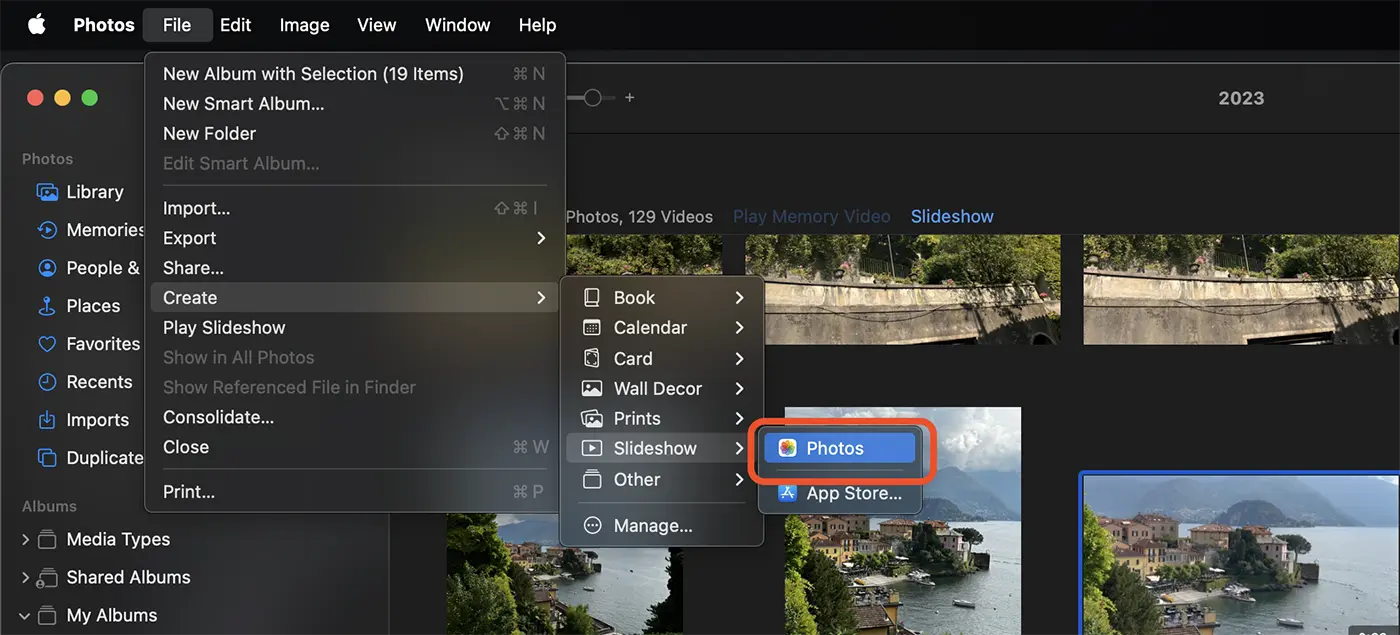
3. După ce ați selectat pozele și video pentru a crea un slideshow pe Mac, faceți click-dreapta pe una dintre pozele selectate, apoi în meniul care se deschide mergeți la: “Create” > “Slideshow” > “Photos”.
Puteți face acest lucru și din bara de meniu a aplicației Photos: “File” > “Create” > “Slideshow” > “Photos”.
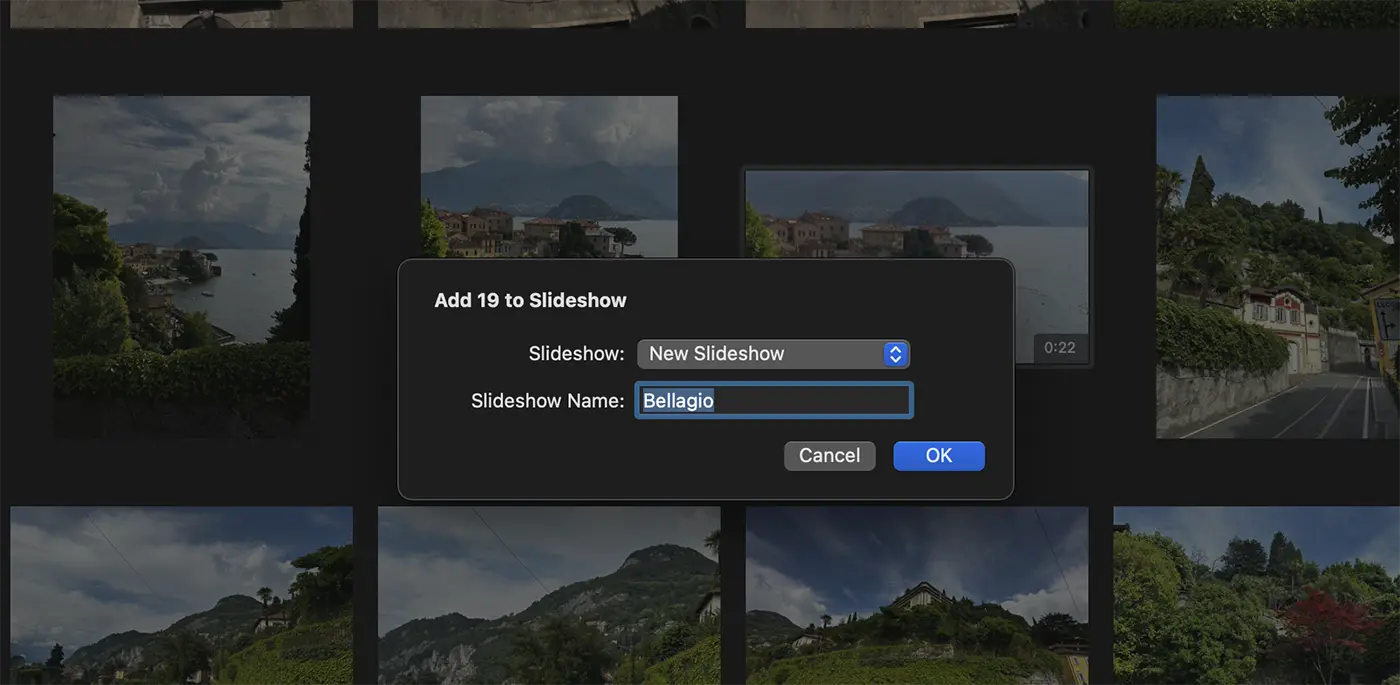
4. Pada kotak dialog yang terbuka, masukkan nama untuk tayangan slide baru, lalu klik tombol "Ok".
Setelah Anda mengklik tombol "Ok", foto dan video yang Anda pilih akan dimasukkan dalam tayangan slide yang dapat Anda edit.
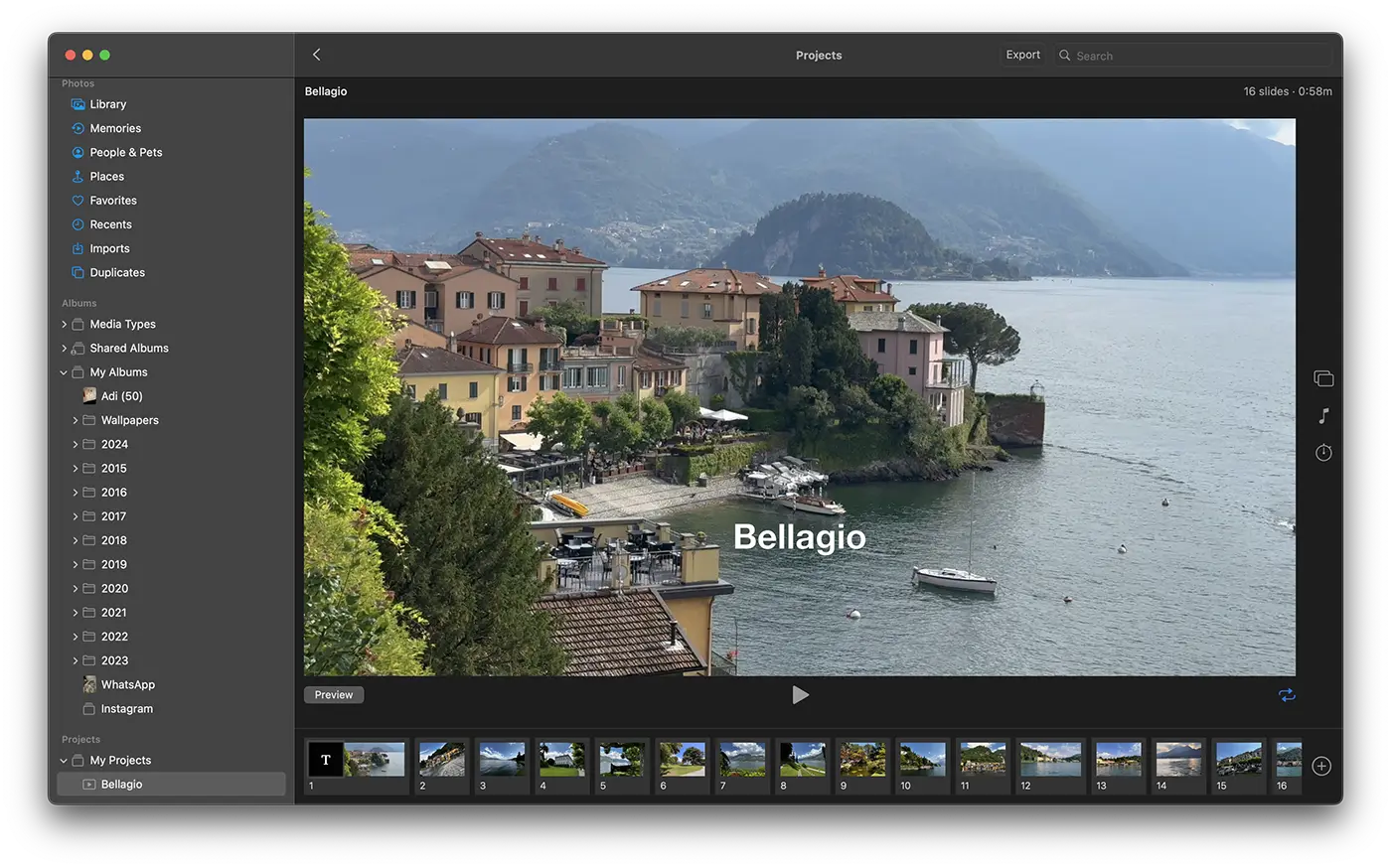
Ini adalah bagaimana Anda dapat membuat tayangan slide di Mac Anda dengan foto dan video dari app Foto.
Cara mengedit tayangan slide di Mac di app Foto
Buka proyek tayangan slide dari aplikasi Foto, lalu gunakan bilah alat di sebelah kanan Anda memiliki lebih banyak opsi pengeditan. Anda dapat memilih tema baru untuk menyajikan foto dan video dalam tayangan slide, mengubah musik latar belakang, atau mengubah waktu pemaparan bingkai.
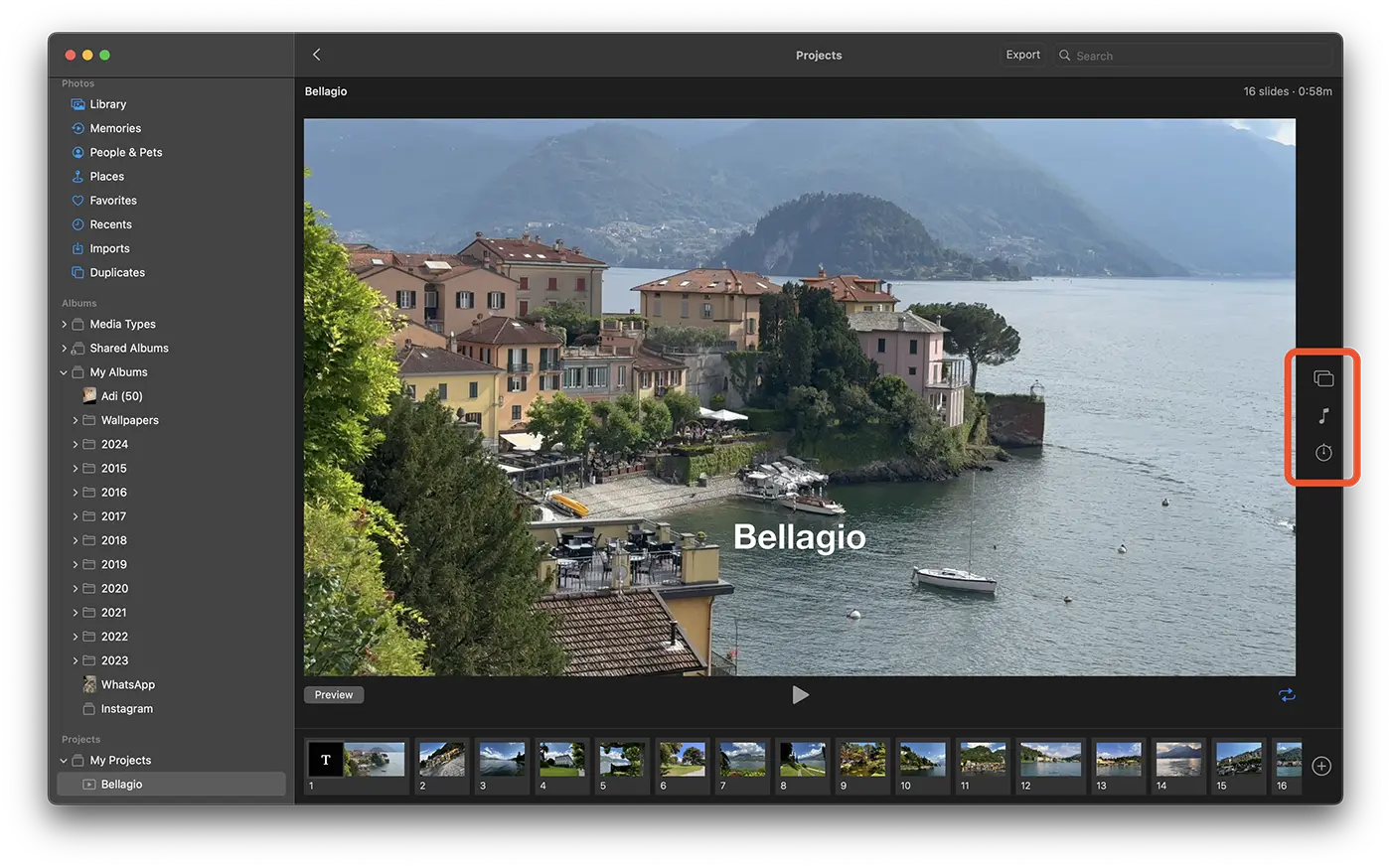
Dari bawah Anda dapat mengubah urutan gambar, Anda dapat menambahkan gambar (bingkai) baru di tayangan slide atau teks.
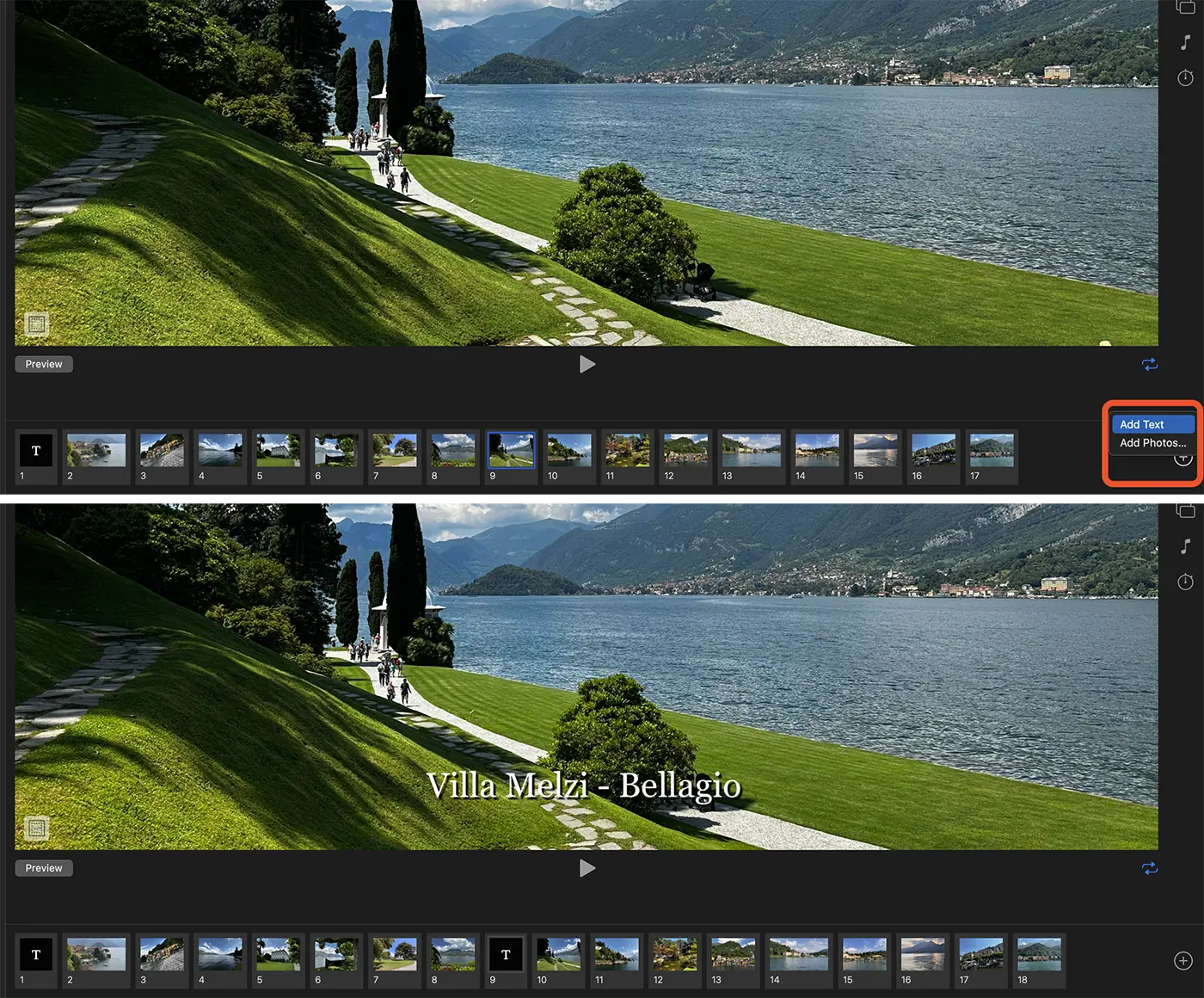
Cara mengubah tayangan slide menjadi video di Mac
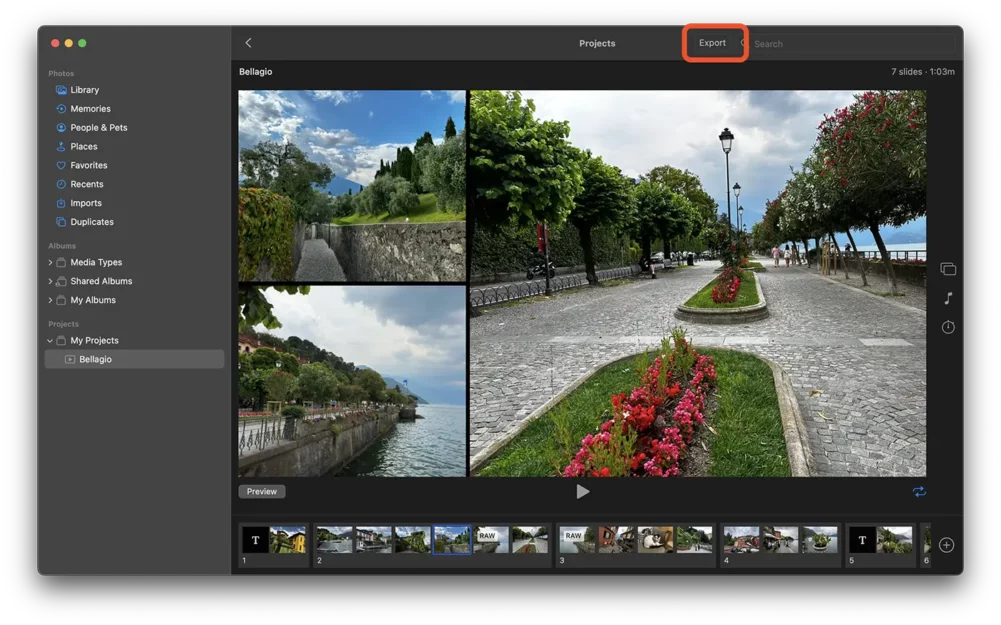
Setelah Anda selesai mengedit tayangan slide, tayangan slide tersebut akan tetap ada di app Foto dan dapat diakses dari iPhone, iPad, atau Apple TV. Jika Anda ingin memposting tayangan slide ini di media sosial atau membaginya dengan teman-teman Anda, Anda dapat mengekspornya ke format video.
Yang harus Anda lakukan adalah membuka tayangan slide lalu klik tombol "Ekspor" di bagian atas aplikasi.
Terkait: Bagaimana Anda menghapus semua gambar foto ganda di mac - hapus semua
Setelah menyimpan file video, dapat dibagikan di jejaring sosial, YouTube, atau dikirim ke teman.




































