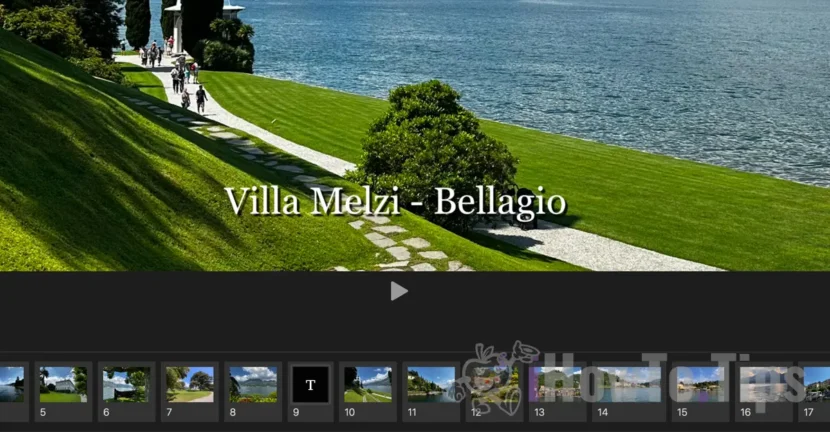

Οι περισσότεροι από εμάς αγαπάμε να βγάζουμε πολλές φωτογραφίες και βίντεο όταν πηγαίνουμε διακοπές, διακοπές ή εκδηλώσεις. Εάν θέλετε οι πιο σημαντικές και όμορφες στιγμές που έχετε καταγράψει να τοποθετηθούν σε ένα εξατομικευμένο βίντεο, σε αυτό το σεμινάριο θα δείτε βήμα προς βήμα πώς να δημιουργήσετε μια παρουσίαση σε Mac με φωτογραφίες και βίντεο, απευθείας από την εφαρμογή Φωτογραφίες.
Πίνακας περιεχομένων
Τι είναι ένα slideshow;
Οι προβολές διαφανειών σάς επιτρέπουν να συγκεντρώνετε και να οργανώνετε τις πιο όμορφες και σχετικές εικόνες και βίντεο σε μια προσιτή και εύκολη στην πλοήγηση μορφή, στην οποία μπορείτε να προσθέσετε κείμενα, να επεξεργαστείτε εικόνες και να επιλέξετε μουσική υπόκρουση. Επιτρέπουν τη μετατροπή μιας συλλογής κατακερματισμένων στιγμών σε μια συνεκτική και συναρπαστική ιστορία, ιδανική για κοινή χρήση με την οικογένεια, τους φίλους ή τα μέσα κοινωνικής δικτύωσης.
Πώς να δημιουργήσετε μια παρουσίαση σε Mac από την εφαρμογή Φωτογραφίες
Δεν χρειάζεστε εμπειρία επεξεργασίας φωτογραφιών ή βίντεο για να δημιουργήσετε μια παρουσίαση σε Mac. Το μόνο που έχετε να κάνετε είναι να ακολουθήσετε τα βήματα στον παρακάτω οδηγό και στο τέλος θα λάβετε ένα βίντεο με τις φωτογραφίες και τα βίντεο που έχετε επιλέξει στα οποία μπορείτε να προσθέσετε κείμενα και μουσική υπόκρουση.
1. Αρχικά, οι φωτογραφίες και τα βίντεο που θέλετε να συμπεριλάβετε στην παρουσίαση πρέπει να υπάρχουν στην εφαρμογή Φωτογραφίες.
2. Επιλέξτε τις φωτογραφίες και το βίντεο που θα συμπεριληφθούν στην παρουσίαση. Για να επιλέξετε πολλές φωτογραφίες από την εφαρμογή Φωτογραφίες, ο ευκολότερος τρόπος είναι να κρατήσετε πατημένο το πλήκτρο "Command" και να κάνετε κλικ στις φωτογραφίες και τα βίντεο που θέλετε να επιλέξετε.
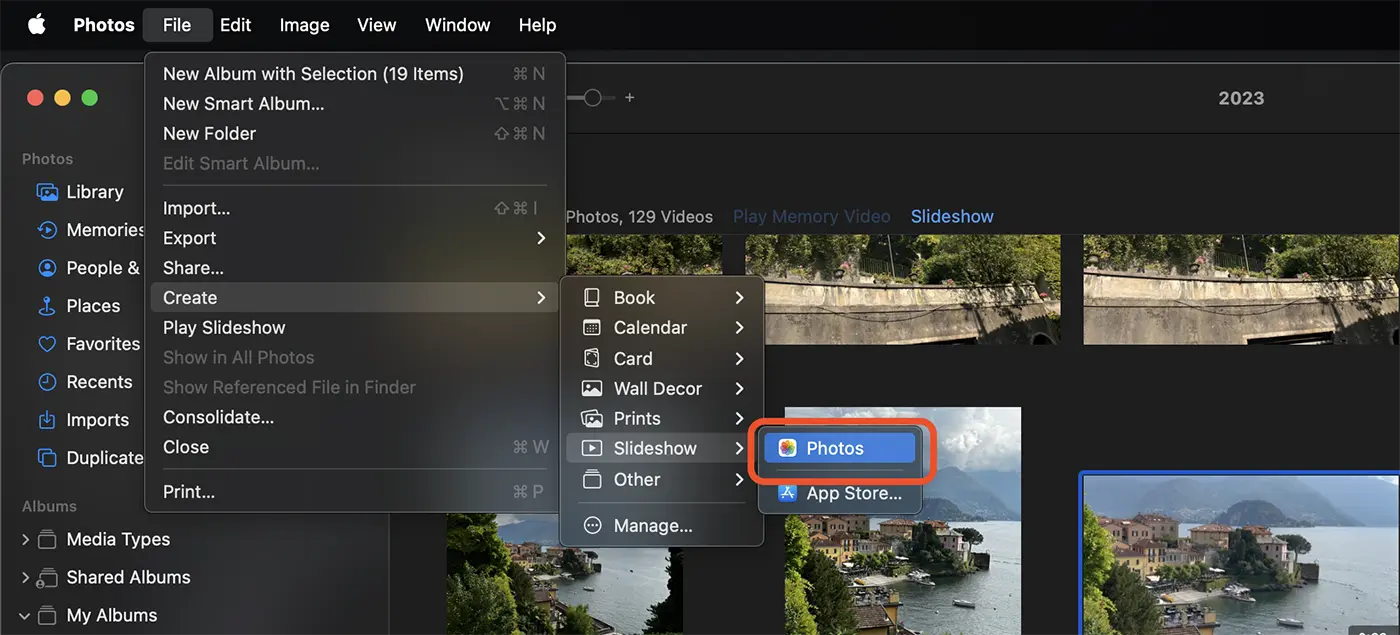
3. După ce ați selectat pozele și video pentru a crea un slideshow pe Mac, faceți click-dreapta pe una dintre pozele selectate, apoi în meniul care se deschide mergeți la: “Create” > “Slideshow” > “Photos”.
Puteți face acest lucru și din bara de meniu a aplicației Photos: “File” > “Create” > “Slideshow” > “Photos”.
4. Στο παράθυρο διαλόγου που ανοίγει, εισαγάγετε ένα όνομα για τη νέα παρουσίαση και, στη συνέχεια, κάντε κλικ στο κουμπί "Ok".
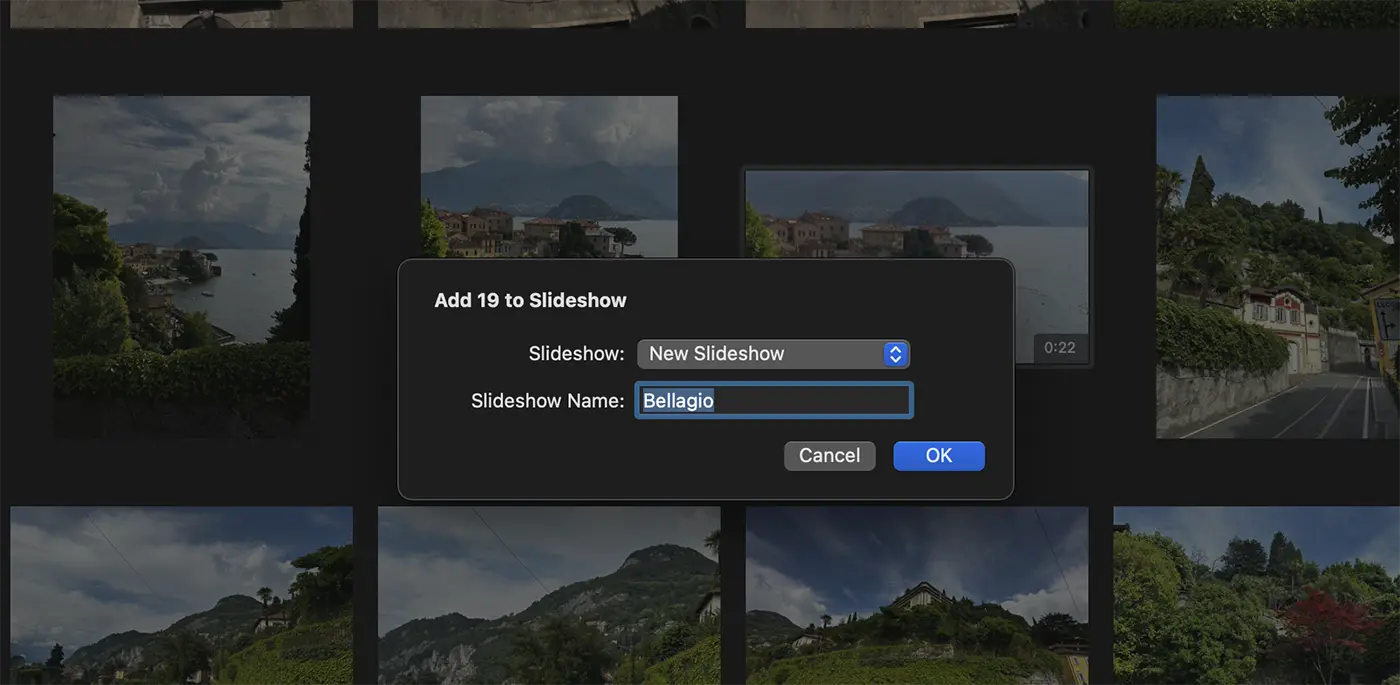
Αφού κάνετε κλικ στο κουμπί "Ok", οι φωτογραφίες και τα βίντεο που επιλέξατε θα συμπεριληφθούν σε μια παρουσίαση που μπορείτε να επεξεργαστείτε.
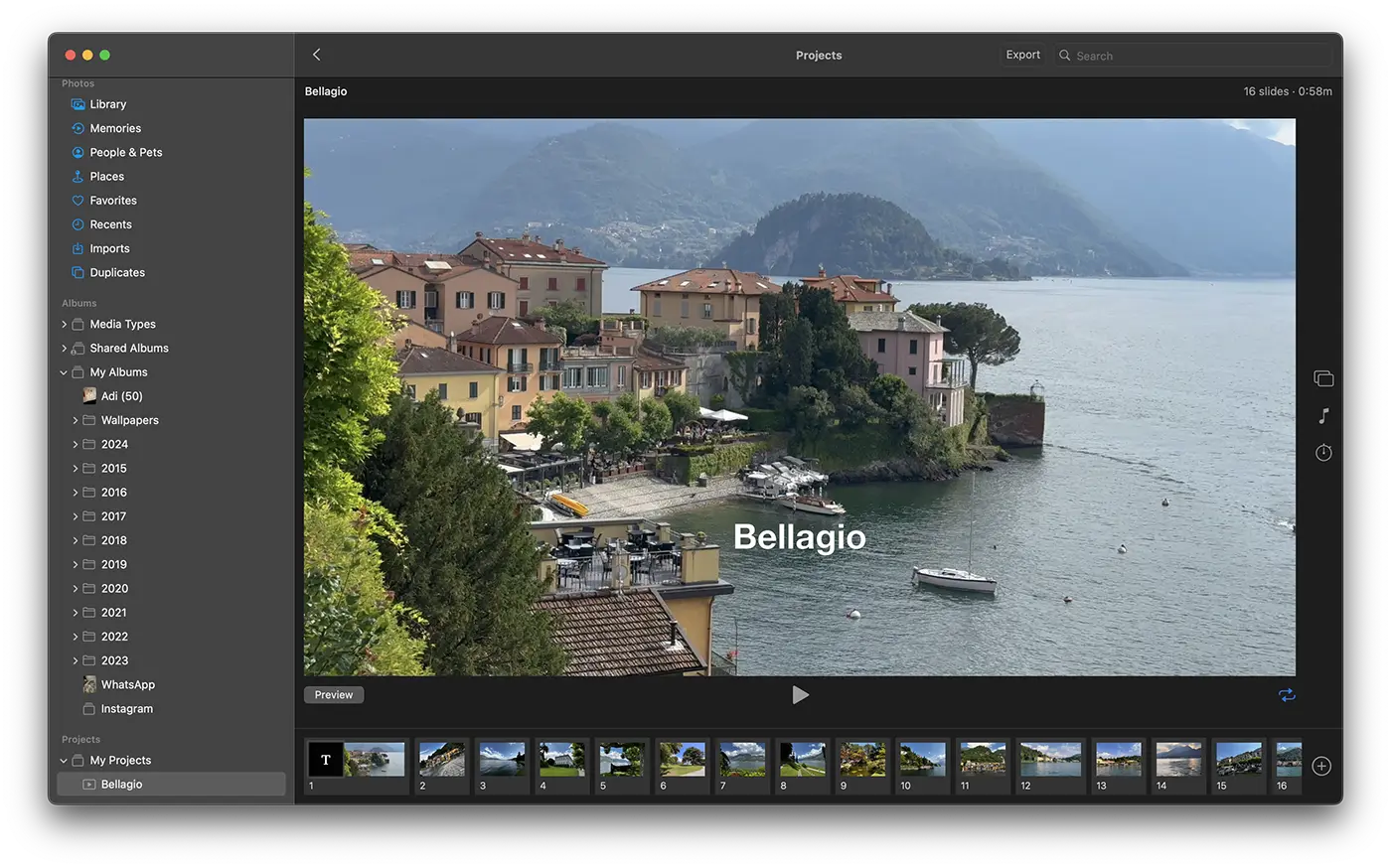
Έτσι μπορείτε να δημιουργήσετε μια παρουσίαση στο Mac σας με φωτογραφίες και βίντεο από την εφαρμογή Φωτογραφίες.
Πώς να επεξεργαστείτε μια παρουσίαση σε Mac στην εφαρμογή Φωτογραφίες
Ανοίξτε το έργο της παρουσίασης από την εφαρμογή Φωτογραφίες και, στη συνέχεια, χρησιμοποιώντας τη γραμμή εργαλείων στα δεξιά, έχετε περισσότερες επιλογές επεξεργασίας. Μπορείτε να επιλέξετε ένα νέο θέμα για να παρουσιάσετε τις φωτογραφίες και τα βίντεο στην παρουσίαση, να αλλάξετε τη μουσική φόντου ή να αλλάξετε τον χρόνο έκθεσης των καρέ.
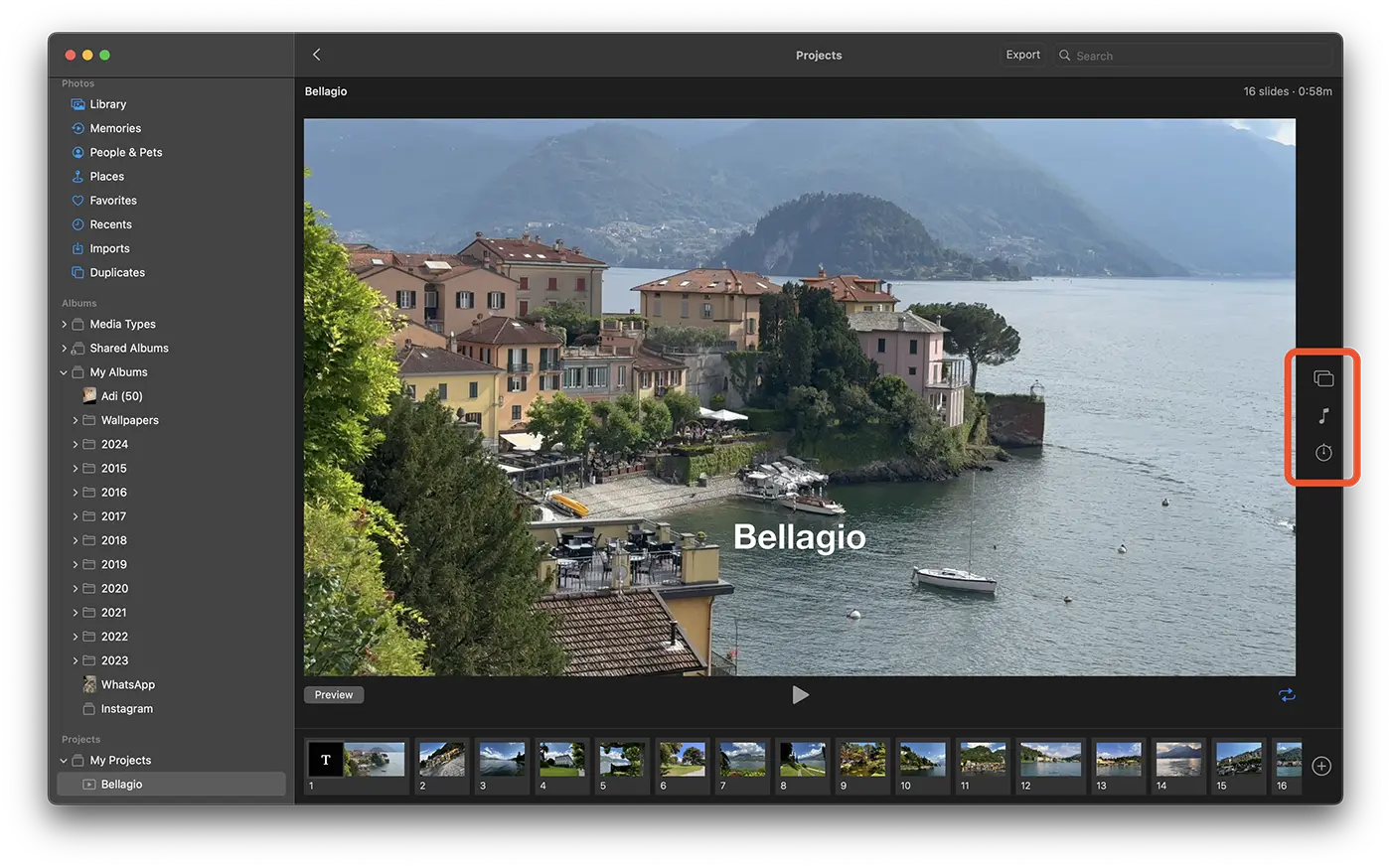
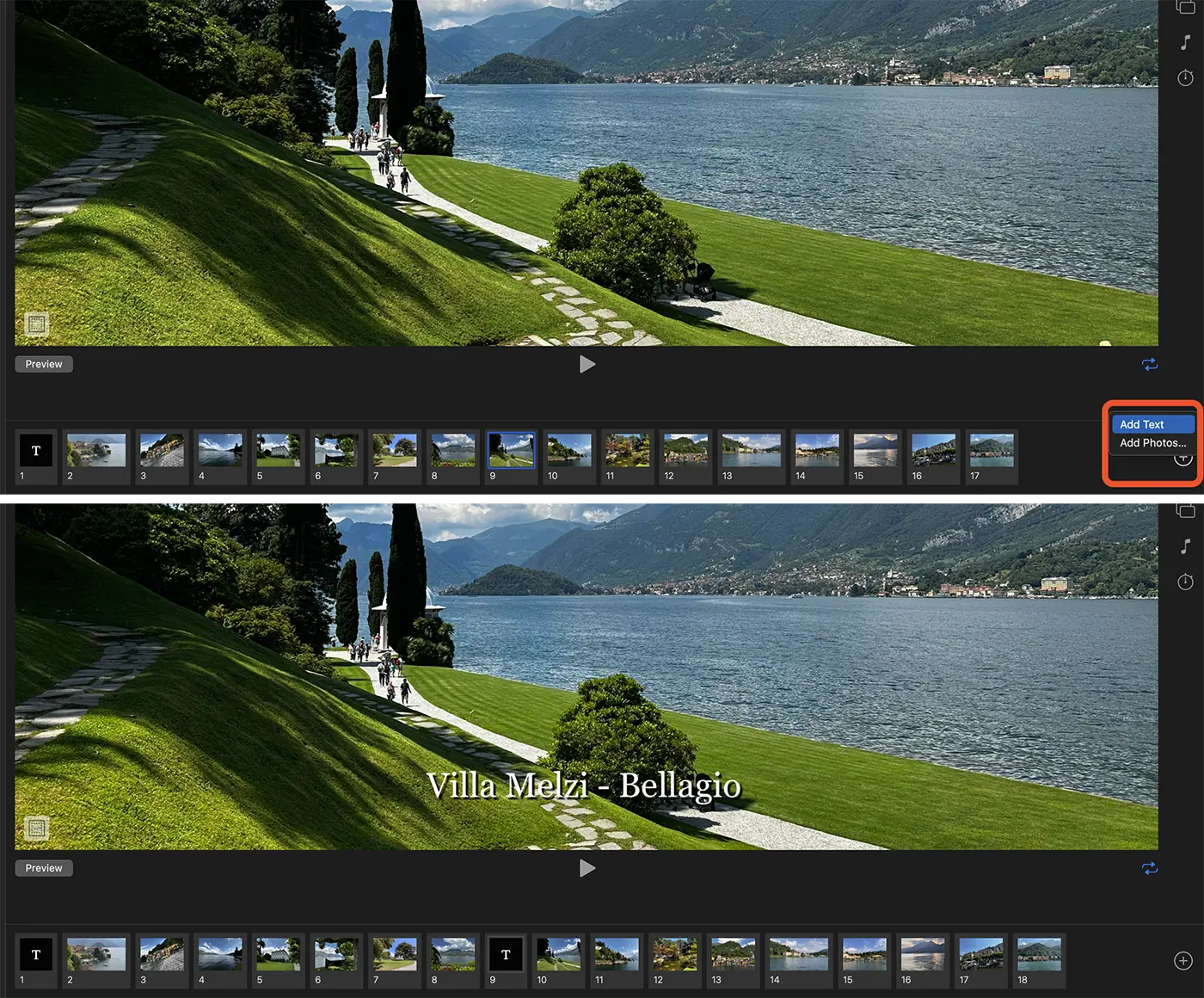
Από το κάτω μέρος μπορείτε να αλλάξετε τη σειρά των εικόνων, μπορείτε να προσθέσετε νέες εικόνες (πλαίσια) στην προβολή διαφανειών ή στο κείμενο.
Πώς να μετατρέψετε μια παρουσίαση σε βίντεο σε Mac
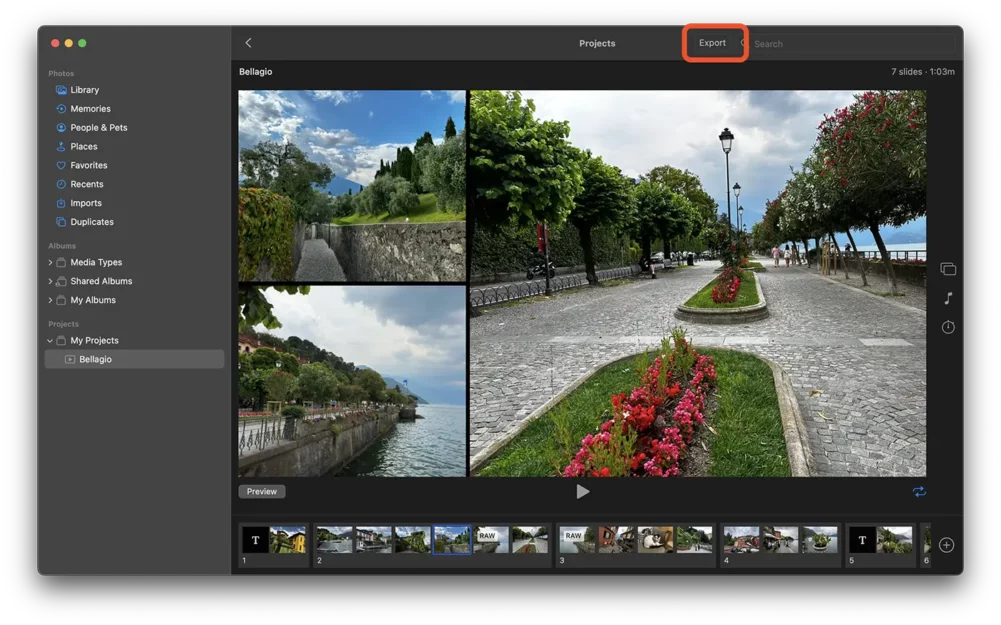
Αφού ολοκληρώσετε την επεξεργασία της παρουσίασης, θα παραμείνει στην εφαρμογή Φωτογραφίες και θα είναι προσβάσιμη από το iPhone, το iPad ή το Apple TV. Εάν θέλετε να δημοσιεύσετε αυτήν την παρουσίαση στα μέσα κοινωνικής δικτύωσης ή να τη μοιραστείτε με τους φίλους σας, μπορείτε να την εξαγάγετε σε μορφή βίντεο.
Το μόνο που έχετε να κάνετε είναι να ανοίξετε το slideshow και στη συνέχεια να κάνετε κλικ στο κουμπί "Εξαγωγή" στο επάνω μέρος της εφαρμογής.
Συγγενεύων: Πώς να διαγράψετε όλες τις διπλότυπες φωτογραφίες από τις Φωτογραφίες σε Mac - Διαγραφή όλων
Μετά την αποθήκευση του αρχείου βίντεο, μπορεί να κοινοποιηθεί στα κοινωνικά δίκτυα, στο YouTube ή να σταλεί σε φίλους.




































