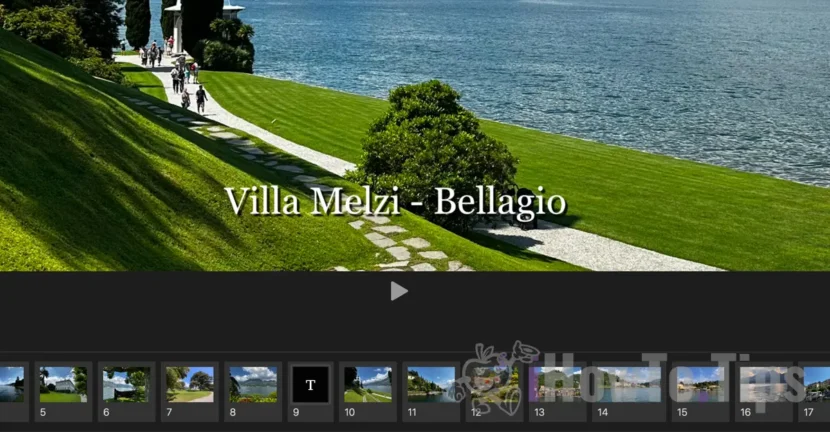

Daugelis iš mūsų mėgsta daryti daug nuotraukų ir vaizdo įrašų, kai vykstame į atostogas, atostogas ar renginius. Jei norite, kad svarbiausios ir gražiausios užfiksuotos akimirkos būtų įtrauktos į suasmenintą vaizdo įrašą, šiame vadove žingsnis po žingsnio pamatysite, kaip sukurti skaidrių demonstraciją „Mac“ su nuotraukomis ir vaizdo įrašais tiesiai iš nuotraukų programos.
Turinio lentelė
Kas yra skaidrių demonstracija?
Skaidrių demonstravimas leidžia sudaryti ir tvarkyti gražiausius ir aktualiausius vaizdus bei vaizdo įrašus prieinamu ir lengvai naršoma formatu, kuriame galite pridėti tekstų, redaguoti vaizdus ir pasirinkti foninę muziką. Jie leidžia fragmentiškų akimirkų rinkinį paversti nuoseklia ir patrauklia istorija, puikiai tinkančia dalytis su šeima, draugais ar socialinėje žiniasklaidoje.
Kaip sukurti skaidrių demonstraciją „Mac“ iš „Photos“ programos
Norint sukurti skaidrių demonstraciją „Mac“ sistemoje, nereikia turėti nuotraukų ar vaizdo įrašų redagavimo patirties. Viskas, ką jums reikia padaryti, tai atlikti toliau pateiktame vadove nurodytus veiksmus ir pabaigoje gausite vaizdo įrašą su pasirinktomis nuotraukomis ir vaizdo įrašais, prie kurių galėsite pridėti tekstus ir foninę muziką.
1. Pirma, nuotraukos ir vaizdo įrašai, kuriuos norite įtraukti į skaidrių demonstraciją, turi būti nuotraukų programoje.
2. Pasirinkite nuotraukas ir vaizdo įrašus, kuriuos norite įtraukti į skaidrių demonstraciją. Norėdami pasirinkti kelias nuotraukas iš nuotraukų programos, paprasčiausias būdas yra laikyti nuspaudę klavišą „Command“ ir spustelėti norimas pasirinkti nuotraukas ir vaizdo įrašus.
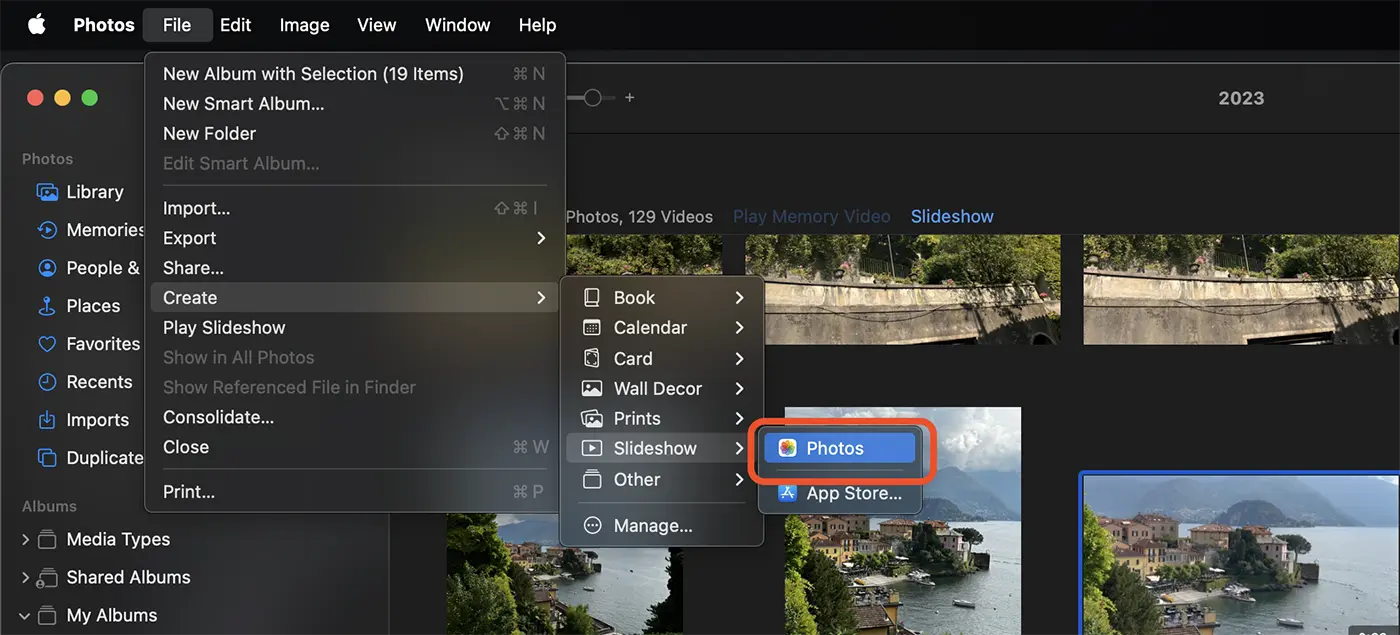
3. După ce ați selectat pozele și video pentru a crea un slideshow pe Mac, faceți click-dreapta pe una dintre pozele selectate, apoi în meniul care se deschide mergeți la: “Create” > “Slideshow” > “Photos”.
Puteți face acest lucru și din bara de meniu a aplicației Photos: “File” > “Create” > “Slideshow” > “Photos”.
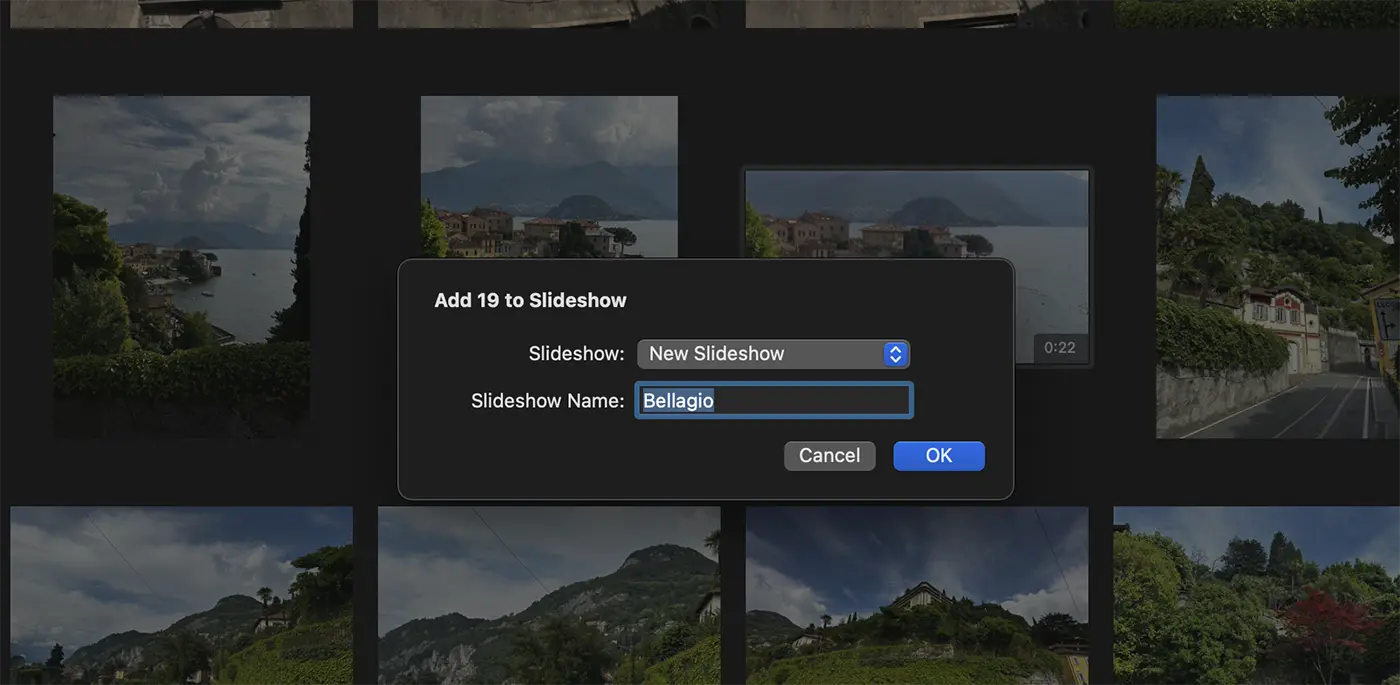
4. Atsidariusiame dialogo lange įveskite naujos skaidrių demonstracijos pavadinimą, tada spustelėkite mygtuką „Gerai“.
Spustelėjus mygtuką „Gerai“, pasirinktos nuotraukos ir vaizdo įrašai bus įtraukti į skaidrių demonstraciją, kurią galėsite redaguoti.
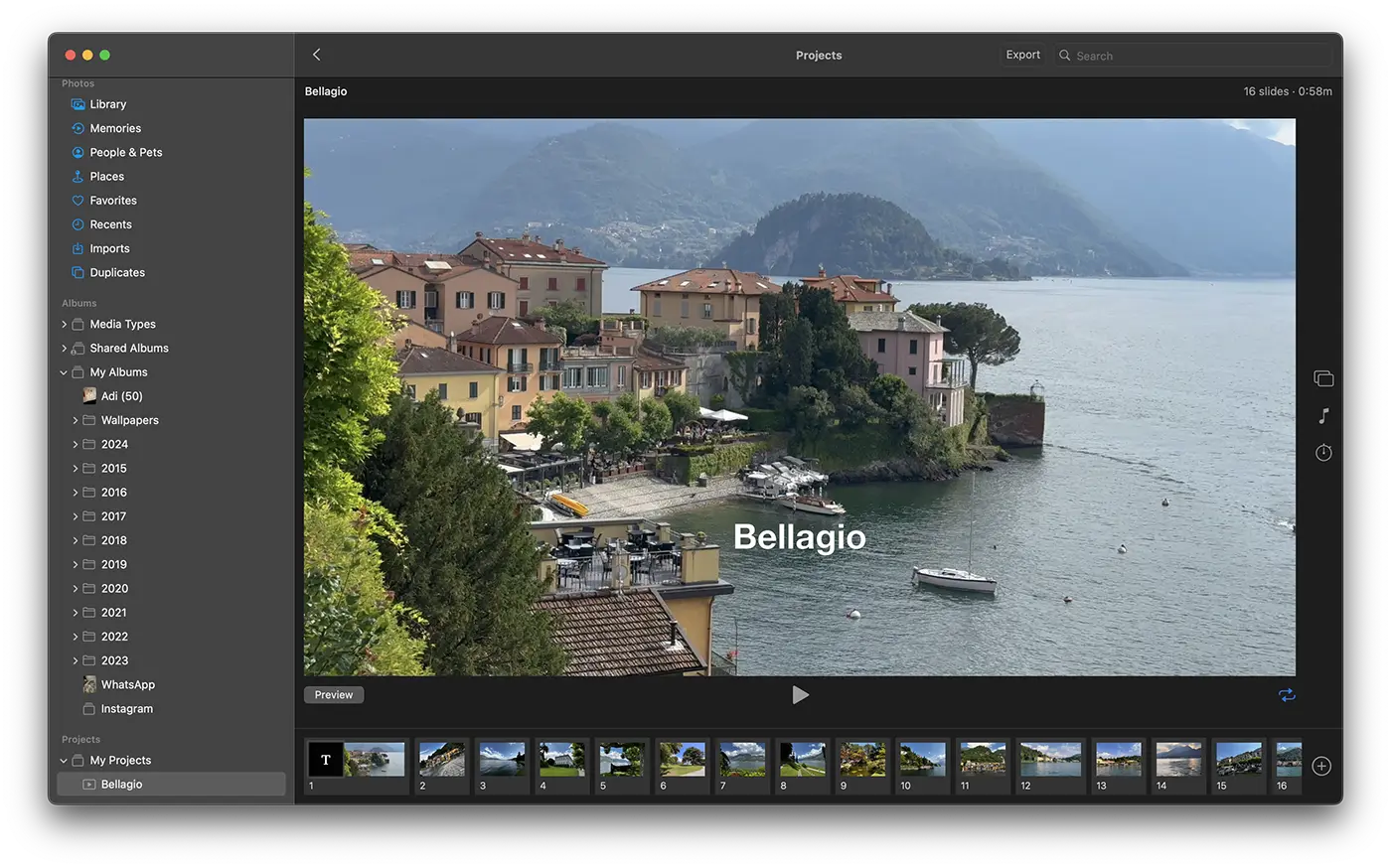
Taip galite sukurti skaidrių demonstraciją „Mac“ kompiuteryje su nuotraukomis ir vaizdo įrašais iš „Photos“ programos.
Kaip redaguoti skaidrių demonstraciją „Mac“ programoje „Photos“.
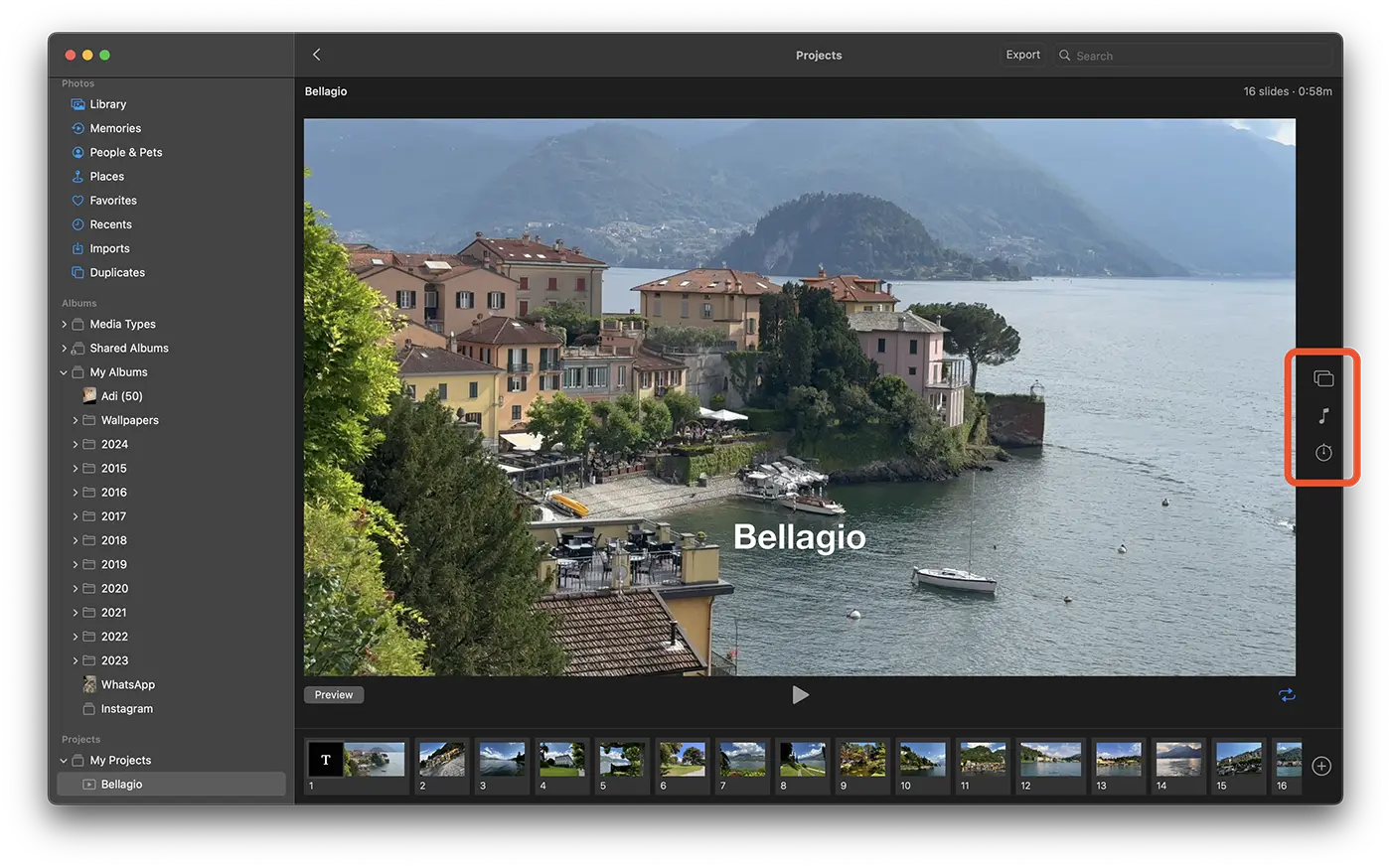
Atidarykite skaidrių demonstravimo projektą iš nuotraukų programos, tada naudodami dešinėje esančią įrankių juostą turėsite daugiau redagavimo parinkčių. Galite pasirinkti naują temą, kuria norite pateikti nuotraukas ir vaizdo įrašus skaidrių demonstracijoje, pakeisti foninę muziką arba keisti kadrų ekspozicijos laiką.
Iš apačios galite keisti paveikslėlių tvarką, į skaidrių demonstraciją arba tekstą pridėti naujų paveikslėlių (rėmelių).
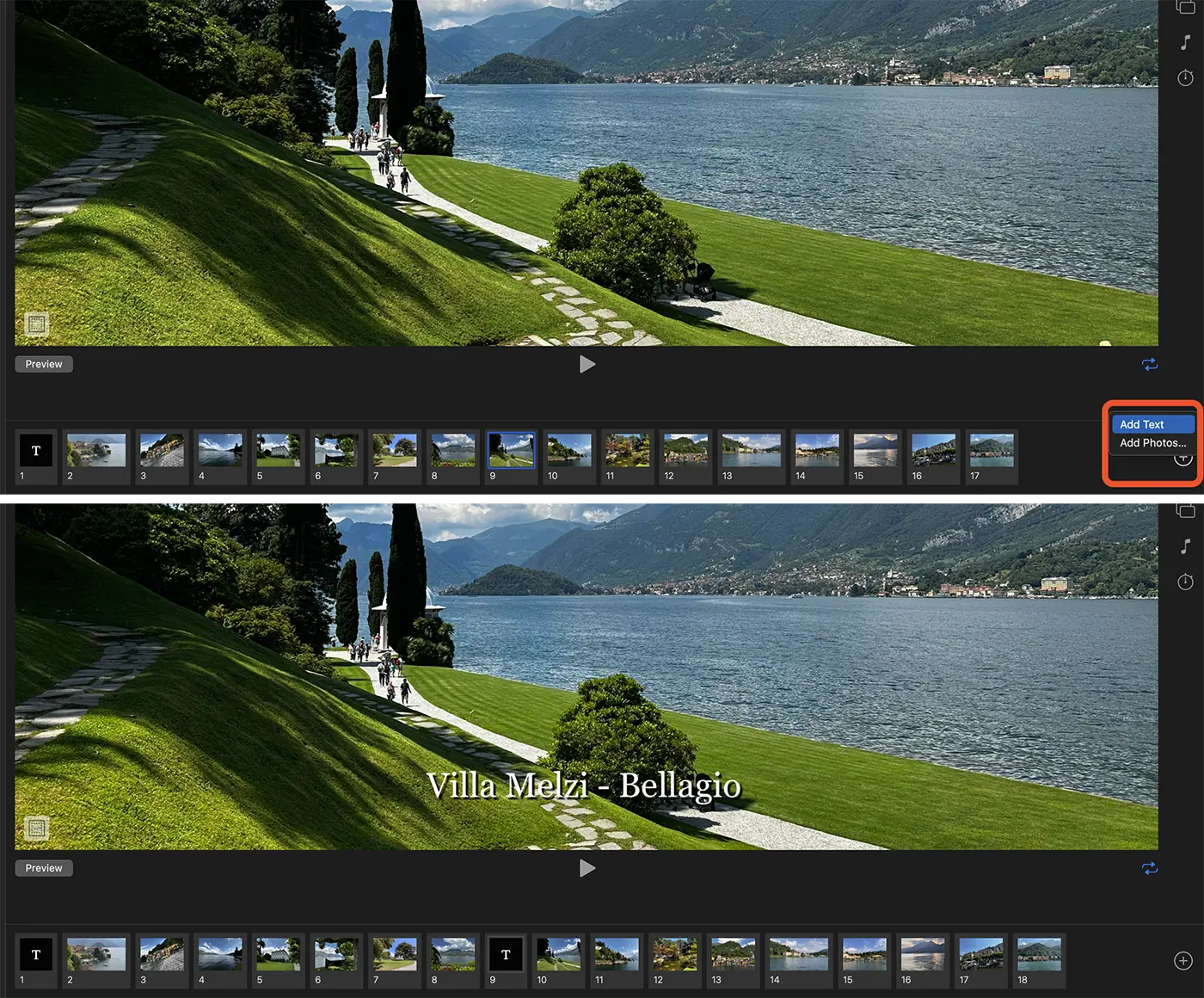
Kaip skaidrių demonstraciją paversti vaizdo įrašu „Mac“.
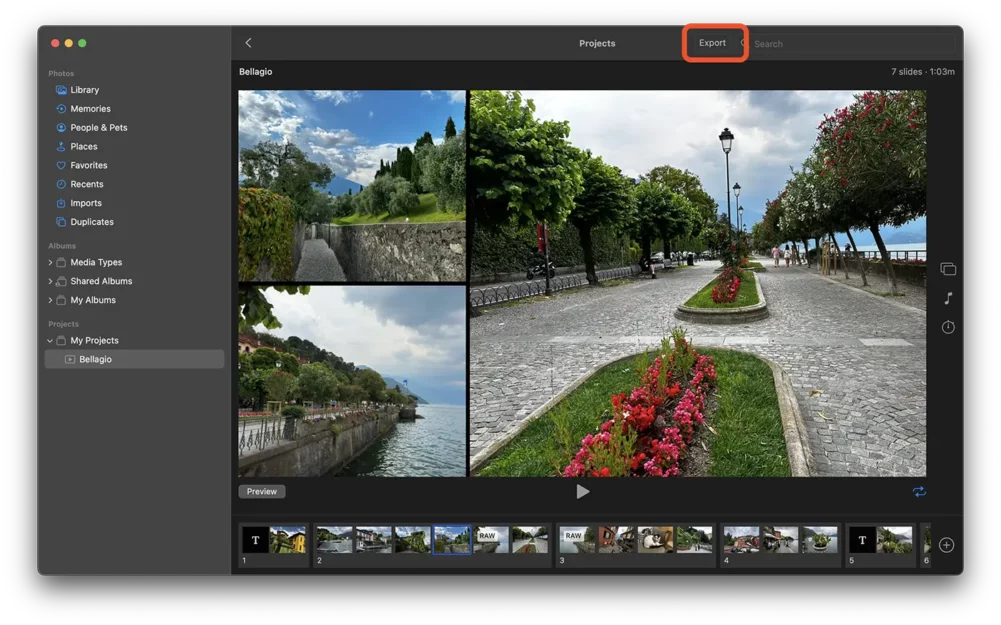
Kai baigsite redaguoti skaidrių demonstraciją, ji liks nuotraukų programoje ir bus pasiekiama iš savo iPhone, iPad arba Apple TV. Jei norite paskelbti šią skaidrių demonstraciją socialinėje žiniasklaidoje arba pasidalinti ja su draugais, galite eksportuoti ją į vaizdo formatą.
Viskas, ką jums reikia padaryti, tai atidaryti skaidrių demonstraciją, tada programos viršuje spustelėkite mygtuką „Eksportuoti“.
Susiję: Kaip ištrinti visas dvigubas nuotraukas „Mac“ - ištrinkite visus
Išsaugojus vaizdo failą, juo galima dalytis socialiniuose tinkluose, YouTube arba išsiųsti draugams.




































