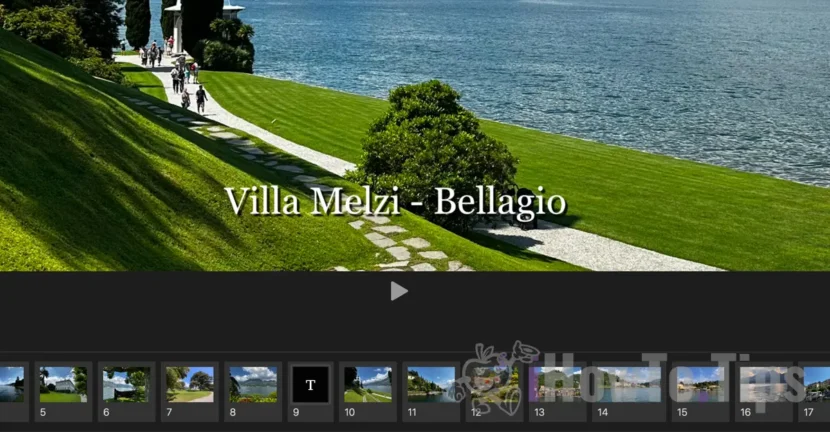

Většina z nás ráda pořizuje fotografie a videa, když jede na dovolenou, na dovolenou nebo na jiné akce. Pokud chcete, aby byly nejdůležitější a nejkrásnější zachycené momenty vloženy do personalizovaného videa, v tomto návodu krok za krokem uvidíte, jak na Macu vytvořit prezentaci s obrázky a videem přímo z aplikace Fotky.
Obsah
Co je to prezentace?
Prezentace vám umožňují sestavit a uspořádat nejkrásnější a nejrelevantnější obrázky a videa v přístupném a snadno ovladatelném formátu, do kterého můžete přidávat texty, upravovat obrázky a vybírat hudbu na pozadí. Umožňují přeměnit sbírku roztříštěných momentů do uceleného a poutavého příběhu, který je ideální pro sdílení s rodinou, přáteli nebo na sociálních sítích.
Jak vytvořit prezentaci na Macu z aplikace Fotky
K vytvoření prezentace na Macu nepotřebujete zkušenosti s úpravou fotografií nebo videa. Jediné, co musíte udělat, je postupovat podle pokynů v níže uvedeném návodu a na konci získáte video s vámi vybranými obrázky a videy, na které můžete přidat texty a hudbu na pozadí.
1. Za prvé, fotografie a videa, které chcete zahrnout do prezentace, musí být přítomny v aplikaci Fotky.
2. Vyberte obrázky a video, které chcete zahrnout do prezentace. Chcete-li vybrat více fotografií z aplikace Fotky, nejjednodušším způsobem je podržet klávesu „Command“ a kliknout na fotografie a videa, které chcete vybrat.
3. După ce ați selectat pozele și video pentru a crea un slideshow pe Mac, faceți click-dreapta pe una dintre pozele selectate, apoi în meniul care se deschide mergeți la: “Create” > “Slideshow” > “Photos”.
Puteți face acest lucru și din bara de meniu a aplicației Photos: “File” > “Create” > “Slideshow” > “Photos”.
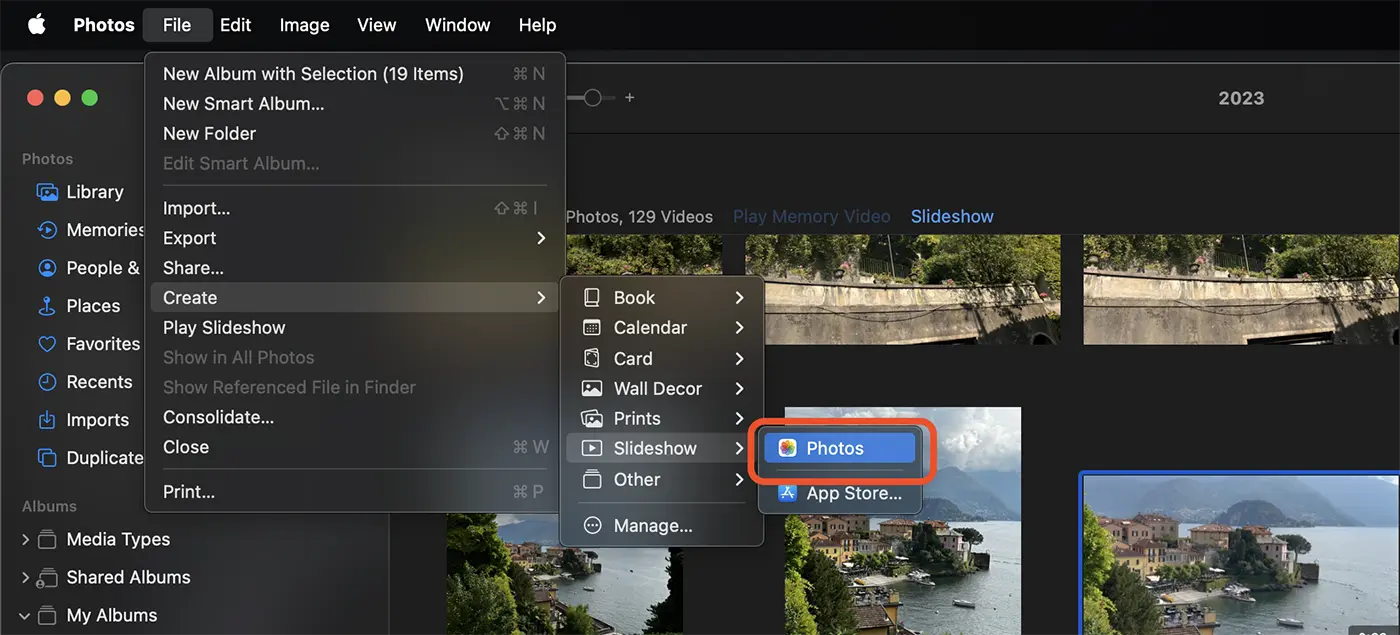
4. V dialogovém okně, které se otevře, zadejte název nové prezentace a klikněte na tlačítko "OK".
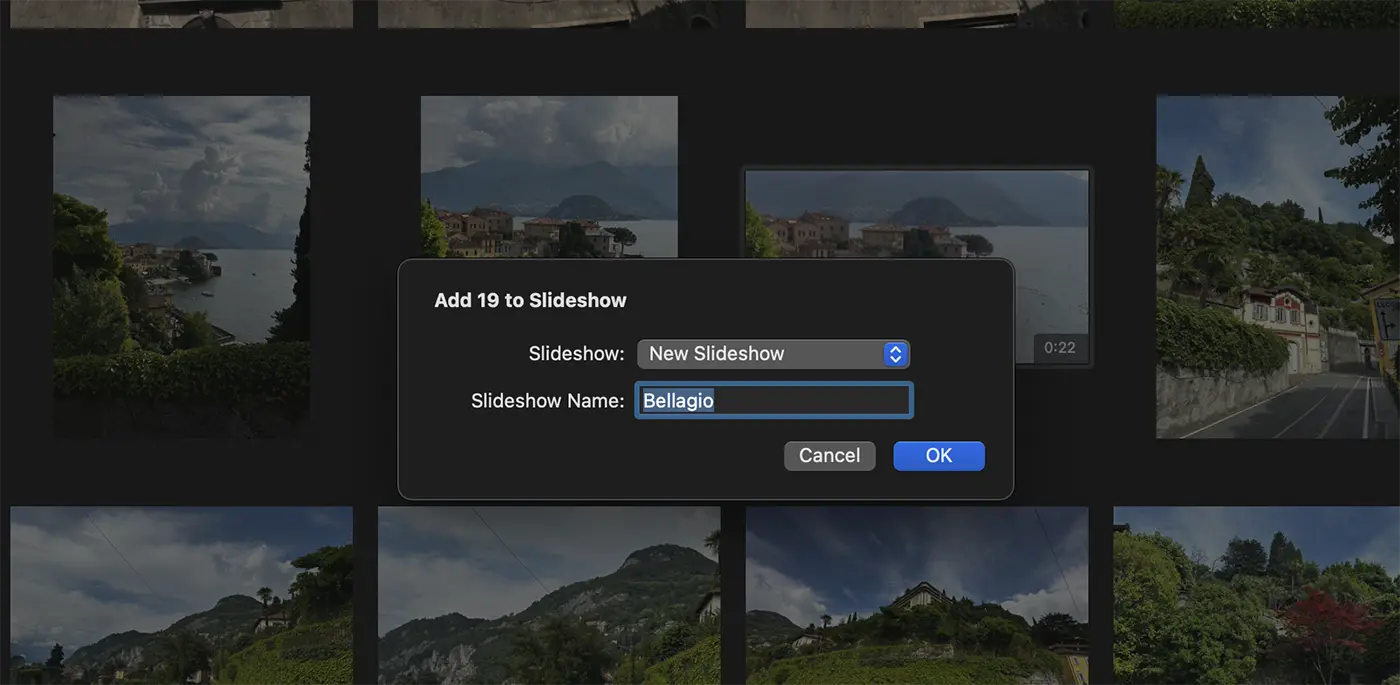
Po kliknutí na tlačítko „OK“ budou fotografie a videa, které jste vybrali, zahrnuty do prezentace, kterou můžete upravit.
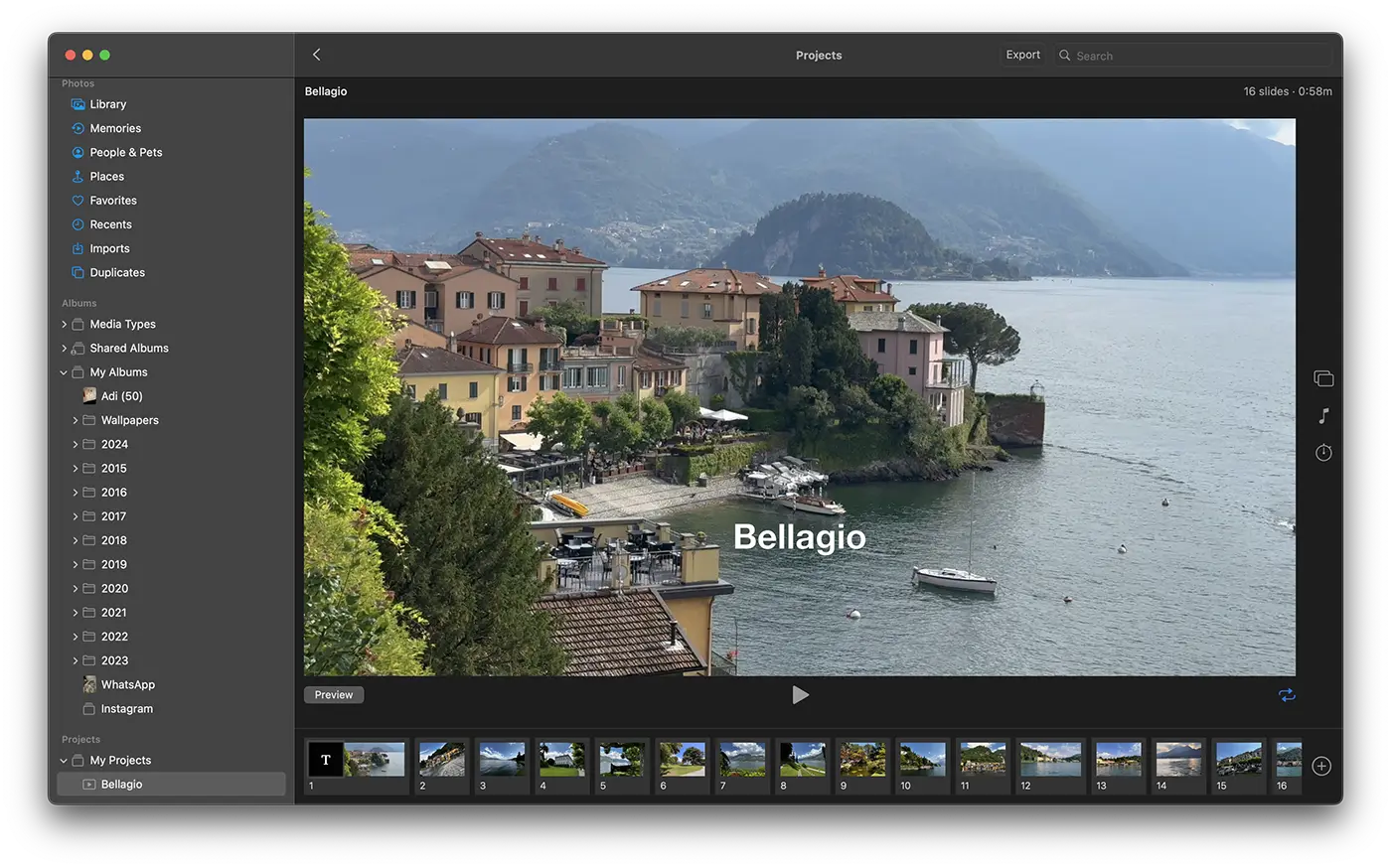
Takto můžete na Macu vytvořit prezentaci s fotkami a videi z aplikace Fotky.
Jak upravit prezentaci na Macu v aplikaci Fotky
Otevřete projekt prezentace z aplikace Fotky a poté pomocí panelu nástrojů vpravo máte další možnosti úprav. Můžete si vybrat nový motiv, ve kterém chcete prezentovat fotografie a videa v prezentaci, změnit hudbu na pozadí nebo změnit dobu expozice snímků.
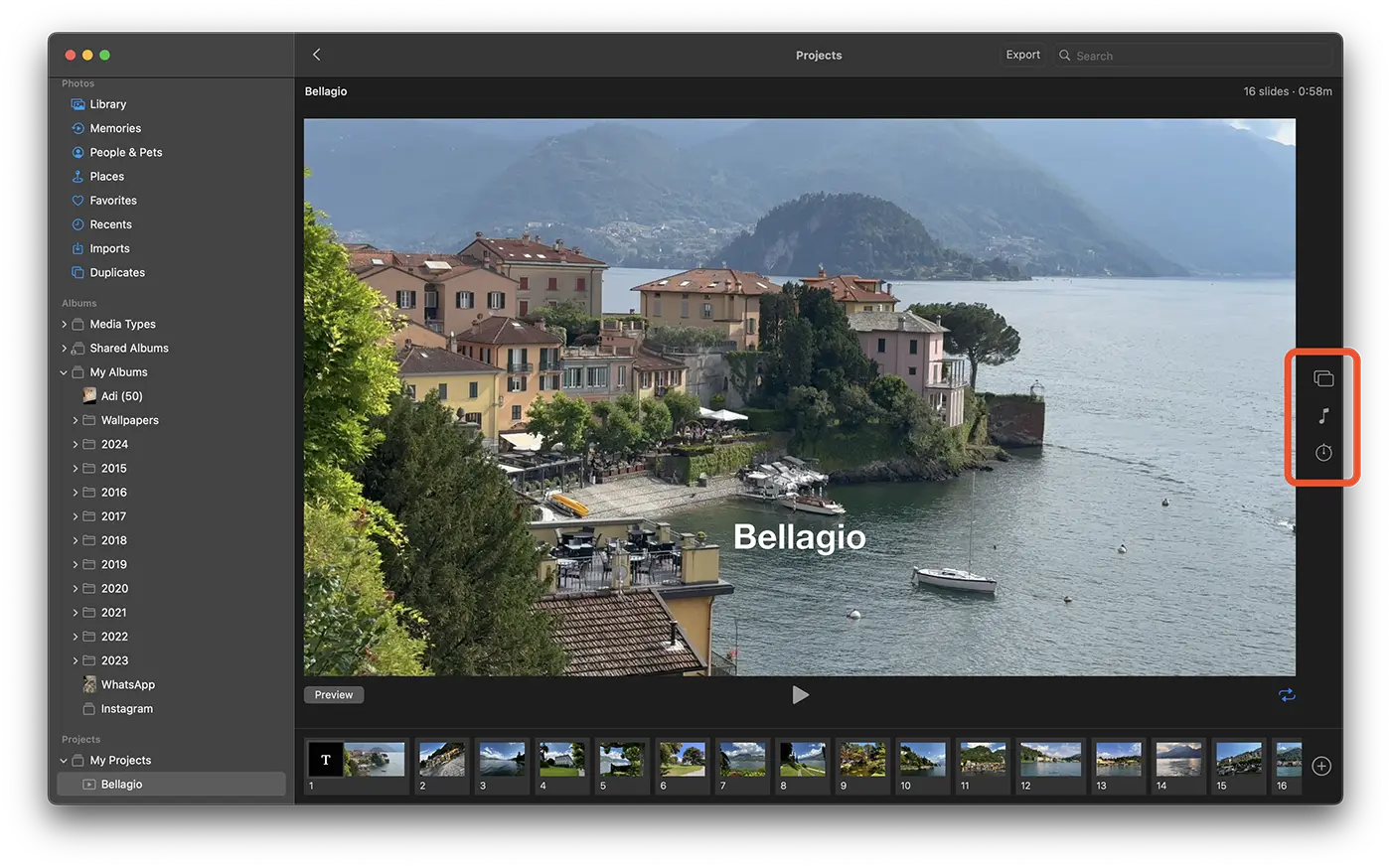
Zespodu můžete změnit pořadí obrázků, můžete přidat nové obrázky (rámečky) do prezentace nebo textu.
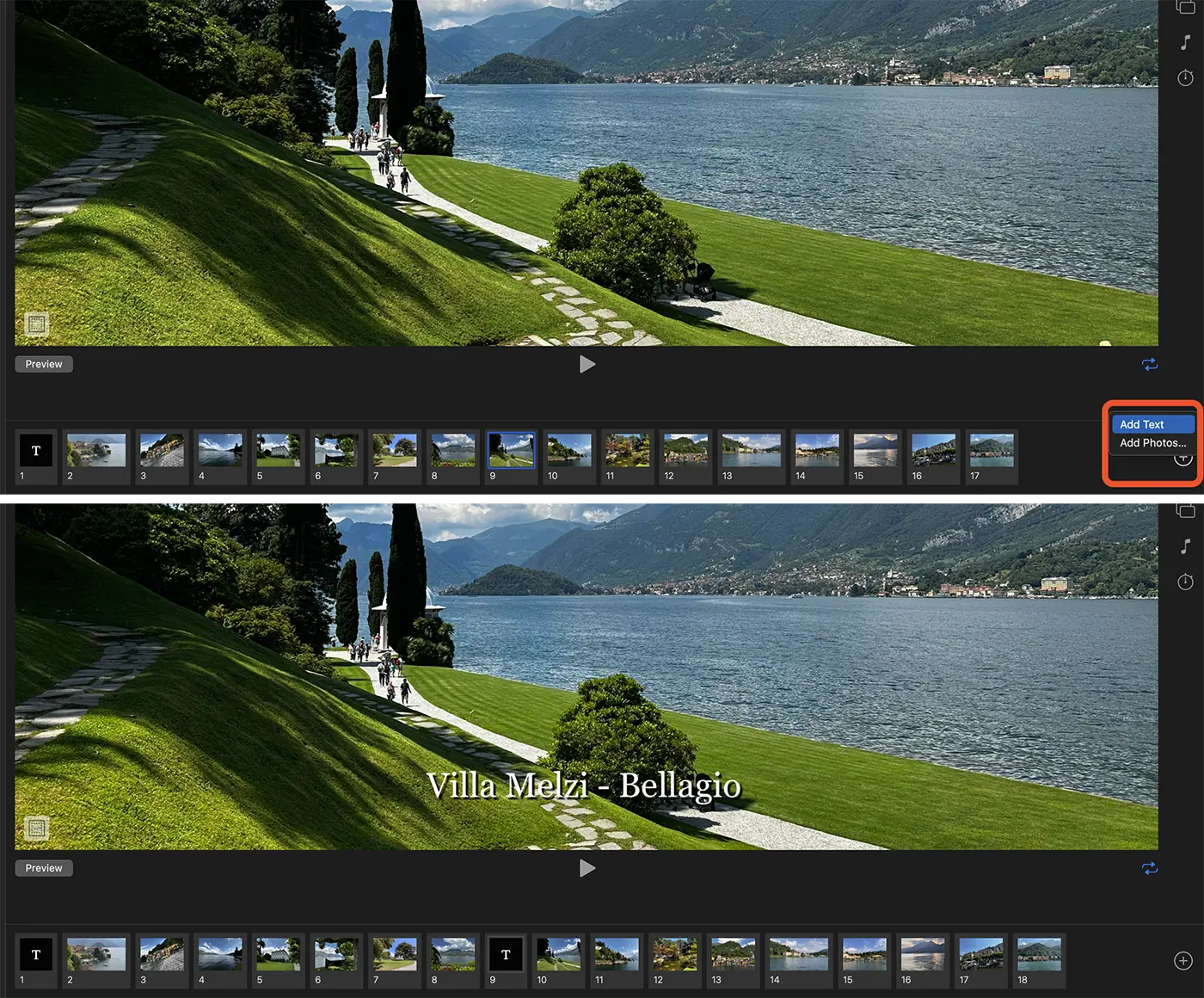
Jak změnit prezentaci na video na Macu
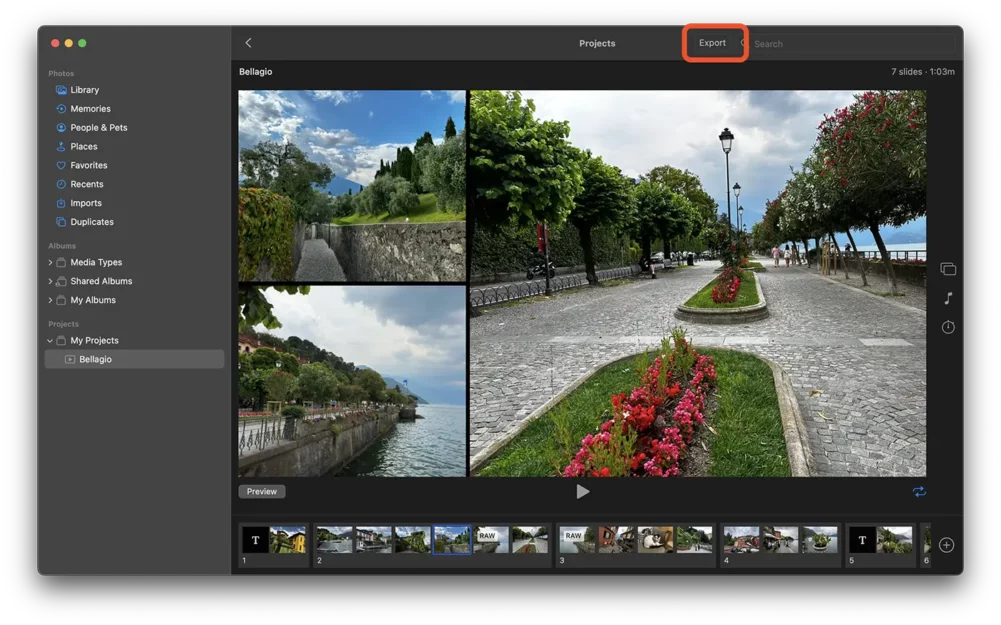
Po dokončení úprav prezentace zůstane v aplikaci Fotky a lze k ní přistupovat z iPhonu, iPadu nebo Apple TV. Pokud chcete tuto prezentaci zveřejnit na sociálních sítích nebo ji sdílet se svými přáteli, můžete ji exportovat do formátu videa.
Jediné, co musíte udělat, je otevřít prezentaci a poté kliknout na tlačítko "Exportovat" v horní části aplikace.
Související: Jak odstraníte všechny dvojité fotografie na Mac - Odstraňte všechny
Po uložení video souboru je možné jej sdílet na sociálních sítích, YouTube nebo poslat přátelům.




































