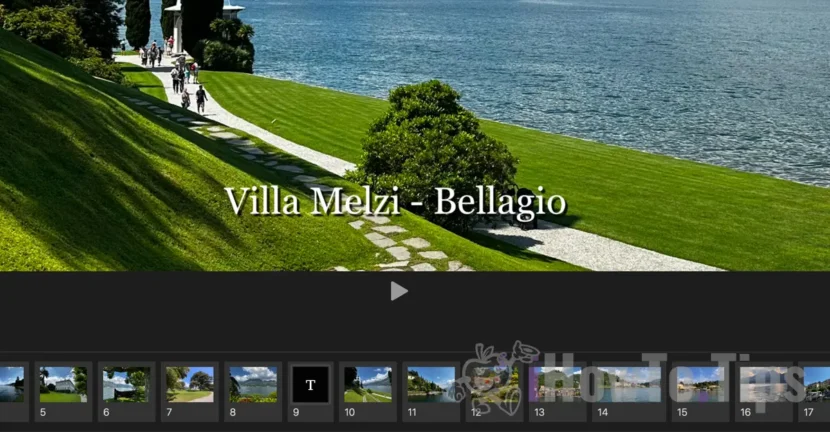

Çoğumuz tatillere, tatillere veya etkinliklere giderken birçok fotoğraf ve video çekmeyi seviyoruz. Kişiselleştirilmiş bir videoya konulmaya şaşırmış en önemli ve güzel anları istiyorsanız, bu öğreticide doğrudan fotoğraf uygulamasından resim ve video ile Mac'te bir slayt gösterisi oluştururken adım adım göreceksiniz.
İçerik Tablosu
Slayt gösterisi nedir?
Slayt gösterileri, en güzel ve alakalı görüntülerin ve videoların derlenmesine ve organizasyonunun, metin ekleyebileceğiniz, görüntüleri düzenleyebileceğiniz ve arka plan müziğini seçebileceğiniz erişilebilir ve kolay bir formatta izin verir. Parçalanmış anların bir koleksiyonunun, aile, arkadaşlar veya sosyal ağlarla paylaşılmak için ideal olan tutarlı ve büyüleyici bir hikayeye dönüştürülmesine izin verirler.
Fotoğraflar uygulamasında Mac'te slayt gösterisi nasıl oluşturulur
Mac'te bir slayt gösterisi oluşturmak için fotoğraf düzenleme deneyimine veya videoya ihtiyacınız yoktur. Tek yapmanız gereken aşağıdaki kılavuzdaki adımları izlemek ve sonunda resim ve videolarınızla bir video alacaksınız. Metinler ve arka plan müziği ekleyebilirsiniz.
1. İlk olarak, slayt gösterisine dahil etmek istediğiniz resim ve video fotoğraf uygulamasında bulunmalıdır.
2. Slayt gösterisine dahil edilecek resim ve video seçin. Fotoğraflar uygulamasından daha fazla resim seçmek için en basit olanı "komut" tuşunu tutmak ve seçmek istediğiniz resim ve videoları tıklamaktır.
3. După ce ați selectat pozele și video pentru a crea un slideshow pe Mac, faceți click-dreapta pe una dintre pozele selectate, apoi în meniul care se deschide mergeți la: “Create” > “Slideshow” > “Photos”.
Puteți face acest lucru și din bara de meniu a aplicației Photos: “File” > “Create” > “Slideshow” > “Photos”.
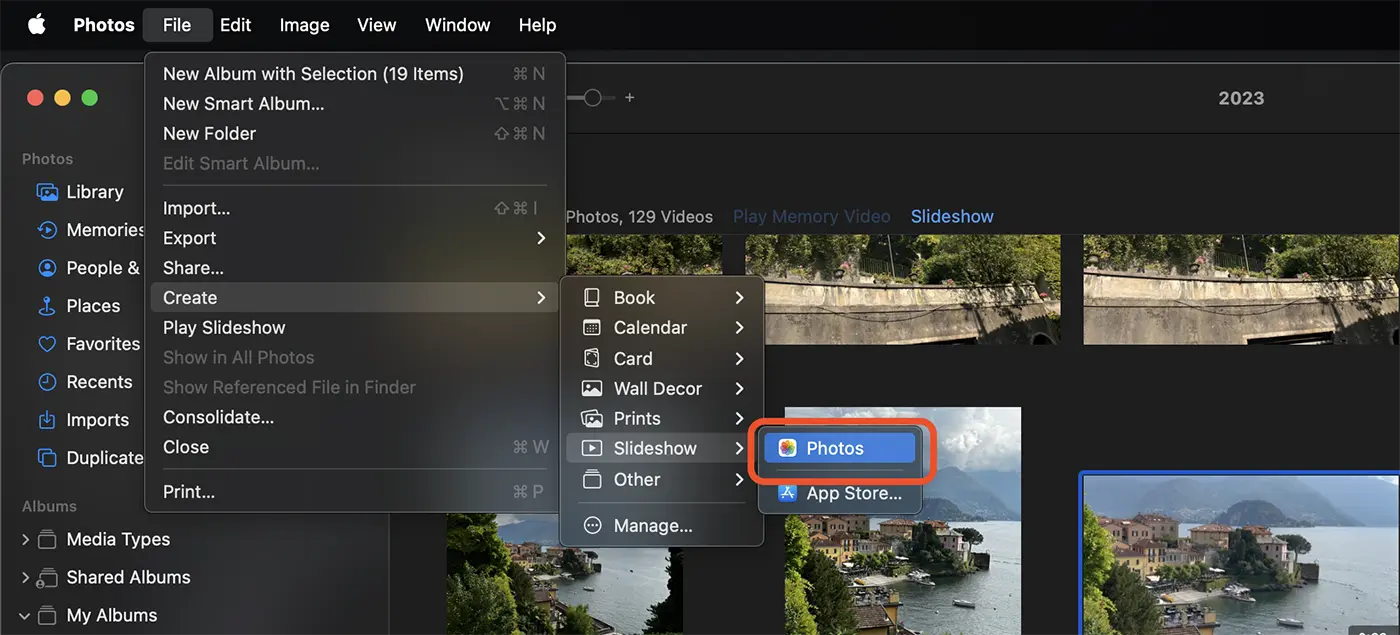
4. Yeni slayt gösterisi için bir ad açan iletişim kutusunda "Tamam" düğmesine tıklayın.
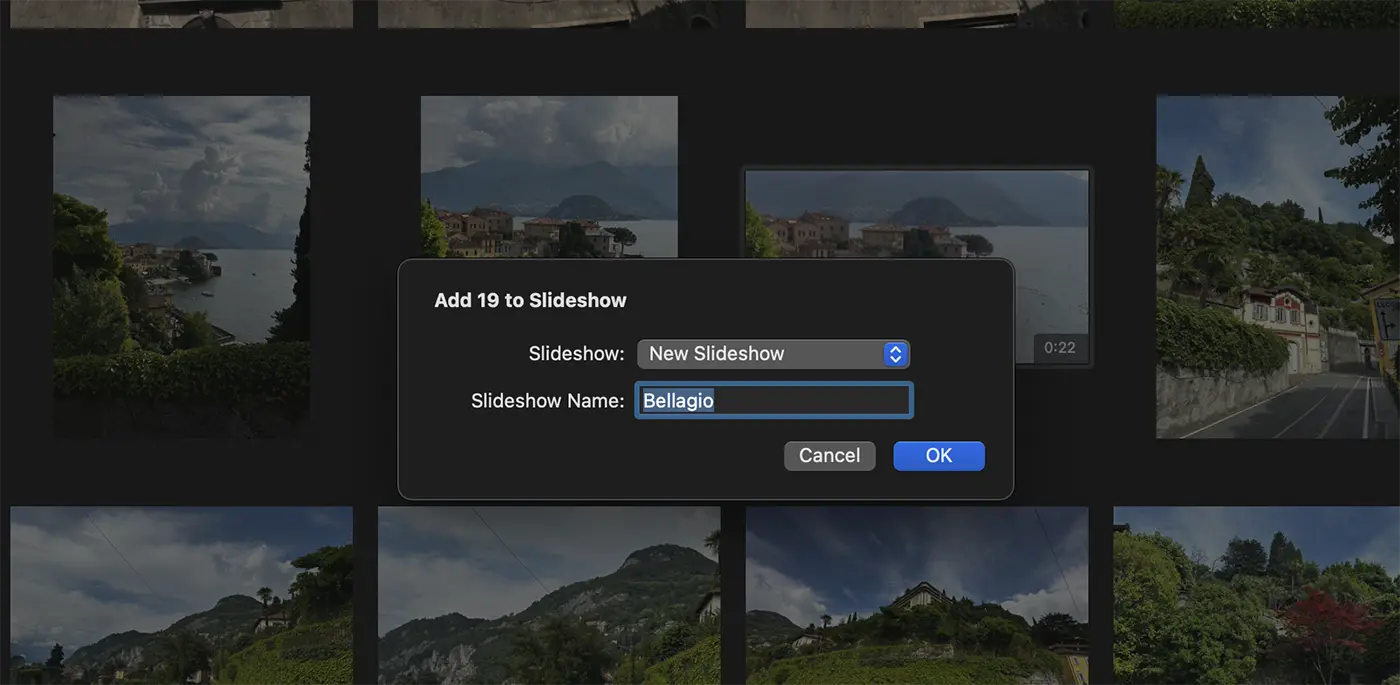
"Tamam" düğmesine tıkladıktan sonra, seçtiğiniz resimler ve video düzenleyebileceğiniz bir slayt gösterisine dahil edilecektir.
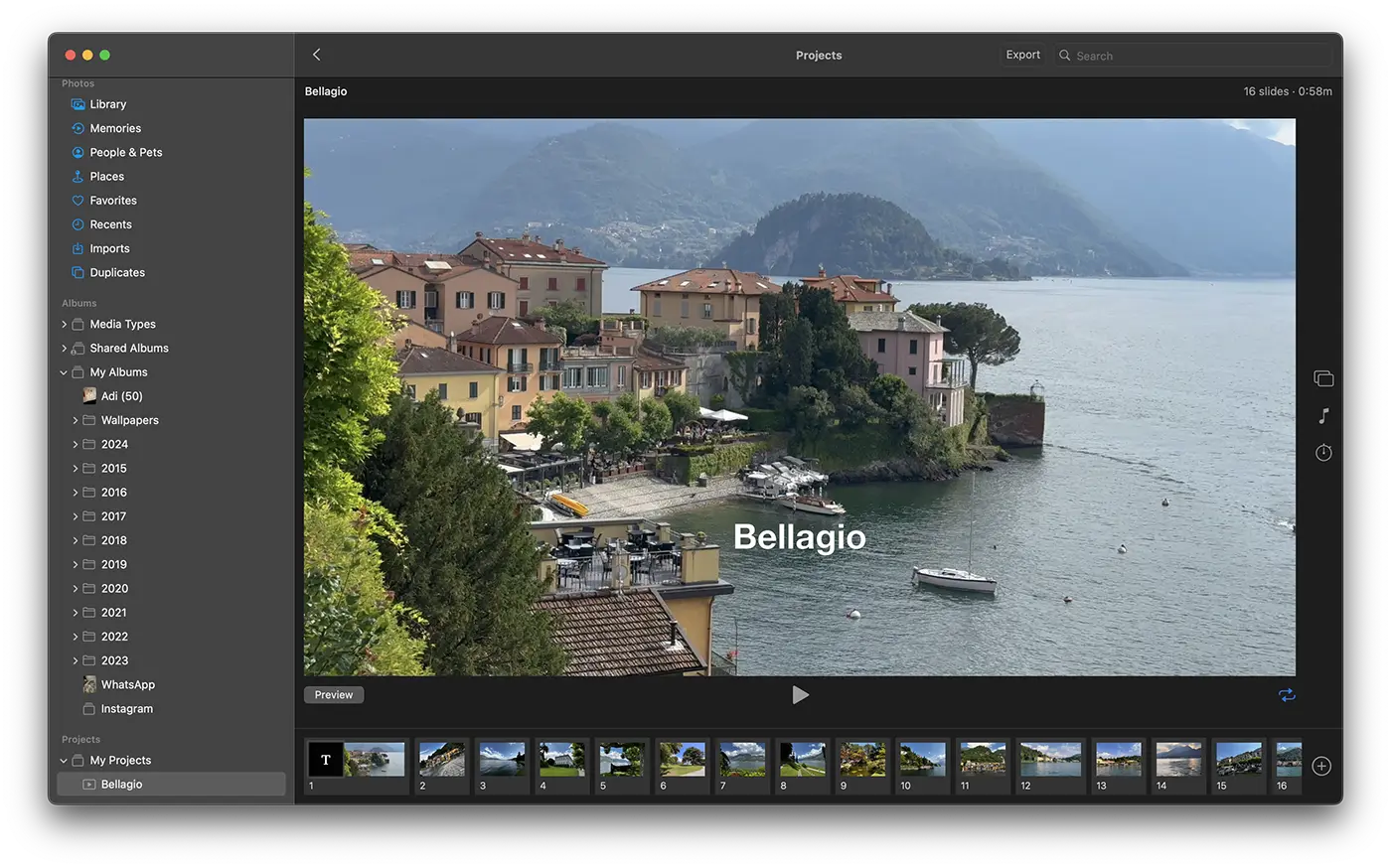
Bu şekilde Fotoğraflar uygulamasından fotoğraf ve video ile Mac'te bir slayt gösterisi oluşturabilirsiniz.
Fotoğraflar uygulamasında Mac'te bir slayt gösterisini nasıl düzenlersiniz?
Fotoğraflar uygulamasını aç slayt gösterisi projesi, ardından sağ taraf diş çubuğunu kullanarak birkaç düzenleme seçeneğiniz var. Slayt gösterisindeki resim ve videoların sunulduğu yeni bir tema seçebilirsiniz, arka plan müziğini değiştirebilir veya çerçevelerin süresini değiştirebilirsiniz.
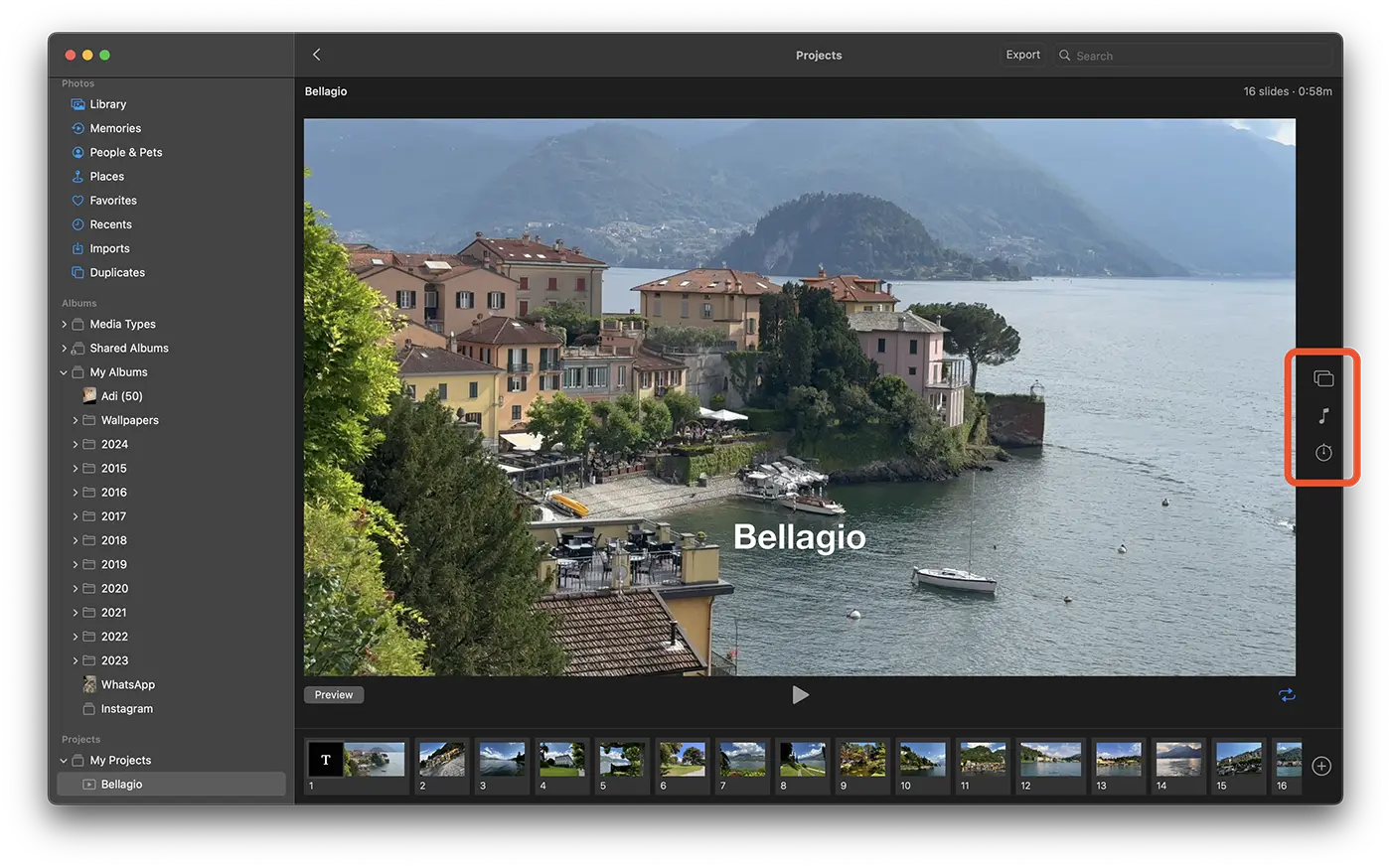
Alttan resimlerin sırasını değiştirebilirsiniz, slayt gösterisi veya metne yeni resimler (kadrolar) ekleyebilirsiniz.
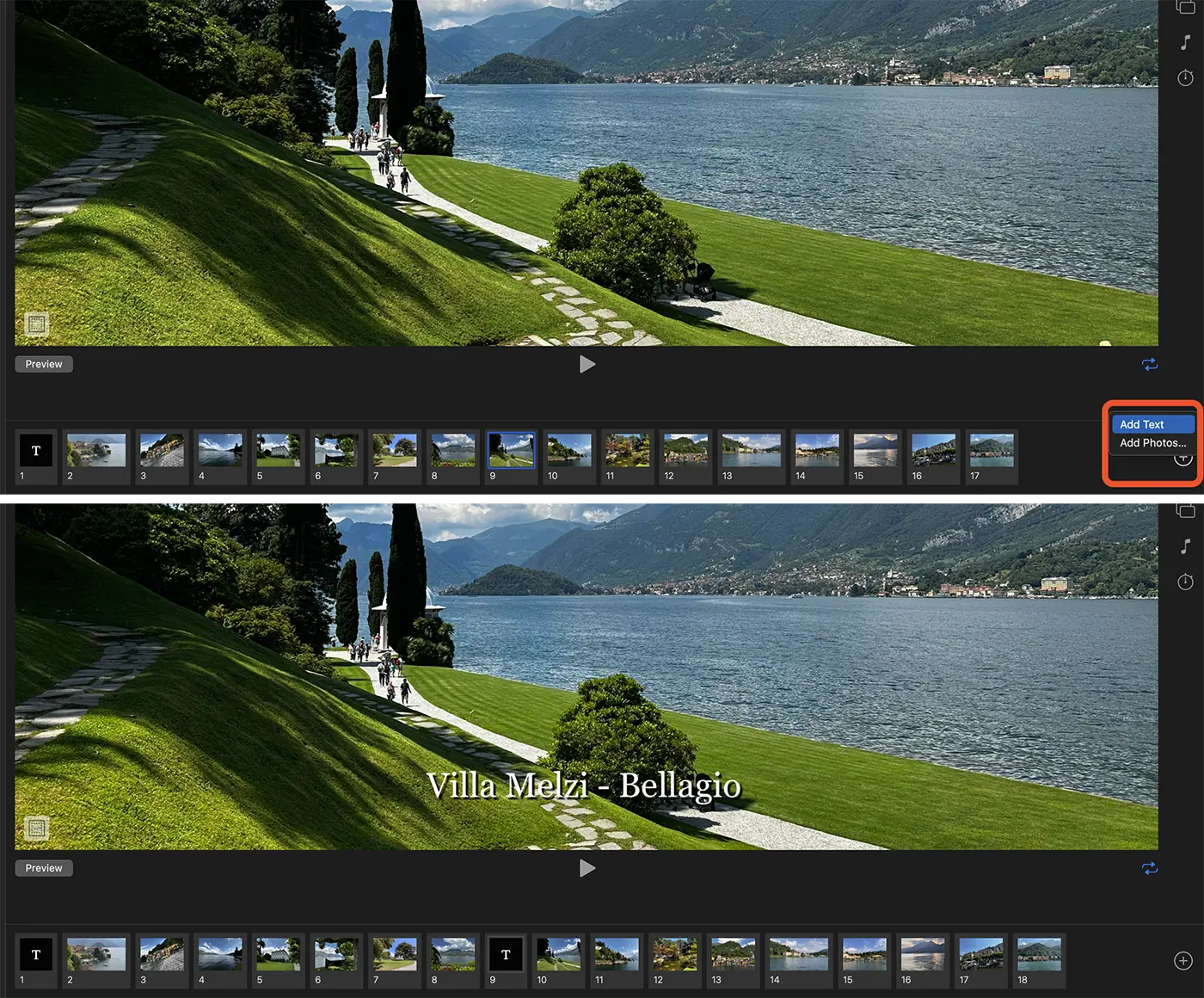
Bir slayt gösterisi Mac'te bir videoya nasıl dönüştürülür
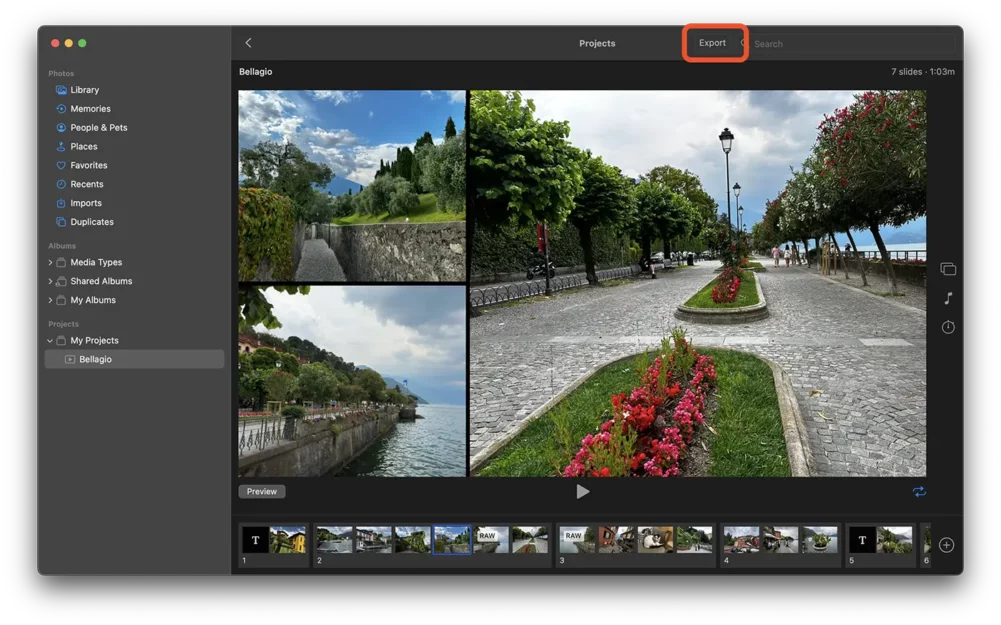
Slayt gösterisini düzenlemeyi bitirdikten sonra, fotoğraf uygulamasında kalacak ve hem iPhone hem de iPad veya Apple TV'de erişilebilir. Bu slayt gösterisini sosyal ağlarda yayınlamak veya arkadaşlarınızla paylaşmak istiyorsanız, video biçiminde dışa aktarabilirsiniz.
Tek yapmanız gereken slayt gösterisini açmak ve ardından uygulamanın üst kısmındaki "Dışa Aktar" düğmesini tıklamaktır.
İlgili: Mac'teki tüm çift fotoğraf resimlerini nasıl silersiniz - hepsini sil
Video dosyasını kaydettikten sonra, sosyal ağlarda, YouTube'da paylaşılabilir veya arkadaşlara gönderilebilir.




































