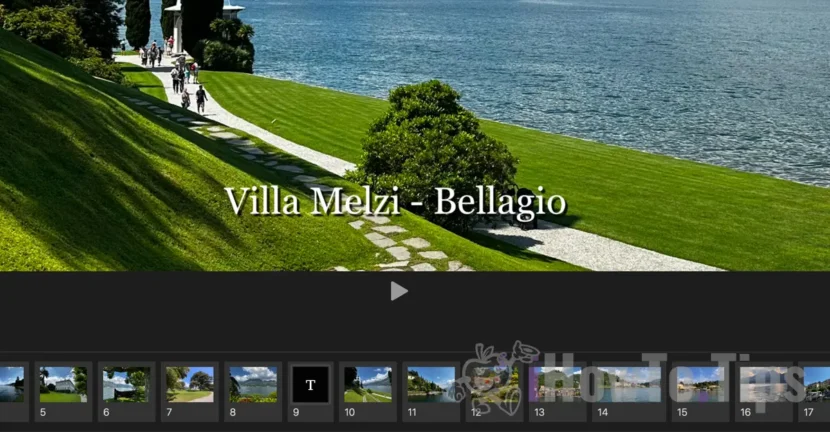

רובנו אוהבים לצלם הרבה תמונות וסרטונים כשאנחנו יוצאים לחופשות, חופשות או אירועים. אם אתה רוצה שהרגעים הכי חשובים ויפים שתפסו יוכנסו לסרטון מותאם אישית, במדריך זה תראה שלב אחר שלב כיצד ליצור מצגת ב-Mac עם תמונות ווידאו, ישירות מאפליקציית התמונות.
תוֹכֶן הָעִניָנִים
מהי מצגת?
מצגות מאפשרות ללקט ולארגן את התמונות והסרטונים היפים והרלוונטיים ביותר בפורמט נגיש וקל לניווט, עליהם ניתן להוסיף טקסטים, לערוך תמונות ולבחור מוזיקת רקע. הם מאפשרים להפוך אוסף של רגעים מקוטעים לסיפור קוהרנטי ומרתק, אידיאלי לשיתוף עם משפחה, חברים או במדיה חברתית.
כיצד ליצור מצגת ב-Mac מאפליקציית התמונות
אתה לא צריך ניסיון בעריכת תמונות או וידאו כדי ליצור מצגת ב-Mac. כל שעליכם לעשות הוא לעקוב אחר השלבים במדריך למטה ובסיומו תקבלו סרטון עם תמונות וסרטונים שבחרתם עליו תוכלו להוסיף טקסטים ומוזיקת רקע.
1. ראשית, התמונות והסרטונים שברצונך לכלול במצגת חייבים להיות נוכחים באפליקציית התמונות.
2. בחר את התמונות והווידאו שיכללו במצגת. כדי לבחור מספר תמונות מאפליקציית התמונות, הדרך הקלה ביותר היא ללחוץ על מקש "Command" וללחוץ על התמונות והסרטונים שברצונכם לבחור.
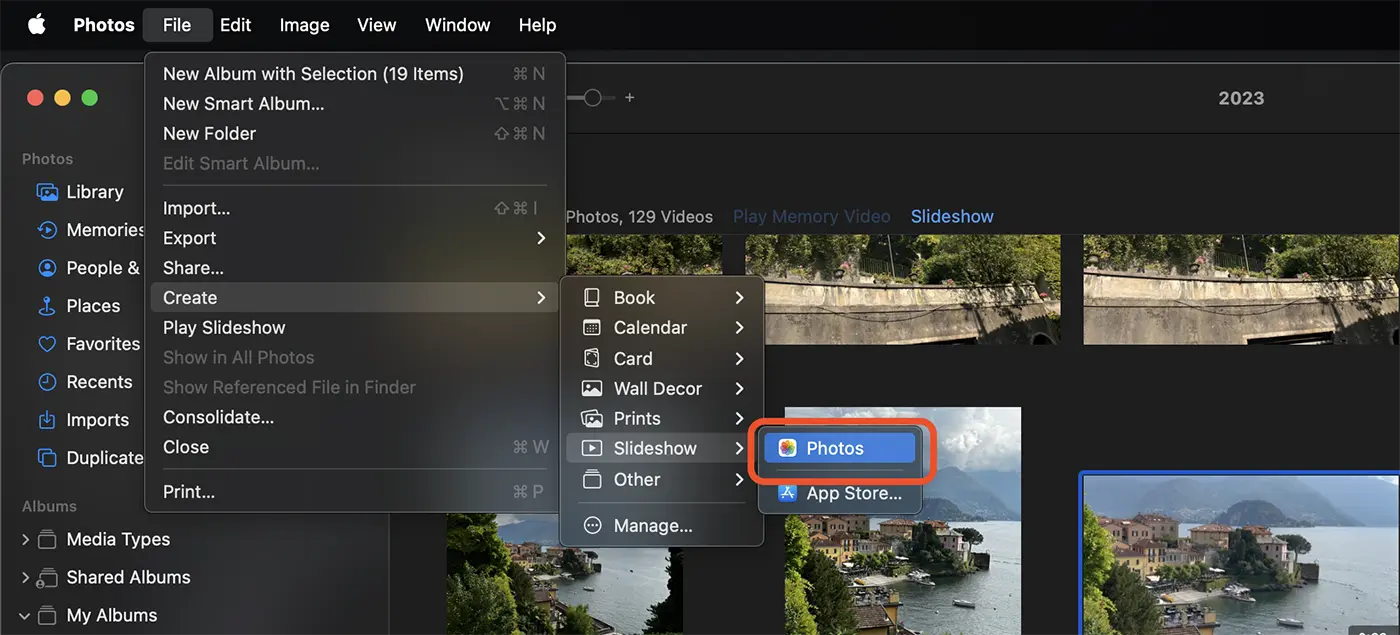
3. După ce ați selectat pozele și video pentru a crea un slideshow pe Mac, faceți click-dreapta pe una dintre pozele selectate, apoi în meniul care se deschide mergeți la: “Create” > “Slideshow” > “Photos”.
Puteți face acest lucru și din bara de meniu a aplicației Photos: “File” > “Create” > “Slideshow” > “Photos”.
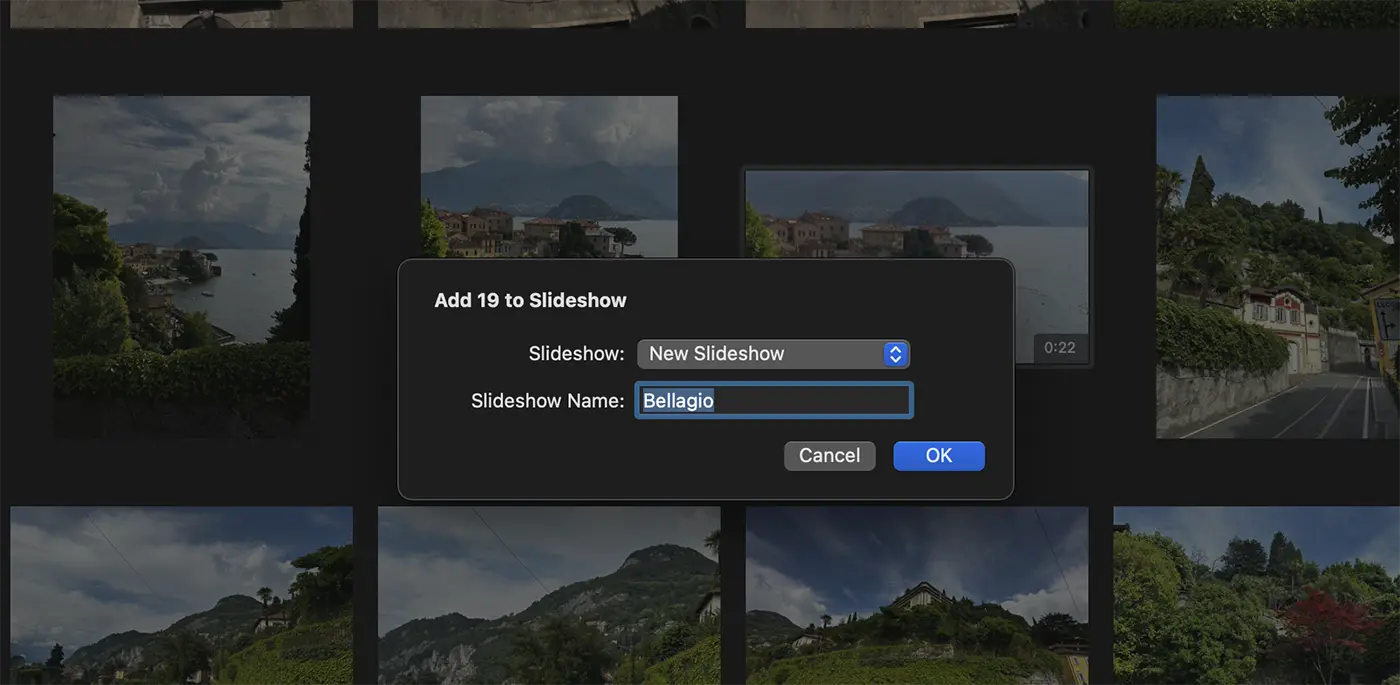
4. בתיבת הדו-שיח שנפתחת, הזן שם עבור מצגת השקופיות החדשה, ולאחר מכן לחץ על כפתור "אישור".
לאחר שתלחץ על כפתור "אישור", התמונות והסרטונים שבחרת ייכללו במצגת שתוכל לערוך.
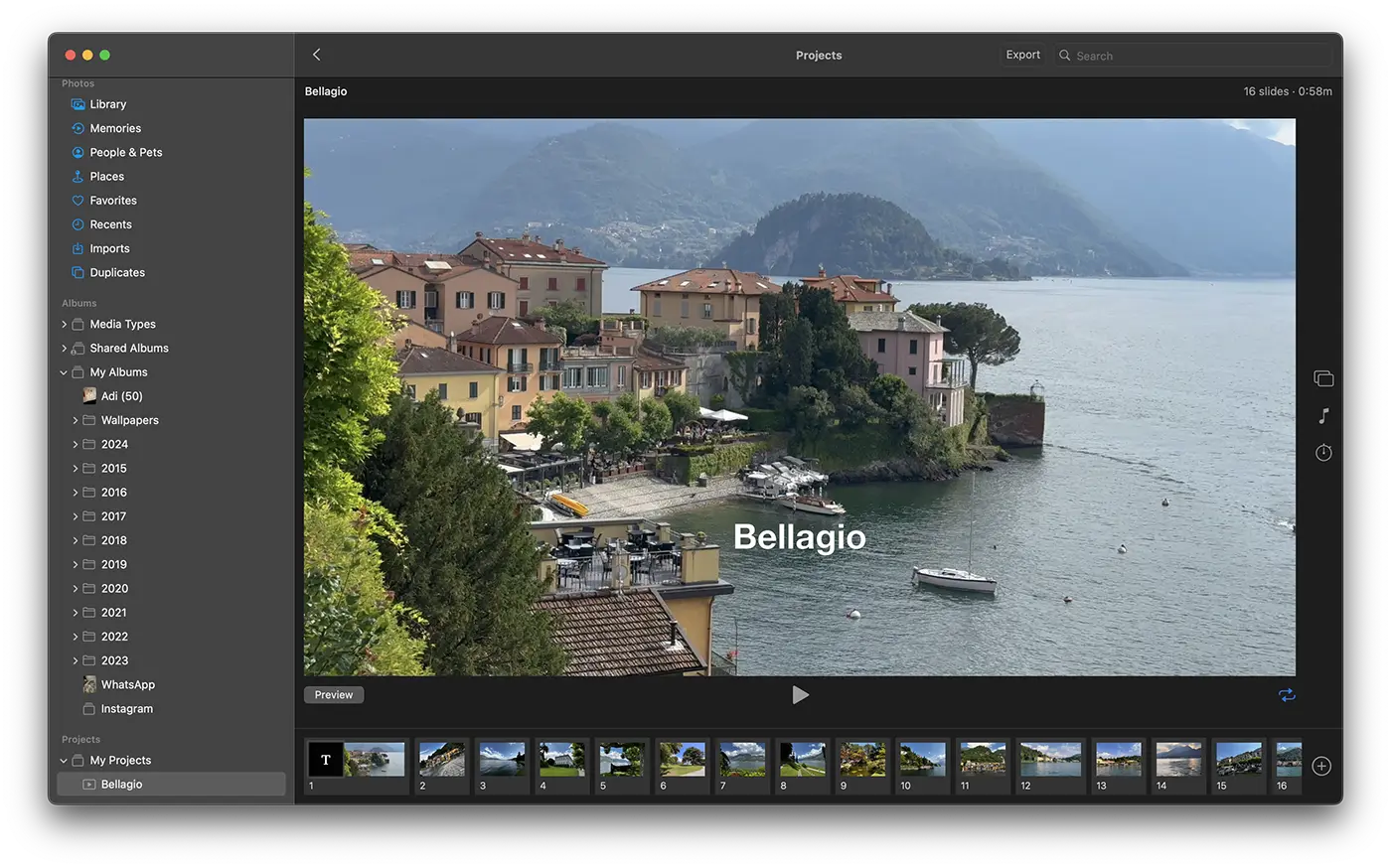
כך תוכלו ליצור מצגת שקופיות ב-Mac עם תמונות וסרטונים מאפליקציית התמונות.
כיצד לערוך מצגת ב-Mac באפליקציית התמונות
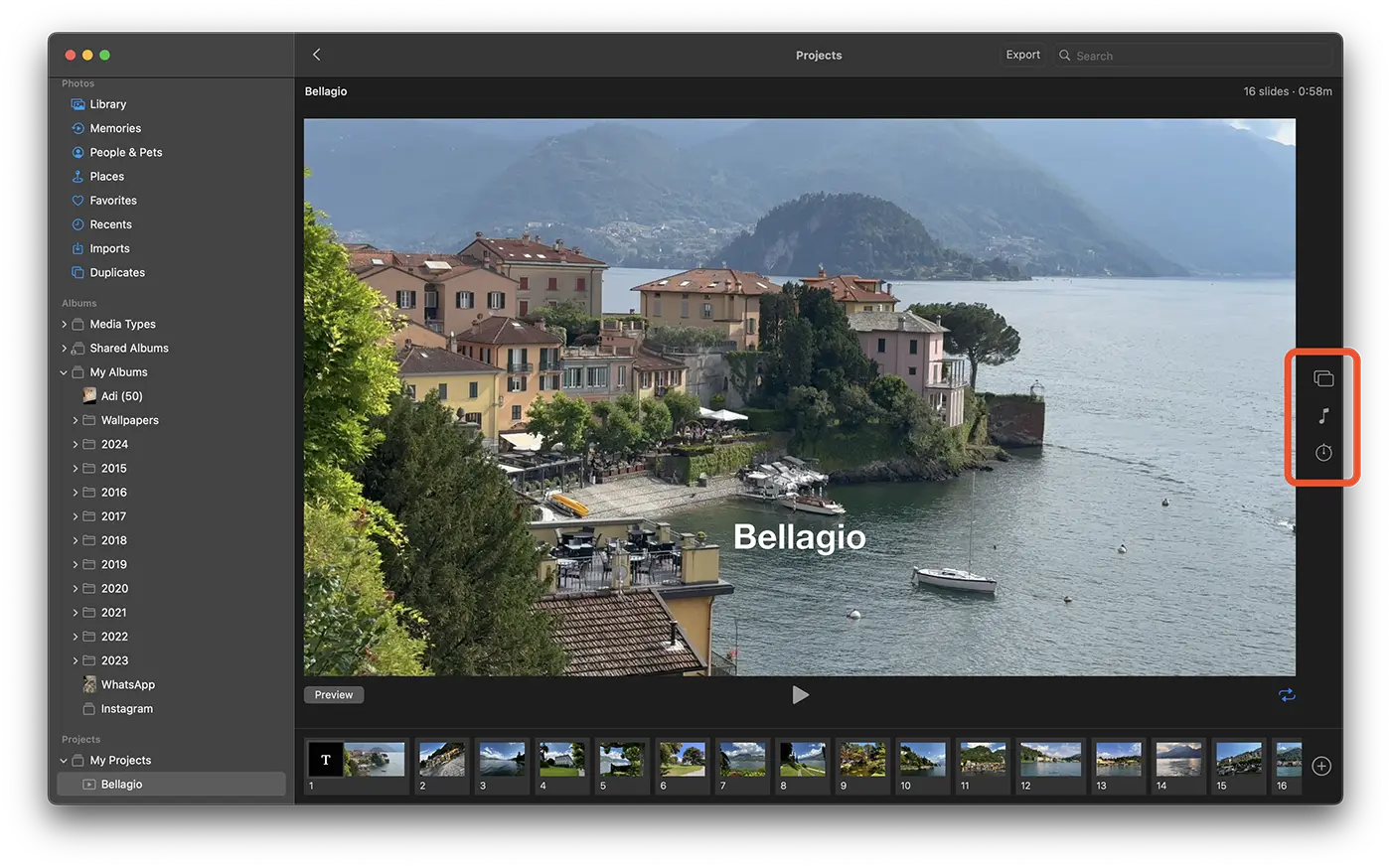
פתח את פרויקט המצגת מאפליקציית התמונות, ולאחר מכן באמצעות סרגל הכלים בצד ימין יש לך אפשרויות עריכה נוספות. ניתן לבחור ערכת נושא חדשה שבה להציג את התמונות והסרטונים במצגת, לשנות את מוזיקת הרקע או לשנות את זמן החשיפה של הפריימים.
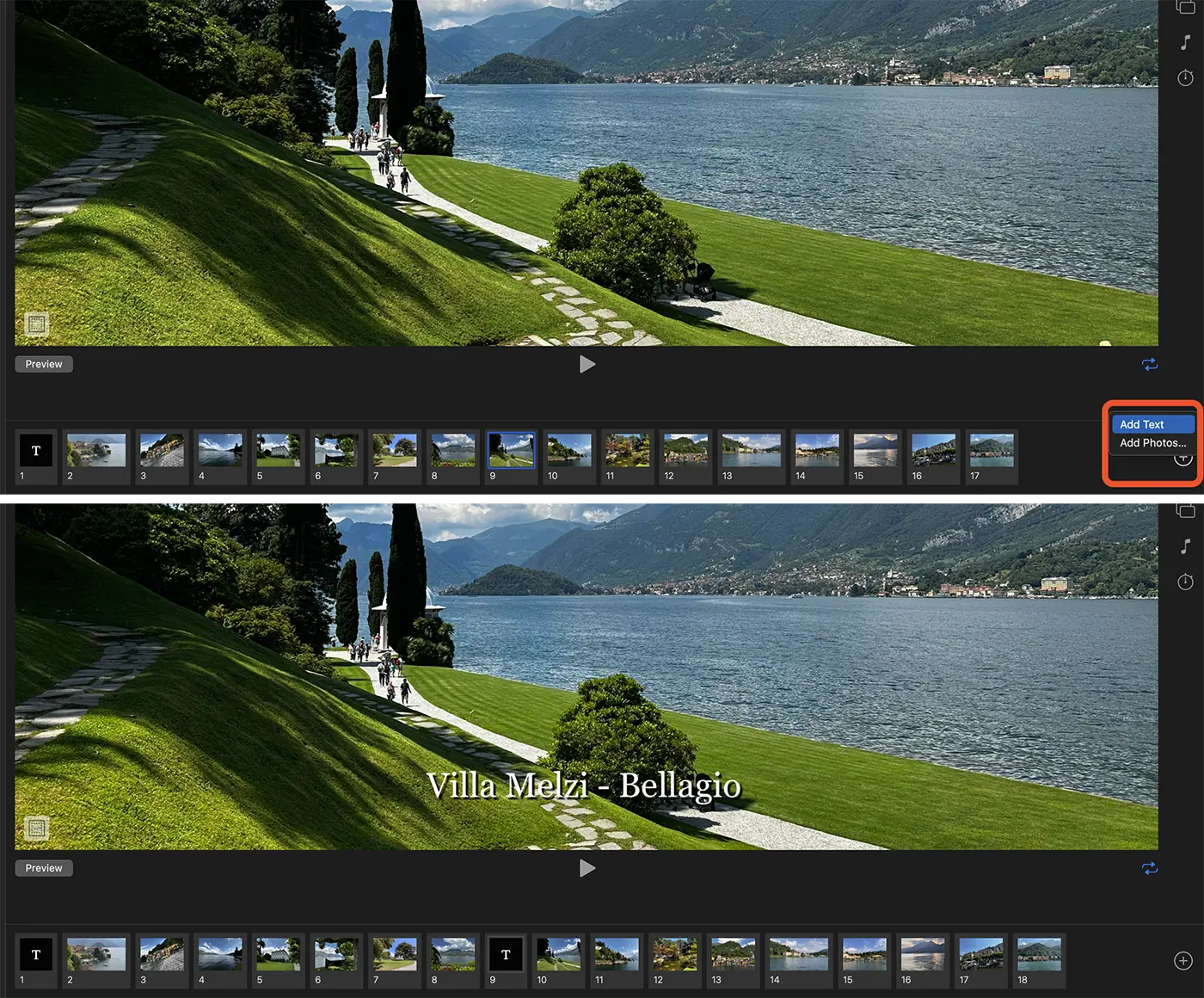
מלמטה ניתן לשנות את סדר התמונות, ניתן להוסיף תמונות חדשות (מסגרות) במצגת או בטקסט.
כיצד להפוך מצגת לסרטון ב-Mac
לאחר שתסיים לערוך את מצגת השקופיות שלך, היא תישאר באפליקציית התמונות וניתן לגשת אליה מהאייפון, האייפד או Apple TV. אם אתה רוצה לפרסם את המצגת הזו במדיה חברתית או לשתף אותה עם חבריך, תוכל לייצא אותה לפורמט וידאו.
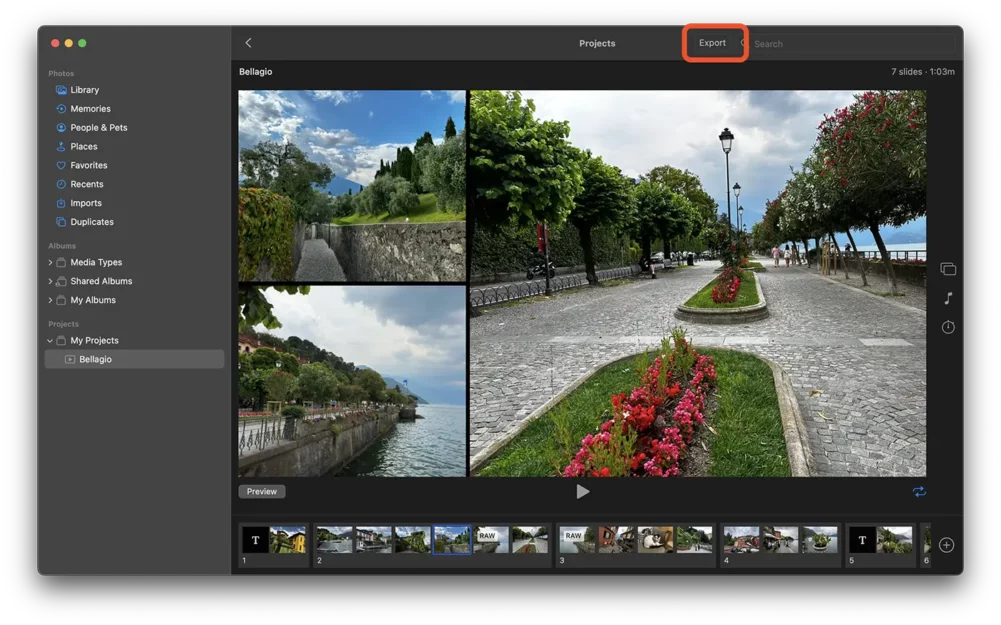
כל שעליכם לעשות הוא לפתוח את מצגת השקופיות ואז ללחוץ על כפתור "ייצוא" בחלק העליון של האפליקציה.
קָשׁוּר: איך מוחקים את כל התמונות הכפולות ב- Mac - מחק את הכל
לאחר שמירת קובץ הווידאו, ניתן לשתף אותו ברשתות חברתיות, ביוטיוב או לשלוח אותו לחברים.




































