
Olen näinud palju kasutajaid, kes on huvitatud umbes Kuidas ühendada läbi protokoll AFP, Windows 10 jaoks.
Neile, kes ei tea, APF on protokoll mis võimaldab Macist juurdepääsu mõnele kohaliku võrgu asukohale. Apple'i failiprotokoll (APF) Seda kasutatakse, kui me tahame pääseda on kõvaketas praegu on LAN, arvuti, millel see on jagamise protokoll avatud või ühilduv. Näiteks kui meil on a ühendatud kõvaketas WiFi ruuter Apple AirPort Extreme'i tugijaam, luuakse Maci / MacBooki ühendus selle kõvakettaga AFP protokolli kaudu. Praktiliselt kasutab seda protokolli ka Ajamasin - macOS-i varundussüsteem.
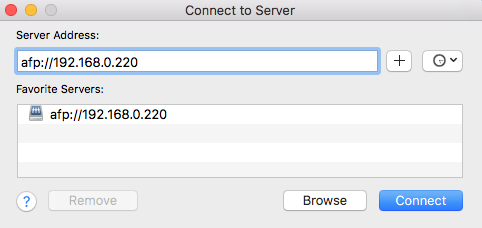
Ühendamise kaudu AFP Macist võrgus olevasse seadmesse / arvutisse on see väga lihtne, kasutades funktsiooni "Ühenda serveriga…” saadaval Finderis ja sisestades seadme IP-aadressi.
afp://ip_device_or_name_device_in LAN
Kui samades kohalikes võrkudes, mida mainisin ülaltoodud stsenaariumis, on seal veel üks Windows PC / sülearvutiga Windows 7, Windows 8 või Windows 10, millest Me tahame ühendada, AFP Apple'i ruuteri kõvakettale, pole meil võimalust. Windows 10 ei toeta Apple File Protocol (AFP) ühendust, kuid meil on käepärast peaaegu sarnane protokoll, mille Microsoft on välja töötanud oma operatsioonisüsteemide jaoks.
Serveri sõnumiblokk (SMB) on Microsofti poolt Windowsi operatsioonisüsteemide jaoks välja töötatud protokoll. Laias laastus on SMB roll Windowsis sama, mis AFP-l Macis. Võimaldab andmete saatmine ja vastuvõtmine kohtvõrgu. Lühikese sulguna o SMB haavatavus levimus krüptograafilise WannaCry ransomware viiruse kümnetes tuhandetes arvutites üle maailma.
Kuidas luua ühendus Windows 10-st Maciga või Apple'i juhtmevaba ruuteriga ühendatud kõvakettaga
Esiteks veenduge, et teenus / SMB protokoll on Windowsis aktiivne. Kui see on vabastatud Windows 10 Fall Creatorsi värskendus, kavatseb Microsoft lõpetada selle Windows 10 funktsiooni vaikimisi aktiveerituks jätmise. Kontrollime, kas SMB on lubatud või mitte Windowsi funktsioonid. Tastam sisse Kodulehekülg > “Windowsi funktsioonid"ja avage paneel"Lülita Windows funktsioonid sisse või välja“.
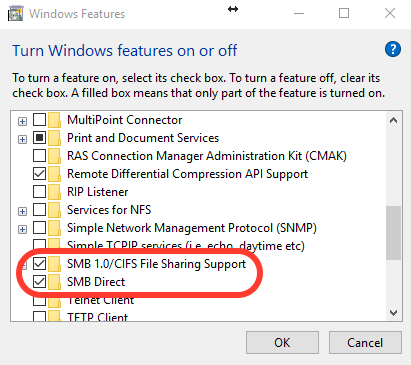
SMB / CIFS failijagamise tugi tuleb aktiveerida / kontrollida.
Pärast seda, kui olete veendunud, et protokoll on Windows 10-s aktiivne, tuvastame kohaliku seadme IP-aadressmillega tahame ühenduse luua ja millele juurde pääseda. Meie stsenaariumi kohaselt on meil a väline kõvaketas, mis on lisatud kell on Lennujaama traadita ruuter, Cu IP-ul kohalik: 192.168.0.220.
Avame Windowsis käsu "Käivita..." (käsk Win + R) ja tippige dialoogiboksi: \192.168.0.220
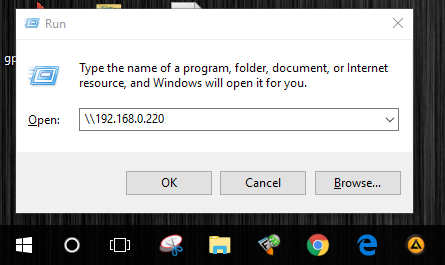
"Sisestagevõi klõpsake nuppuOk” ja sisestage andmed seadme autentimise.
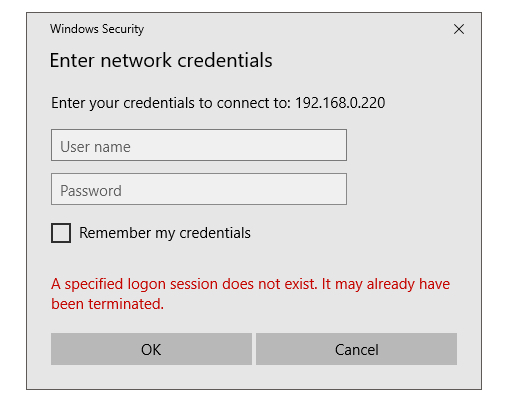
Pärast kasutaja ja parooli sisestamist vajutage seadmega ühenduse loomiseks OK.
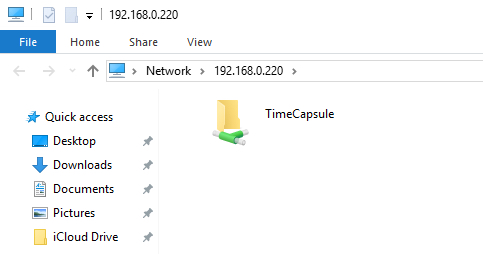
Meie puhul lõime ühenduse Windows 10-st varu-kõvakettaga, mida kasutab Ajamasin failide varundamiseks oma Macis.
Kui teil ei õnnestu seda tüüpi ühendust luua, jätke meile üksikasjad kommentaaridesse.

































Suurepärane, see töötab väga hästi, pärast päevade läbivaatamist on see väga lihtne, nagu peab.
Suured tänud
töötab ideaalselt
Kuidas pääsete sellele juurde väljaspool kohalikku võrku?
ei töötanud minu jaoks. (Windows 10, 1903)
Probleem on võib-olla minu Synology serveris.
Logige sisse oma Synology seadmesse ja topeltklõpsake DSM-i töölaual ekraani vasakus servas ikooni „Juhtpaneel”. Avanevas uues aknas leidke ikoon „Failiteenused” ja klõpsake seda ühekordselt.
Avaneb uus aken; selle uue akna ülaosas on mitu valikute vahekaarti. Kui see pole juba vaikimisi valitud, leidke vahekaart "SMB/AFP/NFS" ja tehke sellel üks klõps... Sellel uuel vahekaardil SMB all märkige ruut "Luba SMB teenus". Nüüd kerige alla ja pealkirja "AFP" all märkige ruut "Luba AFP teenus".
Nüüd, kui olete siin, tehke ekraani ülaosas olevate valikute vahekaartidel üks kord vahekaardil "Täpsemalt"... Selle vahekaardi lehe pealkirja "Bonjour" all märkige ruut "Luba Bonjouri teenuse avastamine". Nüüd kerige veidi alla jaotiseni "SSDP" ja märkige selle lubamiseks ruut (see on ainus ruut selle jaotise all). Nüüd kerige alla jaotiseni "WS-Discovery" ja märkige see ruut selle lubamiseks.
Lõpuks, ja mis kõige tähtsam, PEATE klõpsama akna allosas NUPP "RAKENDA".
See on kõik, see peaks nüüd hästi toimima… Ma saan aru, et minu kommentaar on teie jaoks üsna hilja ja tõenäoliselt olete selle juba lahendanud (ligikaudu 18 kuud hiljem), kuid igaks juhuks ja ka teistel juhtudel postitasin selle vastuse.
Loodetavasti aitab see mõlemal juhul.
Ütlete, et Windows 10 ei aktsepteeri AFP-võrguühendust ... tegelikult ütlesite: "Meil pole võimalust. Windows 10 ei toeta ühendust Apple'i failiprotokolli (AFP) kaudu" Aga kuidas on lood teiste mitte-Apple'i süsteemidega?
Olen praegu ühendatud Debiani süsteemist DSM-süsteemiga (Synology OS), kasutades AFP ühendust. See toimib minu Debiani süsteemis kaardistatud draivina ja ma saan faile vabalt ja probleemideta edasi-tagasi edastada.
Debian on peata Raspberry Pi masin, mida juhib Windows 10 süsteem RDP kaudu (Synology NAS-süsteemi juhitakse sarnaselt, välja arvatud RDP asemel HTTP(S) kaudu).
Selle põhjal näib, et Linux ja Synology OS ühilduvad AFP-ga, kohe karbist välja võttes. Kas selle kommentaari postitamise ajal ei ühildu Windows 10 ja ASP? (Veebruar 2021)… Võib-olla on probleem pigem Apple OS-is kui protokollis endas. Ma ei saa kindlalt öelda, kuna ükski minu Win 10 masin pole võrgu jagamiseks seadistatud (võrgupoliitika põhjustel), nii et ma ei saa proovida. Kiire Google (noh, tegelikult on see kiire DuckDuckGo-ing, kuid see ei vasta päris gestile) ... kiire Google näib viitavat, et see ei pruugi enam probleem olla.
Mõtteid?
Aitäh! Võit + r on see, mis mind finišijoonest üle viis! 😀
Mis siis, kui Windowsi masinas on domeeninimi? Näiteks: CORP, samas kui Macis seda pole?
Näiteks minu probleem seisneb selles, et minu sisselogimine Macis on "admin", kuid kui Windows lubab mul sisestada ainult CORPadmin 🙁
Fantastiline!!! Isegi minu, blondiini jaoks oli see selge ja loogiline :) Suur tänu
Ma ei näe siin midagi AFP kasutamise kohta Windowsis. Näen, et ühendate arvutiga \serveri_nimijagamise abil, kuid see pole AFP, kas pole?