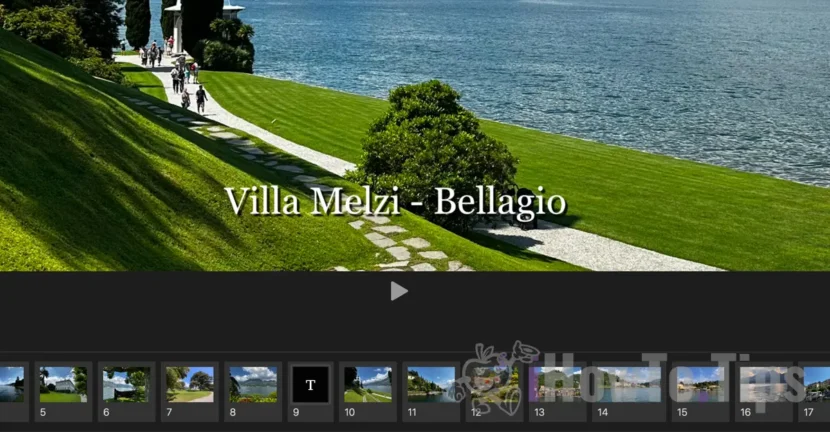

A legtöbben szeretünk rengeteg képet és videót készíteni, amikor nyaralunk, nyaralunk vagy rendezvényekre megyünk. Ha szeretné, hogy a legfontosabb és legszebb megörökített pillanatok egy személyre szabott videóba kerüljenek, ebben az oktatóanyagban lépésről lépésre megtudhatja, hogyan hozhat létre diavetítést Macen képekkel és videóval, közvetlenül a Fotók alkalmazásból.
Tartalomjegyzék
Mi az a diavetítés?
A diavetítések lehetővé teszik a legszebb és legrelevánsabb képek és videók összeállítását és rendszerezését elérhető és könnyen navigálható formátumban, amelyekhez szövegeket adhatunk hozzá, képeket szerkeszthetünk és háttérzenét választhatunk. Lehetővé teszik a töredezett pillanatok gyűjteményének koherens és lebilincselő történetté alakítását, amely ideális a családdal, barátokkal vagy a közösségi médiában való megosztáshoz.
Diavetítés létrehozása Mac számítógépen a Fotók alkalmazásból
Nincs szüksége fénykép- vagy videószerkesztési tapasztalatra ahhoz, hogy diavetítést hozzon létre Macen. Nincs más dolgod, mint az alábbi útmutató lépéseit követni, és a végén kapsz egy videót a kiválasztott képekkel és videókkal, amelyre szövegeket és háttérzenét illeszthetsz.
1. Először is, a diavetítésbe felvenni kívánt fényképeknek és videóknak jelen kell lenniük a Fotók alkalmazásban.
2. Válassza ki a diavetítésbe bevonni kívánt képeket és videókat. Több fénykép kiválasztásához a Fotók alkalmazásból a legegyszerűbb módja, ha lenyomva tartja a "Command" billentyűt, és rákattint a kiválasztani kívánt fényképekre és videókra.
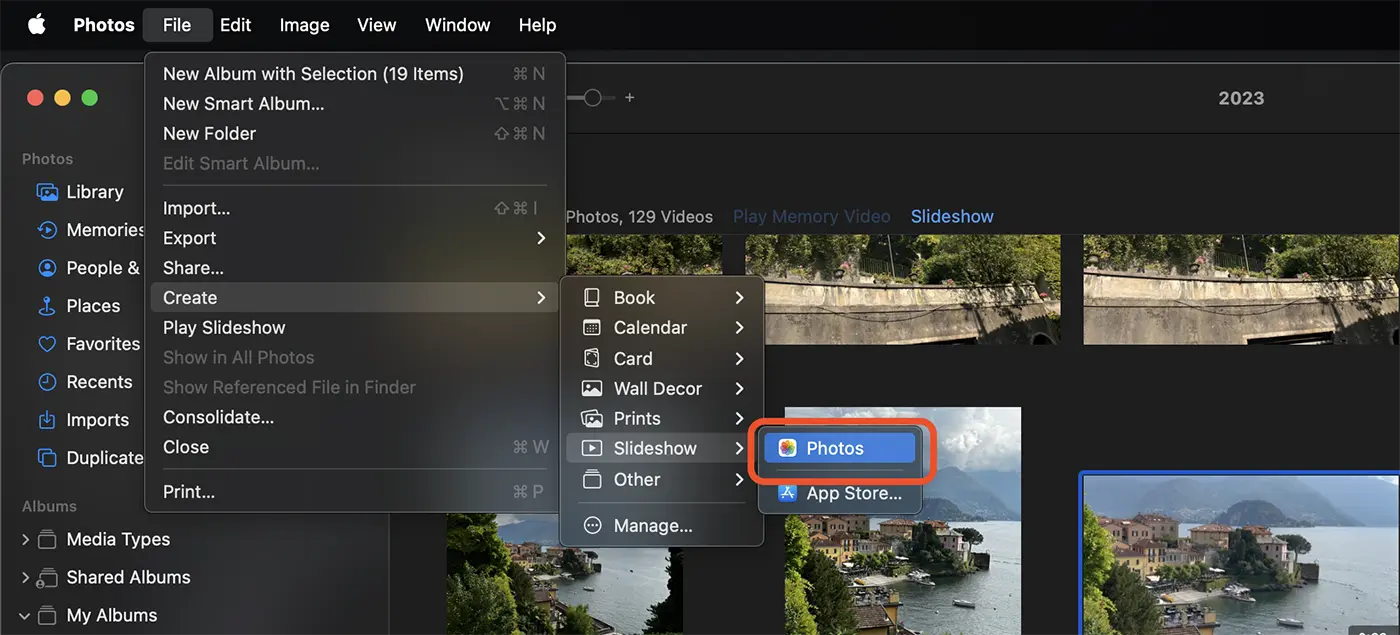
3. După ce ați selectat pozele și video pentru a crea un slideshow pe Mac, faceți click-dreapta pe una dintre pozele selectate, apoi în meniul care se deschide mergeți la: “Create” > “Slideshow” > “Photos”.
Puteți face acest lucru și din bara de meniu a aplicației Photos: “File” > “Create” > “Slideshow” > “Photos”.
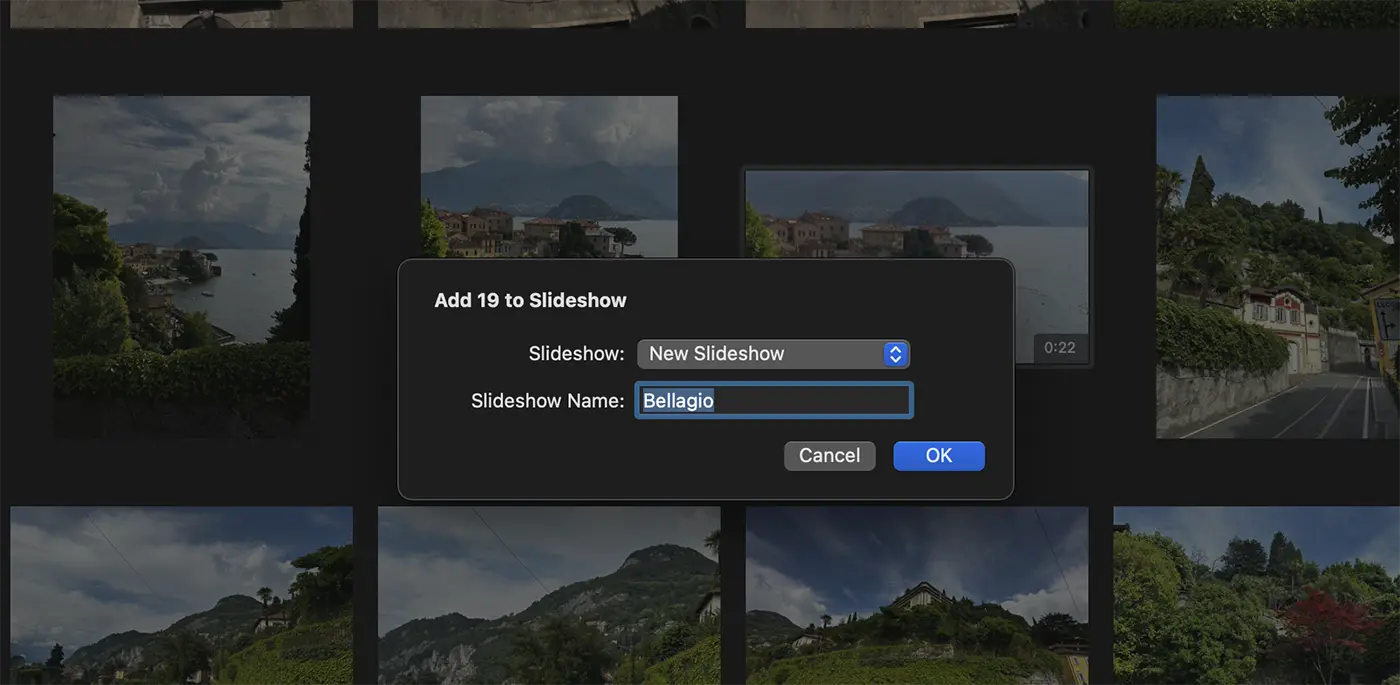
4. A megnyíló párbeszédpanelen adja meg az új diavetítés nevét, majd kattintson az "Ok" gombra.
Miután rákattintott az "OK" gombra, a kiválasztott fotók és videók megjelennek egy diavetítésben, amelyet szerkeszthet.
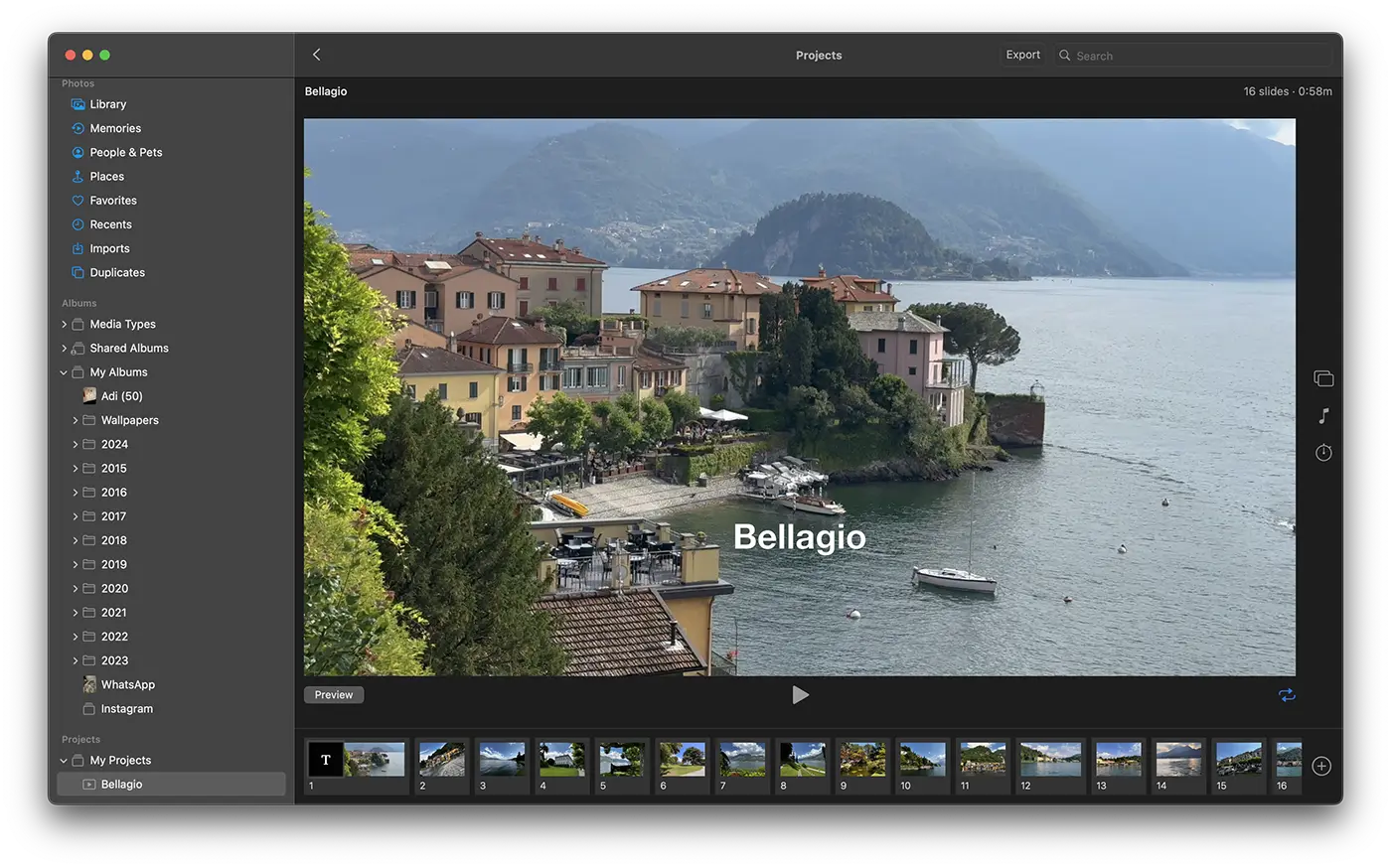
Így hozhat létre diavetítést Mac számítógépén a Fotók alkalmazásból származó fényképekből és videókból.
Diavetítés szerkesztése Mac rendszeren a Fotók alkalmazásban
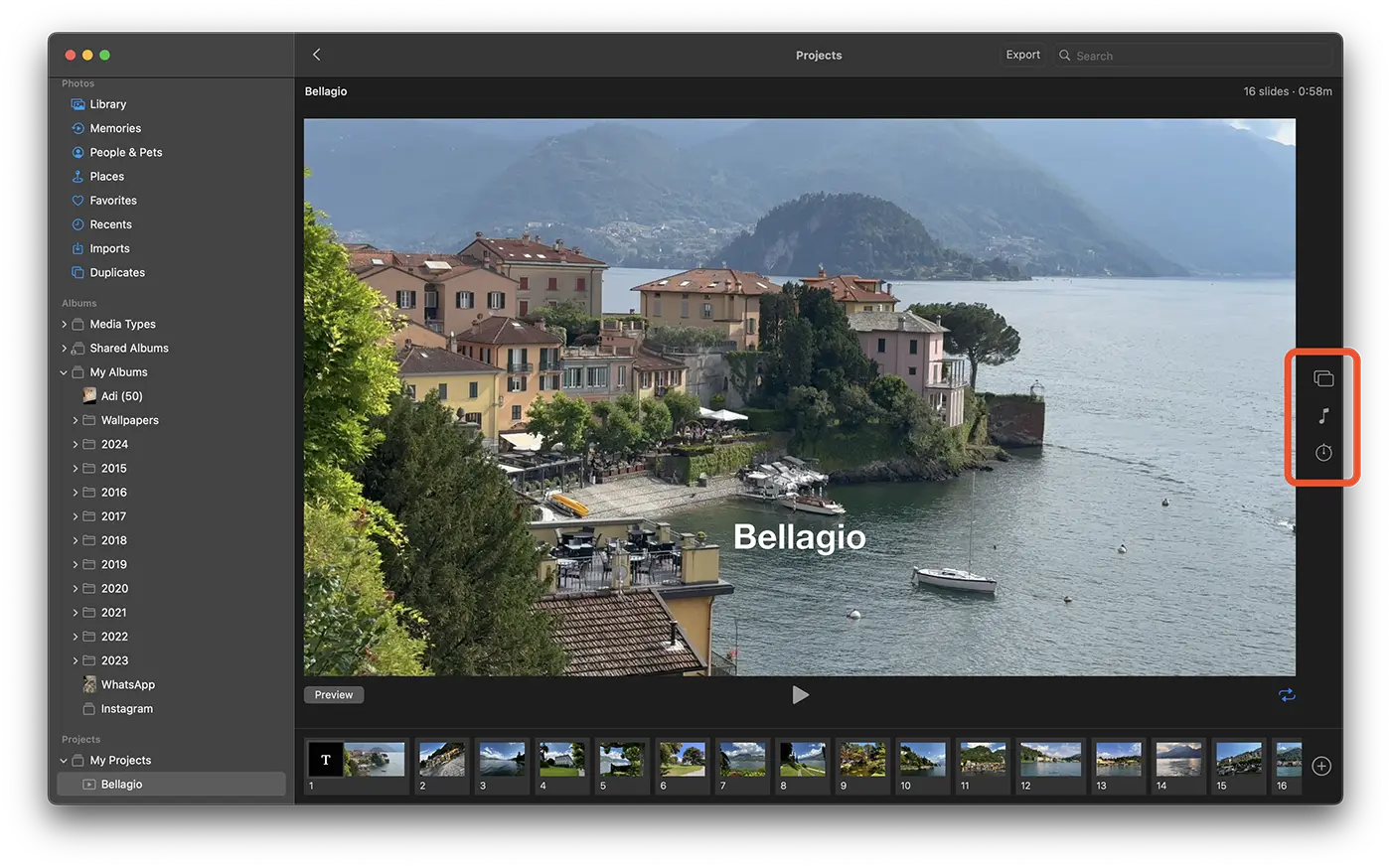
Nyissa meg a diavetítés projektet a Fotók alkalmazásból, majd a jobb oldali eszköztár segítségével további szerkesztési lehetőségek közül választhat. Kiválaszthat egy új témát, amelyben bemutatja a fényképeket és videókat a diavetítésben, módosíthatja a háttérzenét vagy módosíthatja a képkockák expozíciós idejét.
Alulról módosíthatja a képek sorrendjét, új képeket (kereteket) adhat hozzá a diavetítéshez vagy szöveghez.
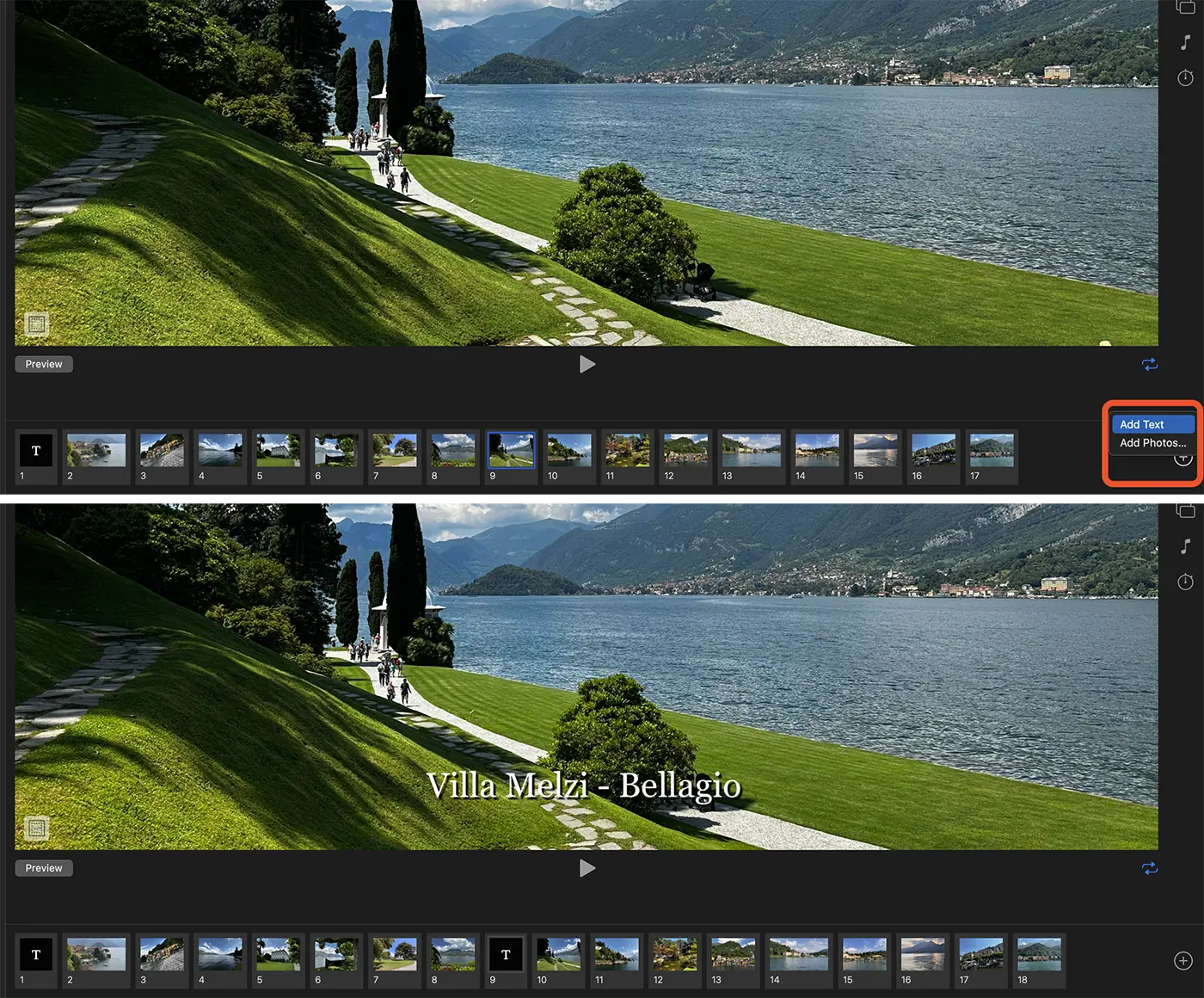
Hogyan lehet egy diavetítést videóvá alakítani Mac számítógépen
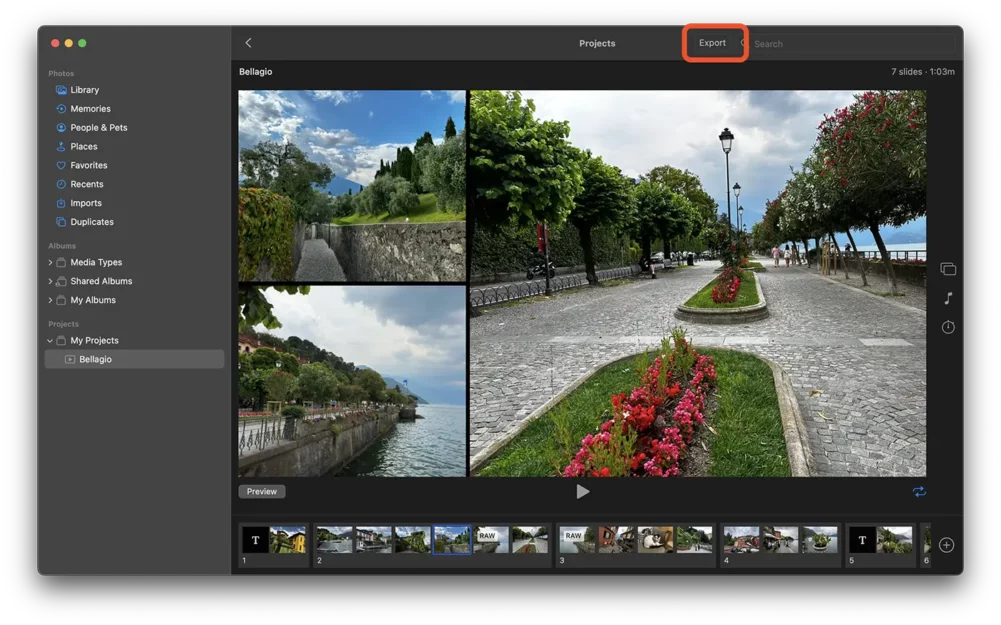
Miután végzett a diavetítés szerkesztésével, az a Fotók alkalmazásban marad, és elérhető iPhone-ról, iPad-ről vagy Apple TV-ről. Ha szeretné közzétenni ezt a diavetítést a közösségi médiában, vagy meg szeretné osztani barátaival, exportálhatja videó formátumba.
Mindössze annyit kell tennie, hogy megnyitja a diavetítést, majd kattintson az "Exportálás" gombra az alkalmazás tetején.
Összefüggő: Hogyan lehet törölni az összes dupla fotó képét a Mac -en - az összes törlése
A videofájl mentése után megosztható a közösségi hálózatokon, a YouTube-on vagy elküldhető ismerőseinek.




































