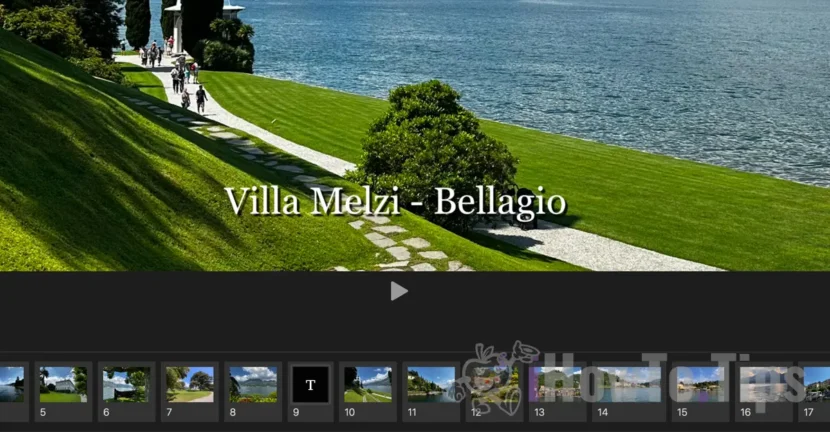

Повечето от нас обичат да правят много снимки и видеоклипове, когато отиват на празници, ваканции или събития. Ако искате най-важните и красиви уловени моменти да бъдат поставени в персонализирано видео, в този урок ще видите стъпка по стъпка как да създадете слайдшоу на Mac със снимки и видео, директно от приложението Photos.
Съдържание
Какво е слайдшоу?
Слайдшоутата ви позволяват да компилирате и организирате най-красивите и подходящи изображения и видеоклипове в достъпен и лесен за навигация формат, към който можете да добавяте текстове, да редактирате изображения и да избирате фонова музика. Те правят възможно трансформирането на колекция от фрагментирани моменти в последователна и увлекателна история, идеална за споделяне със семейството, приятелите или в социалните медии.
Как да създадете слайдшоу на Mac от приложението Photos
Не се нуждаете от опит в редактирането на снимки или видео, за да създадете слайдшоу на Mac. Всичко, което трябва да направите, е да следвате стъпките в ръководството по-долу и накрая ще получите видеоклип с избрани от вас снимки и видеоклипове, към които можете да добавите текстове и фонова музика.
1. Първо, снимките и видеоклиповете, които искате да включите в слайдшоуто, трябва да присъстват в приложението Снимки.
2. Изберете снимките и видеото, които да бъдат включени в слайдшоуто. За да изберете няколко снимки от приложението Photos, най-лесният начин е да задържите клавиша „Command“ и да щракнете върху снимките и видеоклиповете, които искате да изберете.
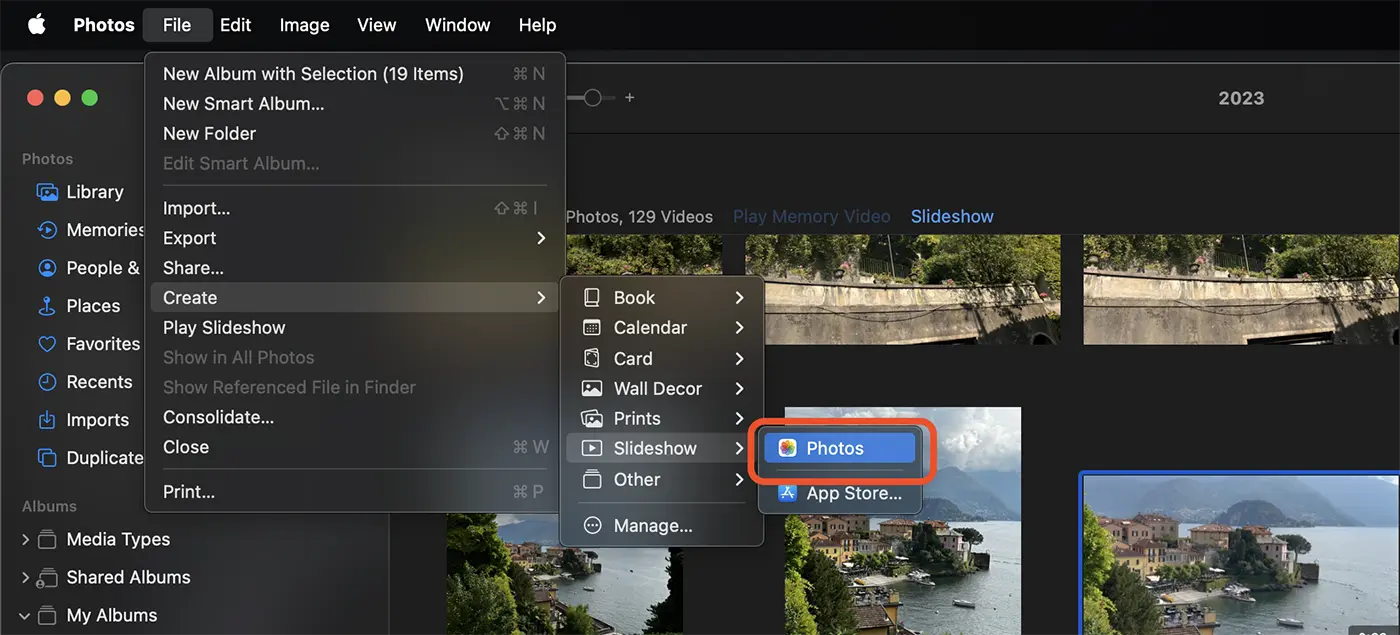
3. După ce ați selectat pozele și video pentru a crea un slideshow pe Mac, faceți click-dreapta pe una dintre pozele selectate, apoi în meniul care se deschide mergeți la: “Create” > “Slideshow” > “Photos”.
Puteți face acest lucru și din bara de meniu a aplicației Photos: “File” > “Create” > “Slideshow” > “Photos”.
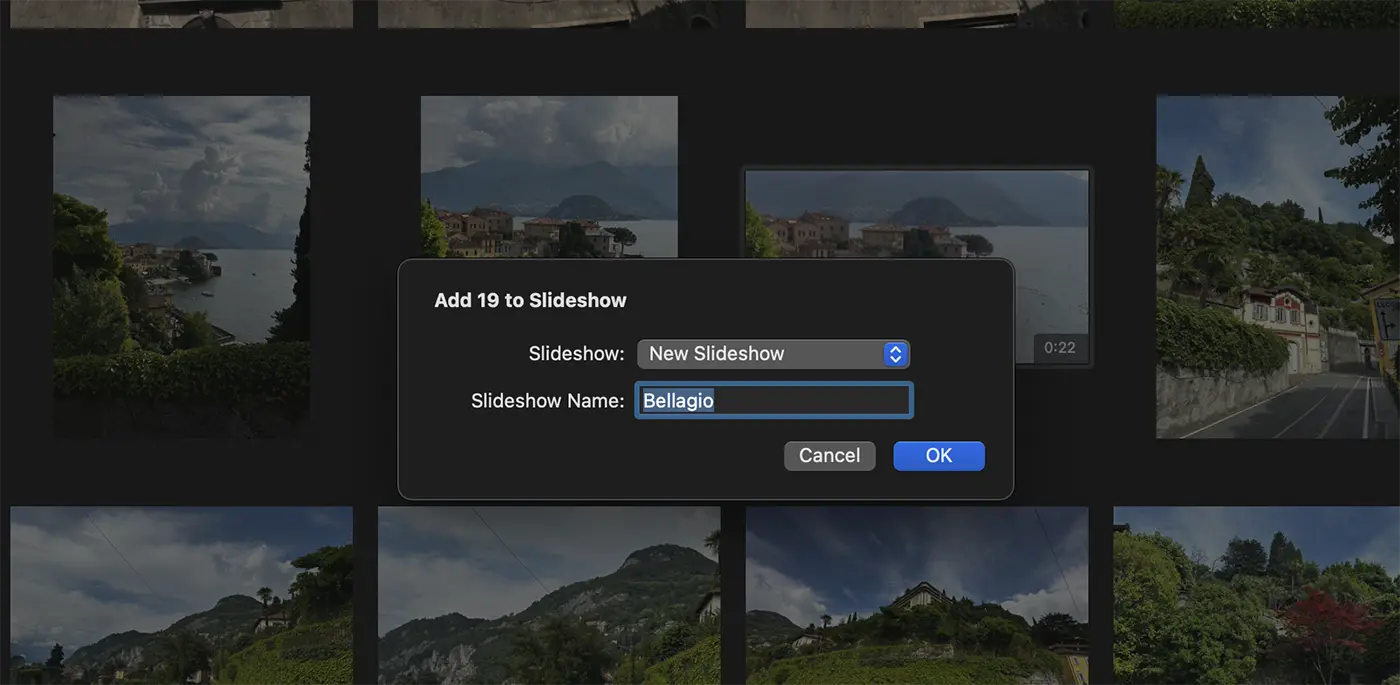
4. В диалоговия прозорец, който се отваря, въведете име за новото слайдшоу, след което щракнете върху бутона "Ok".
След като щракнете върху бутона „Ok“, избраните от вас снимки и видеоклипове ще бъдат включени в слайдшоу, което можете да редактирате.
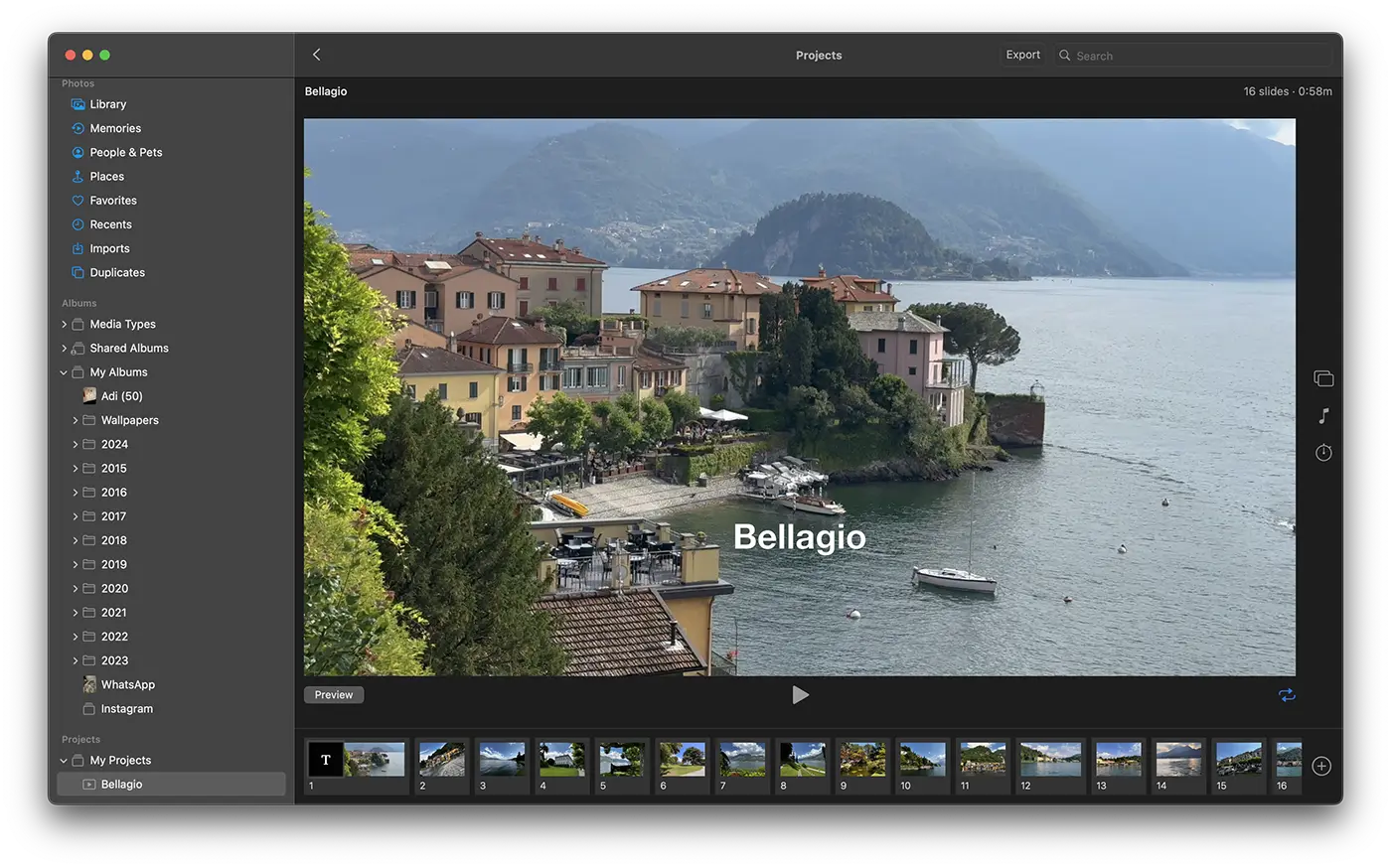
Ето как можете да създадете слайдшоу на вашия Mac със снимки и видеоклипове от приложението Снимки.
Как да редактирате слайдшоу на Mac в приложението Снимки
Отворете проекта за слайдшоу от приложението Снимки, след което с помощта на лентата с инструменти вдясно имате повече опции за редактиране. Можете да изберете нова тема, в която да представяте снимките и видеоклиповете в слайдшоуто, да промените фоновата музика или да промените времето на експозиция на кадрите.
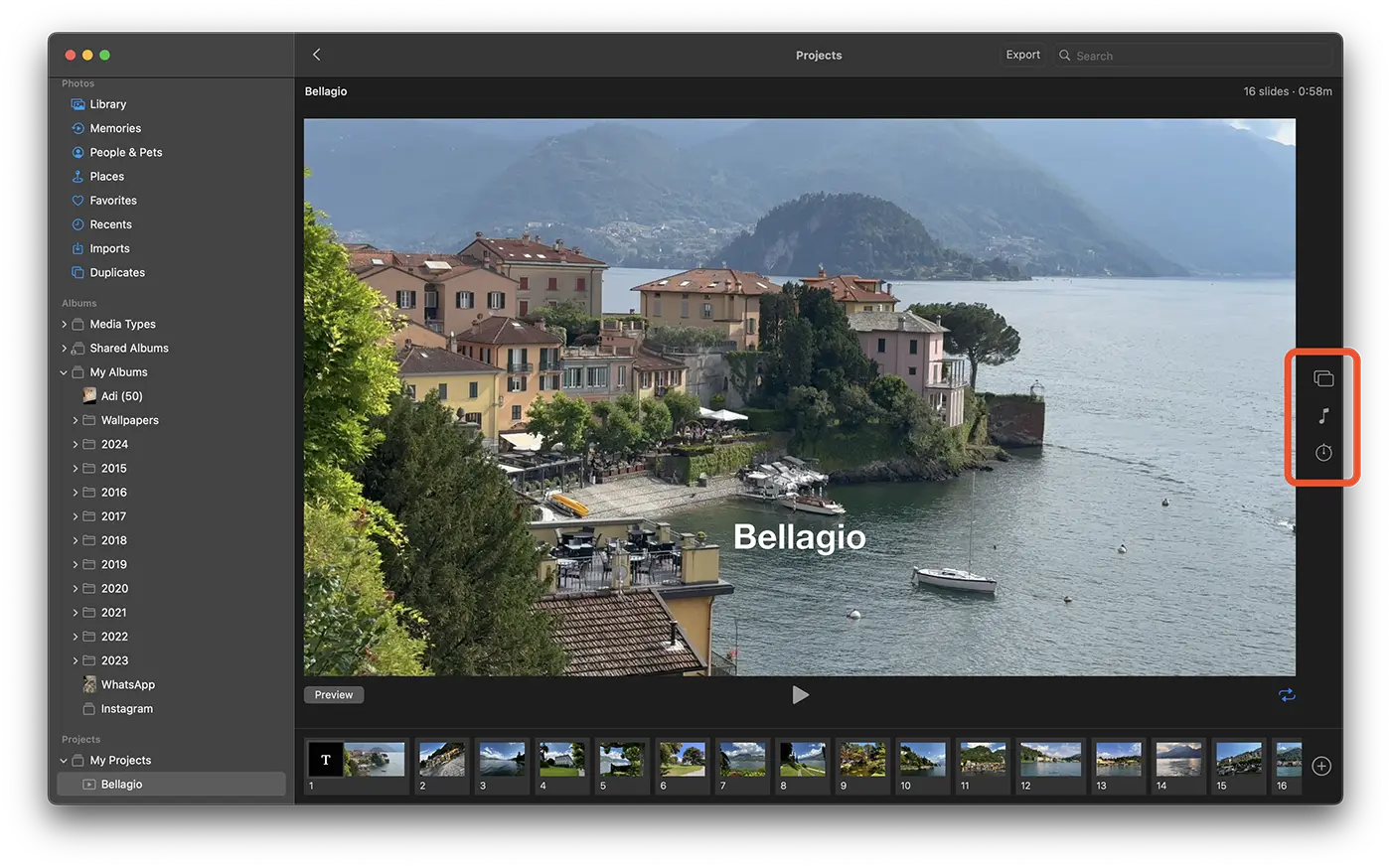
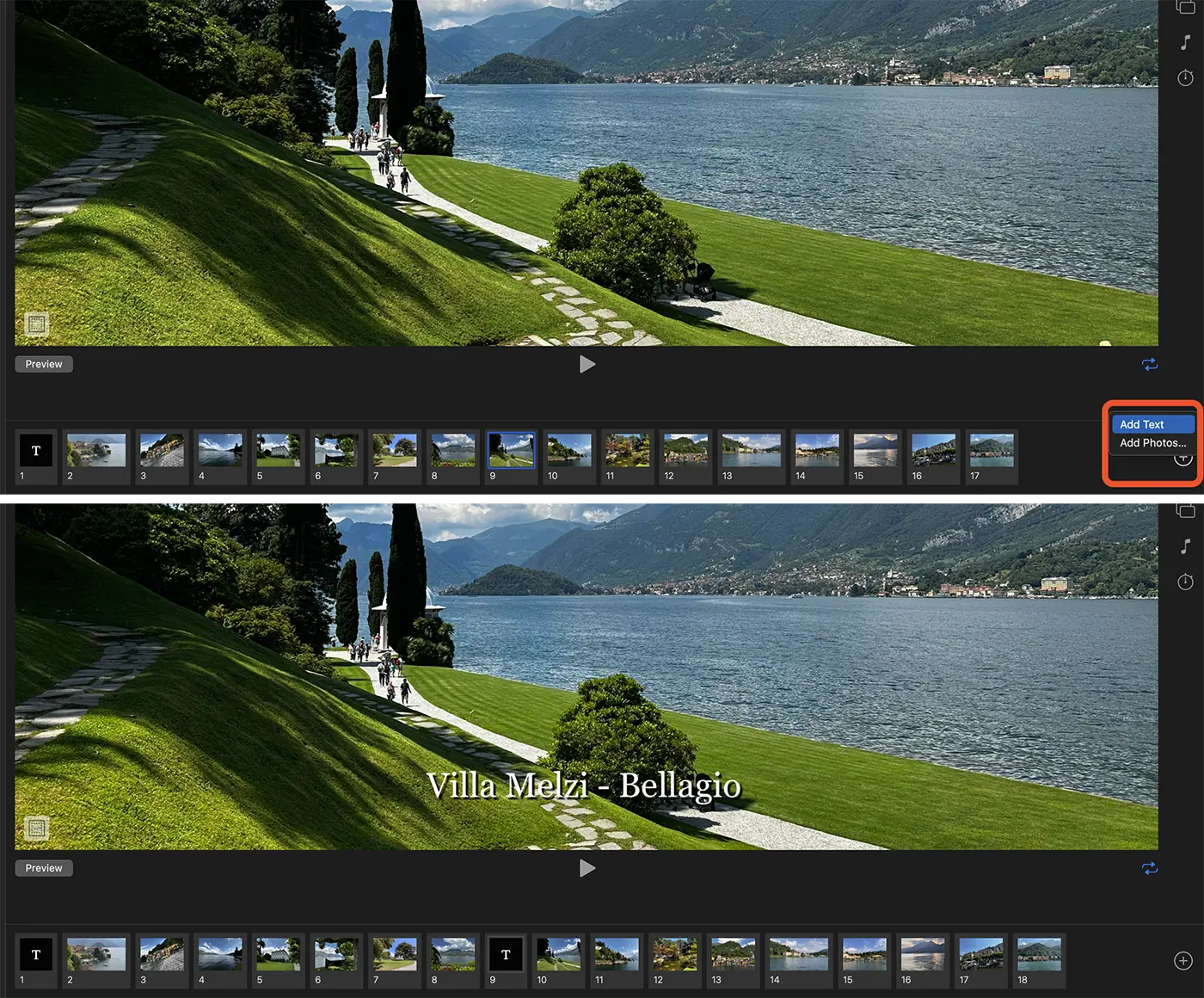
Отдолу можете да промените реда на снимките, можете да добавите нови снимки (рамки) в слайдшоуто или текст.
Как да превърнете слайдшоу във видео на Mac
След като приключите с редактирането на вашето слайдшоу, то ще остане в приложението Снимки и може да бъде достъпно от вашия iPhone, iPad или Apple TV. Ако искате да публикувате това слайдшоу в социалните медии или да го споделите с приятелите си, можете да го експортирате във видео формат.
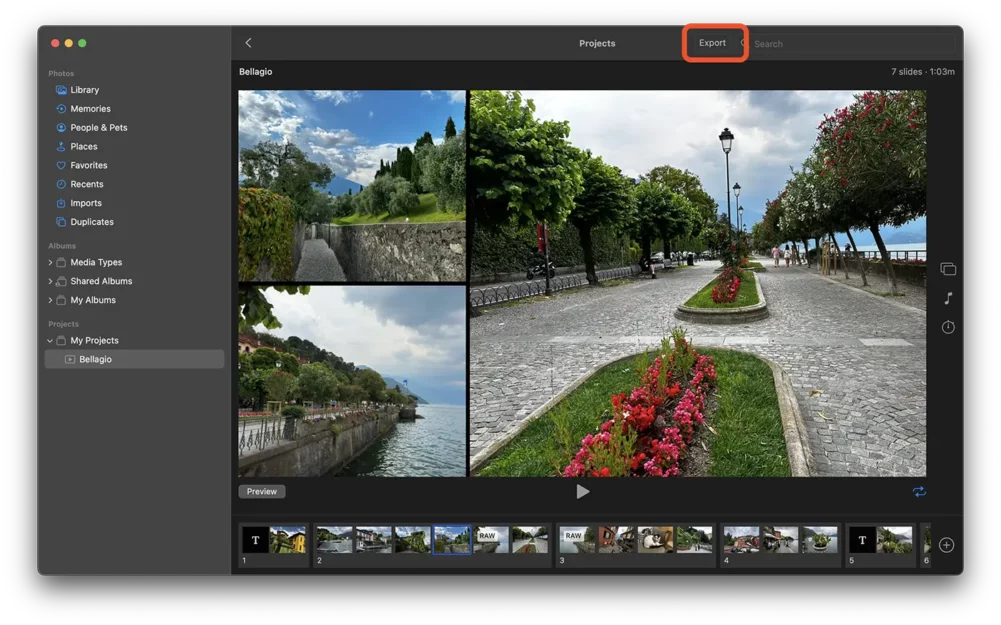
Всичко, което трябва да направите, е да отворите слайдшоуто, след което да щракнете върху бутона „Експортиране“ в горната част на приложението.
Свързани: Как да изтриете всички двойни снимки снимки на Mac - изтрийте всички
След като запазите видео файла, той може да бъде споделен в социалните мрежи, YouTube или изпратен на приятели.




































