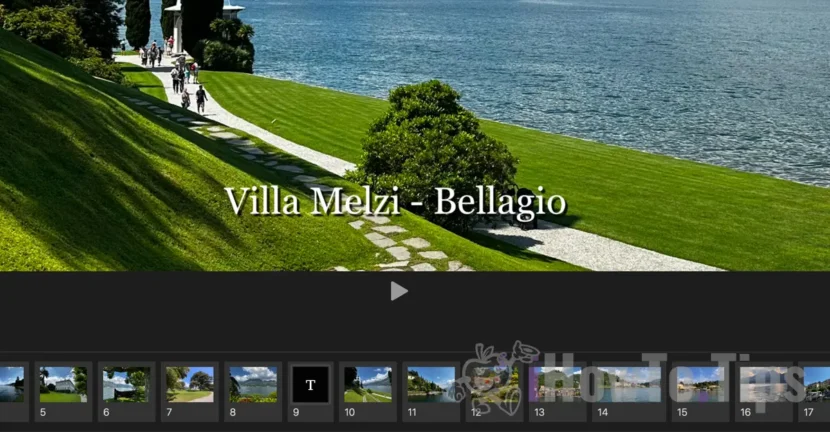

Większość z nas uwielbia robić mnóstwo zdjęć i filmów, gdy wyjeżdżamy na wakacje, wakacje lub wydarzenia. Jeśli chcesz, aby najważniejsze i najpiękniejsze uchwycone momenty zostały umieszczone w spersonalizowanym filmie, w tym samouczku zobaczysz krok po kroku, jak utworzyć pokaz slajdów na komputerze Mac ze zdjęciami i wideo, bezpośrednio z aplikacji Zdjęcia.
Lista treści
Co to jest pokaz slajdów?
Pokazy slajdów umożliwiają kompilowanie i organizowanie najpiękniejszych i najbardziej odpowiednich zdjęć i filmów w przystępnym i łatwym w obsłudze formacie, w którym można dodawać teksty, edytować obrazy i wybierać muzykę w tle. Pozwalają przekształcić zbiór fragmentarycznych momentów w spójną i wciągającą historię, idealną do dzielenia się z rodziną, przyjaciółmi lub w mediach społecznościowych.
Jak utworzyć pokaz slajdów na komputerze Mac z poziomu aplikacji Zdjęcia
Aby utworzyć pokaz slajdów na komputerze Mac, nie potrzebujesz doświadczenia w edycji zdjęć ani filmów. Wystarczy, że wykonasz kroki opisane w poniższym przewodniku, a na koniec otrzymasz film z wybranymi przez Ciebie zdjęciami i filmami, do których możesz dodać teksty i muzykę w tle.
1. Po pierwsze, zdjęcia i filmy, które chcesz uwzględnić w pokazie slajdów, muszą znajdować się w aplikacji Zdjęcia.
2. Wybierz zdjęcia i wideo, które chcesz uwzględnić w pokazie slajdów. Aby wybrać wiele zdjęć z aplikacji Zdjęcia, najłatwiej jest przytrzymać klawisz „Polecenie” i kliknąć zdjęcia i filmy, które chcesz wybrać.
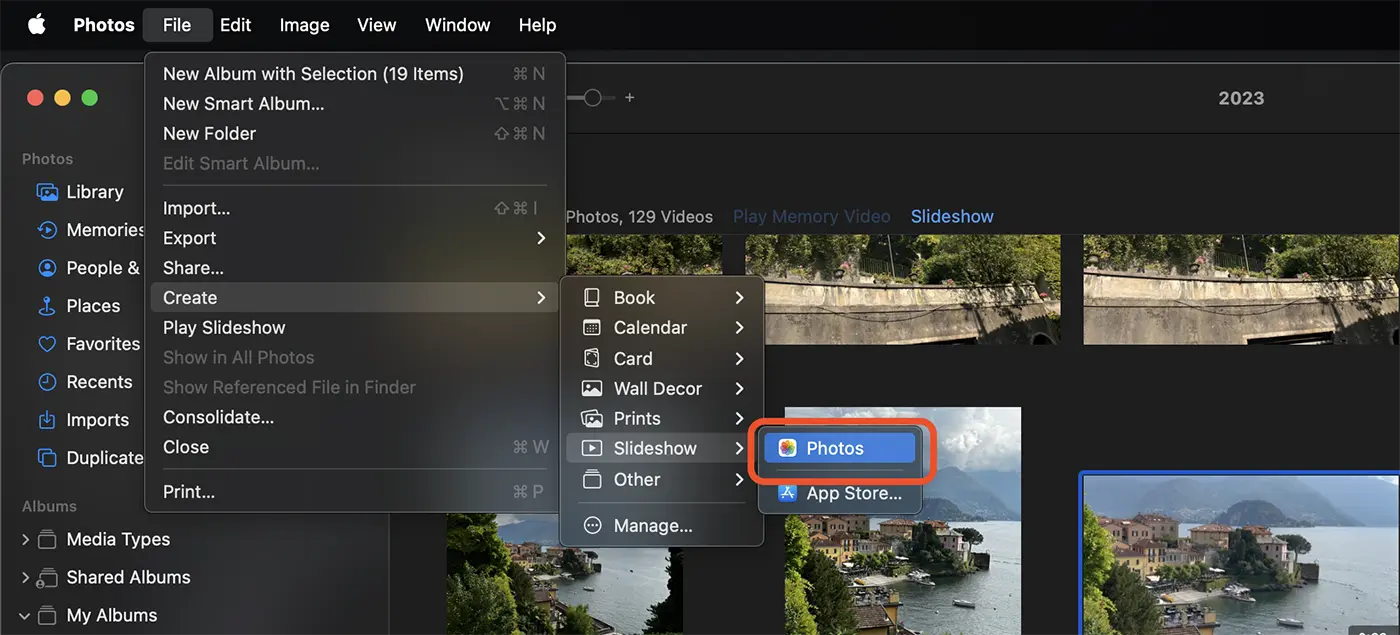
3. După ce ați selectat pozele și video pentru a crea un slideshow pe Mac, faceți click-dreapta pe una dintre pozele selectate, apoi în meniul care se deschide mergeți la: “Create” > “Slideshow” > “Photos”.
Puteți face acest lucru și din bara de meniu a aplicației Photos: “File” > “Create” > “Slideshow” > “Photos”.
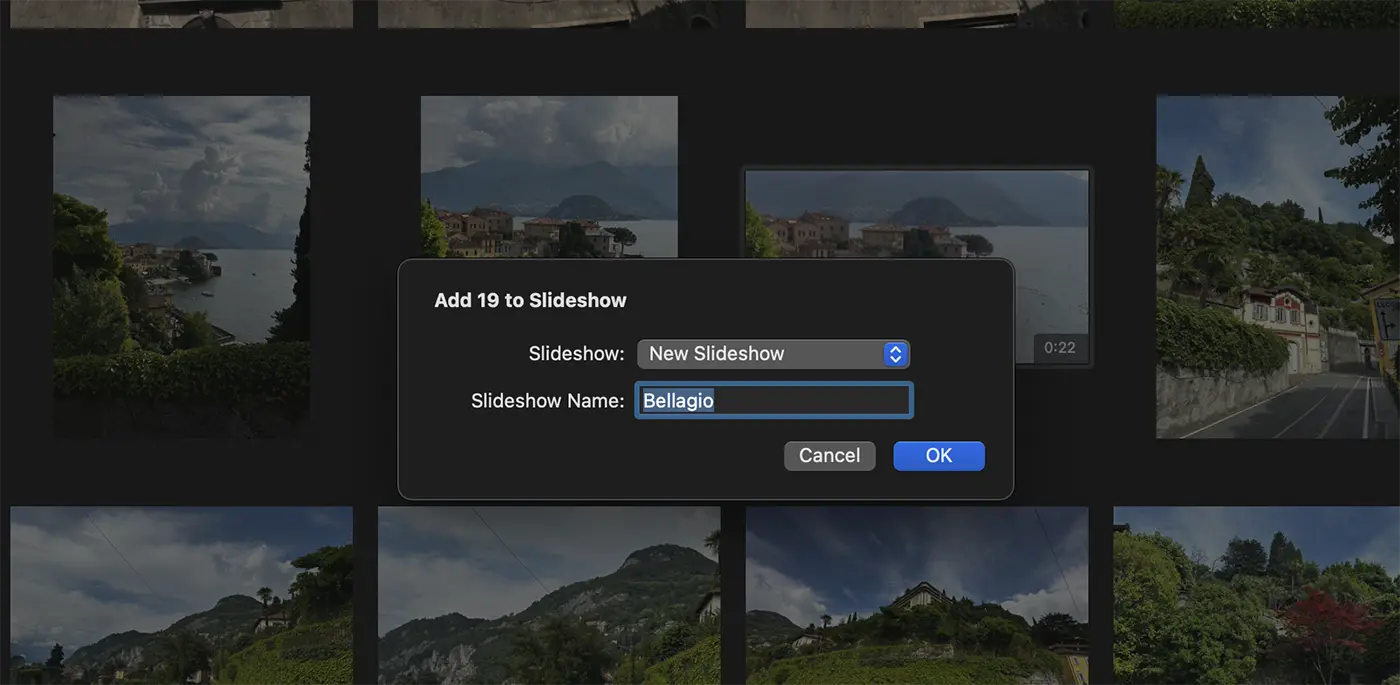
4. W otwartym oknie dialogowym wprowadź nazwę nowego pokazu slajdów, a następnie kliknij przycisk „OK”.
Po kliknięciu przycisku „OK” wybrane zdjęcia i filmy zostaną uwzględnione w pokazie slajdów, który możesz edytować.
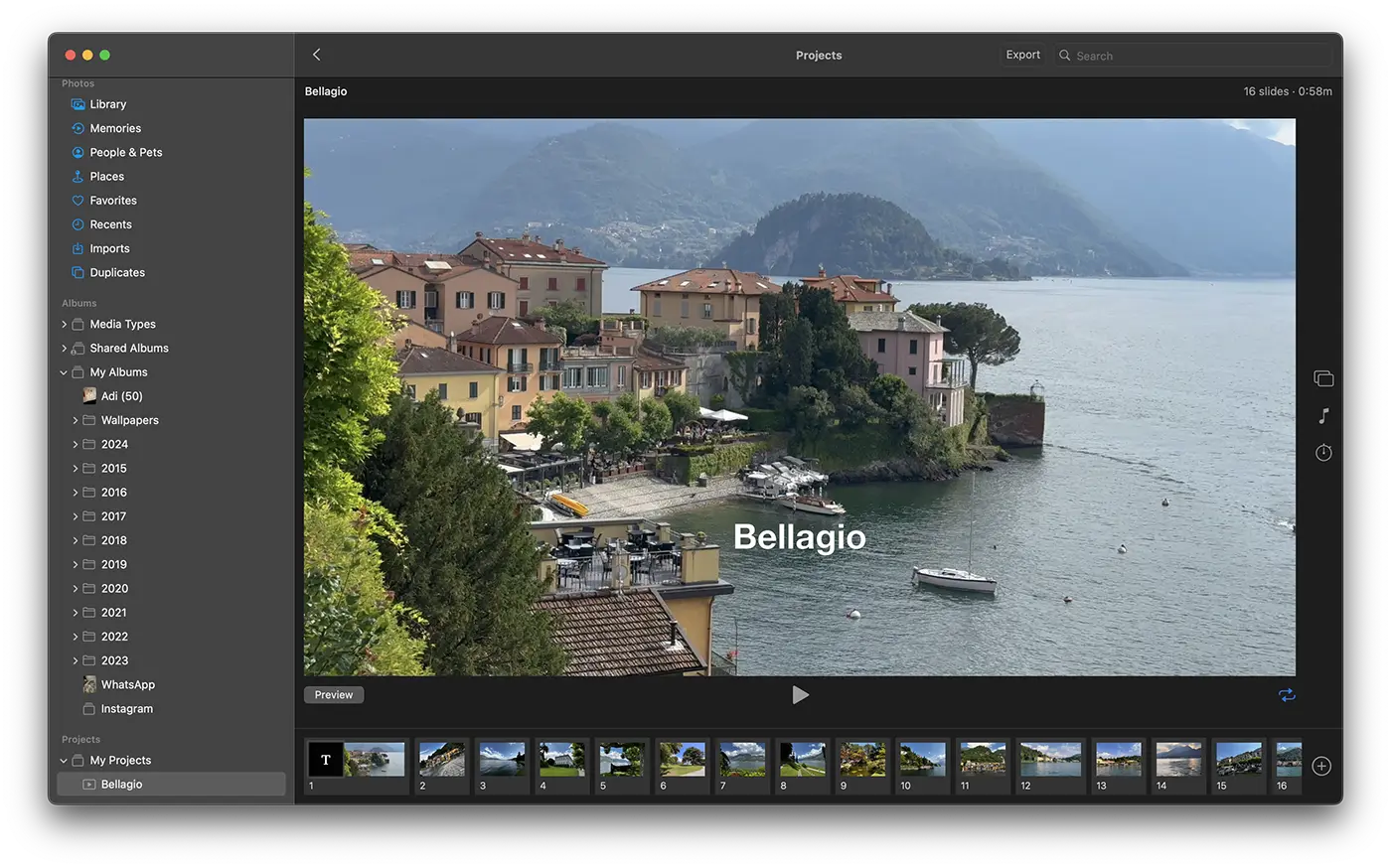
W ten sposób możesz utworzyć na komputerze Mac pokaz slajdów ze zdjęć i filmów z aplikacji Zdjęcia.
Jak edytować pokaz slajdów na komputerze Mac w aplikacji Zdjęcia
Otwórz projekt pokazu slajdów w aplikacji Zdjęcia, a następnie korzystając z paska narzędzi po prawej stronie, masz więcej opcji edycji. Możesz wybrać nowy motyw prezentacji zdjęć i filmów w pokazie slajdów, zmienić muzykę w tle lub zmienić czas ekspozycji klatek.
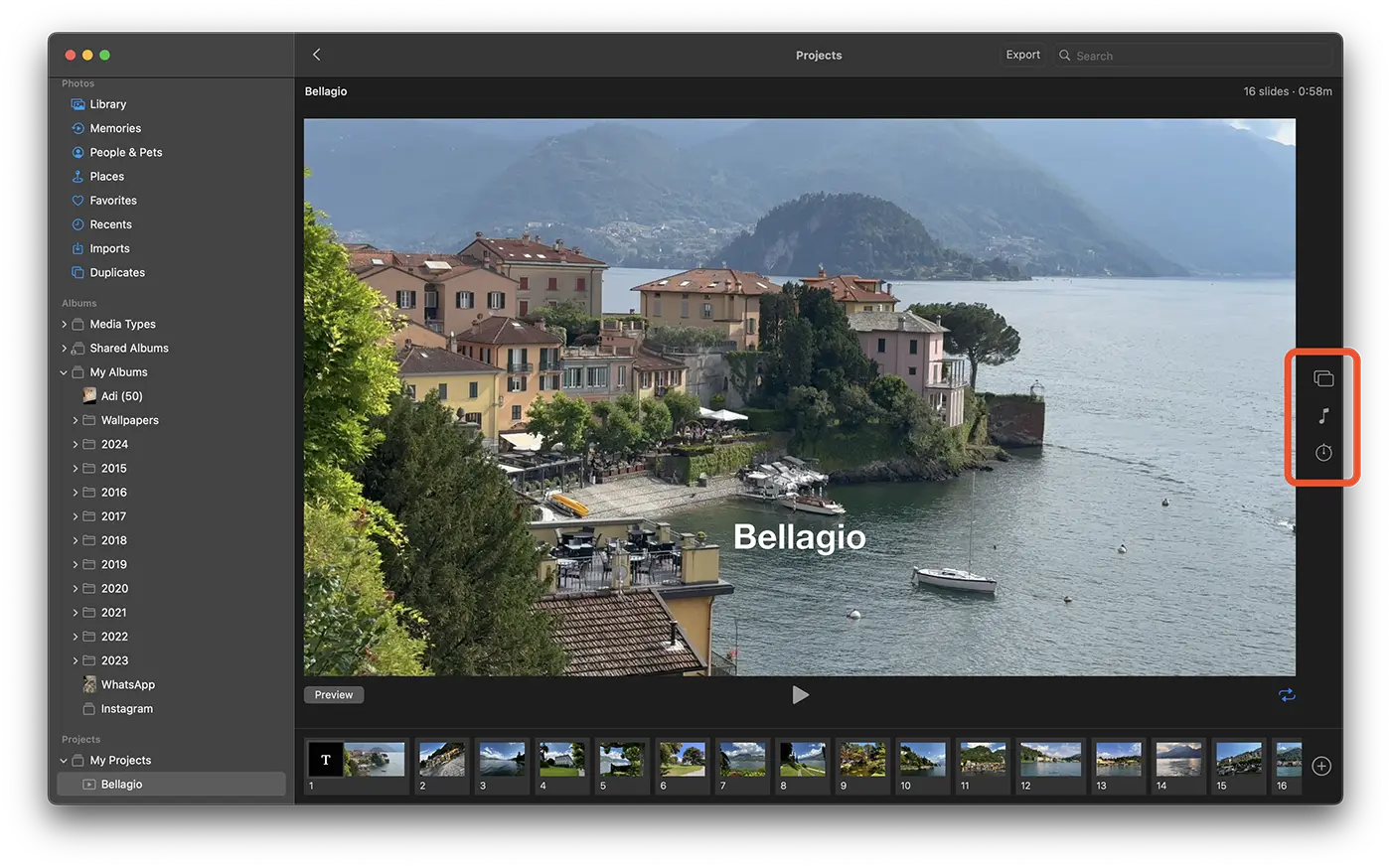
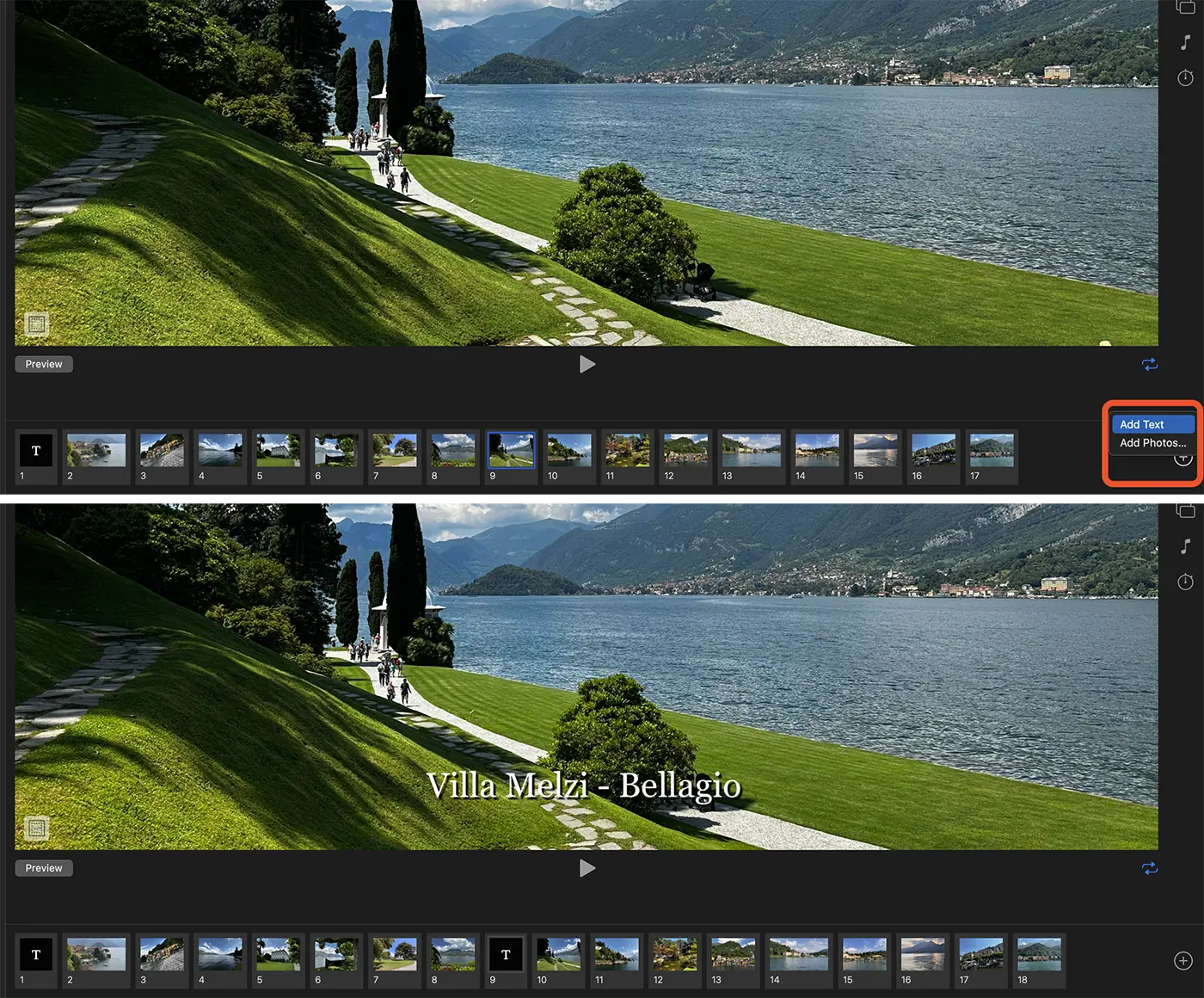
Od dołu możesz zmienić kolejność obrazków, możesz dodać nowe obrazki (ramki) w pokazie slajdów lub tekst.
Jak zamienić pokaz slajdów w wideo na komputerze Mac
Po zakończeniu edytowania slajdów pozostanie w aplikacji Photo i można uzyskać do nich dostęp zarówno na iPhonie i iPadzie lub Apple TV. Jeśli chcesz opublikować ten pokaz slajdów w sieciach społecznościowych lub udostępnić go znajomym, możesz go wyeksportować w formacie wideo.
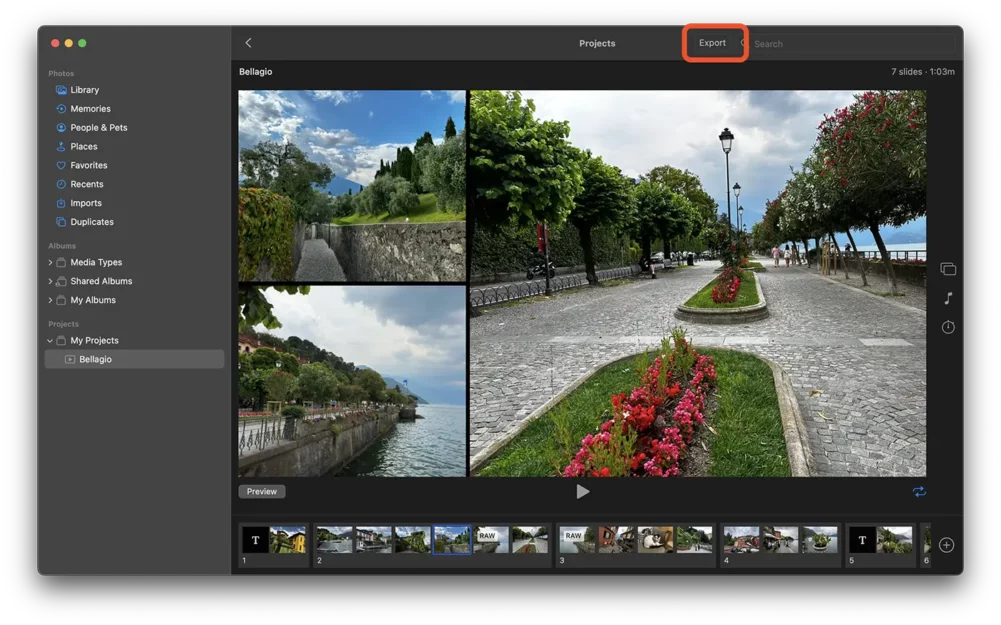
Wszystko, co musisz zrobić, to otworzyć pokaz slajdów, a następnie kliknąć przycisk „Eksportuj” u góry aplikacji.
Powiązany: Jak usunąć wszystkie podwójne zdjęcia ze zdjęć na komputerze Mac - usuń wszystko
Po zapisaniu pliku wideo można go udostępniać w sieciach społecznościowych, na YouTube lub można go wysłać do przyjaciół.




































