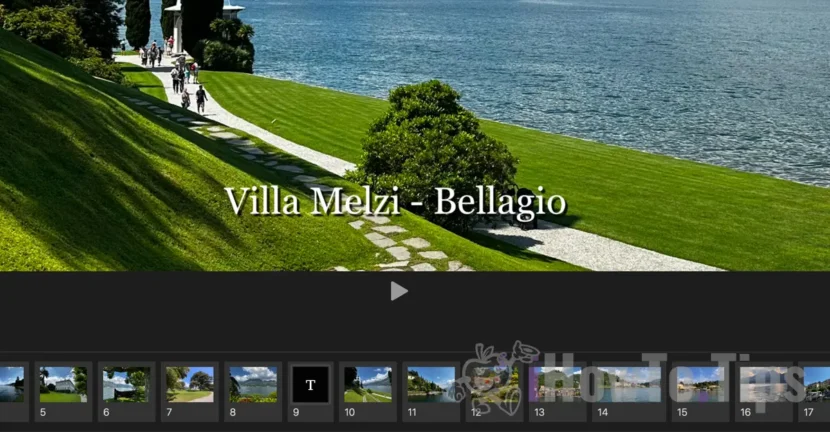

Väčšina z nás rada robí veľa fotografií a videí, keď ide na prázdniny, dovolenky alebo podujatia. Ak chcete, aby sa najdôležitejšie a najkrajšie zachytené momenty vložili do personalizovaného videa, v tomto návode krok za krokom uvidíte, ako na Macu vytvoriť prezentáciu s obrázkami a videom priamo z aplikácie Fotky.
Zoznam obsahu
Čo je to prezentácia?
Prezentácie vám umožňujú zostaviť a usporiadať najkrajšie a najrelevantnejšie obrázky a videá v dostupnom formáte s jednoduchou navigáciou, do ktorého môžete pridávať texty, upravovať obrázky a vyberať hudbu na pozadí. Umožňujú premeniť zbierku roztrieštených momentov na súvislý a pútavý príbeh, ideálny na zdieľanie s rodinou, priateľmi alebo na sociálnych sieťach.
Ako vytvoriť prezentáciu na Macu z aplikácie Fotky
Na vytvorenie prezentácie na Macu nepotrebujete skúsenosti s úpravou fotografií alebo videa. Všetko, čo musíte urobiť, je postupovať podľa krokov v príručke nižšie a na konci získate video s vybranými obrázkami a videami, na ktoré môžete pridať texty a hudbu na pozadí.
1. Po prvé, fotografie a videá, ktoré chcete zahrnúť do prezentácie, musia byť prítomné v aplikácii Fotky.
2. Vyberte obrázky a video, ktoré chcete zahrnúť do prezentácie. Ak chcete vybrať viacero fotografií z aplikácie Fotky, najjednoduchším spôsobom je podržať kláves „Command“ a kliknúť na fotografie a videá, ktoré chcete vybrať.
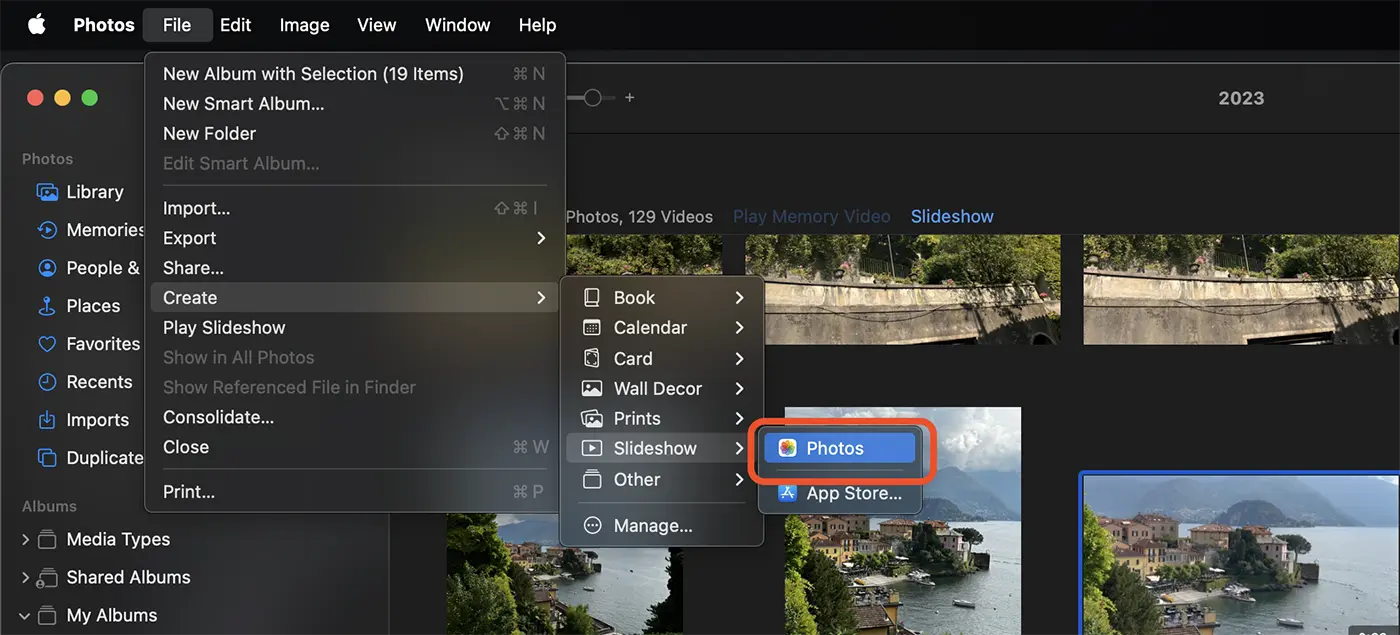
3. După ce ați selectat pozele și video pentru a crea un slideshow pe Mac, faceți click-dreapta pe una dintre pozele selectate, apoi în meniul care se deschide mergeți la: “Create” > “Slideshow” > “Photos”.
Puteți face acest lucru și din bara de meniu a aplicației Photos: “File” > “Create” > “Slideshow” > “Photos”.
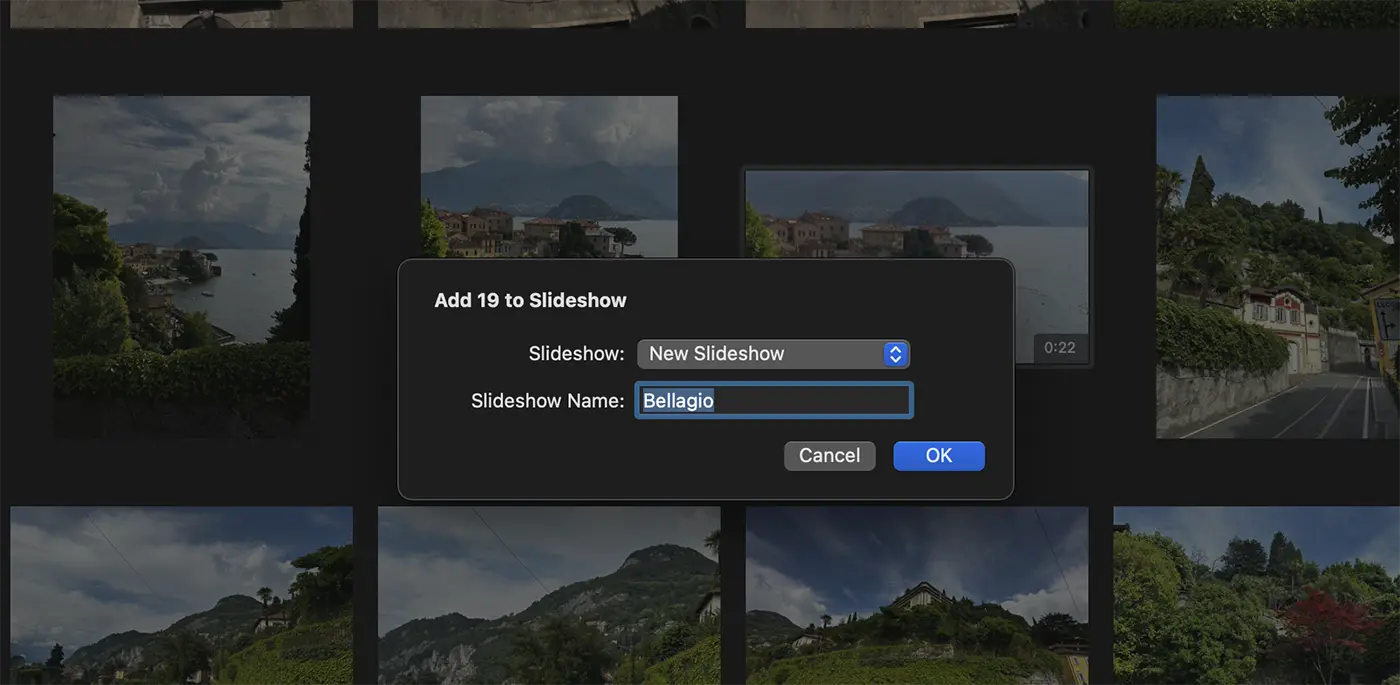
4. V dialógovom okne, ktoré sa otvorí, zadajte názov novej prezentácie a potom kliknite na tlačidlo „OK“.
Po kliknutí na tlačidlo „Ok“ budú fotografie a videá, ktoré ste vybrali, zahrnuté do prezentácie, ktorú môžete upravovať.
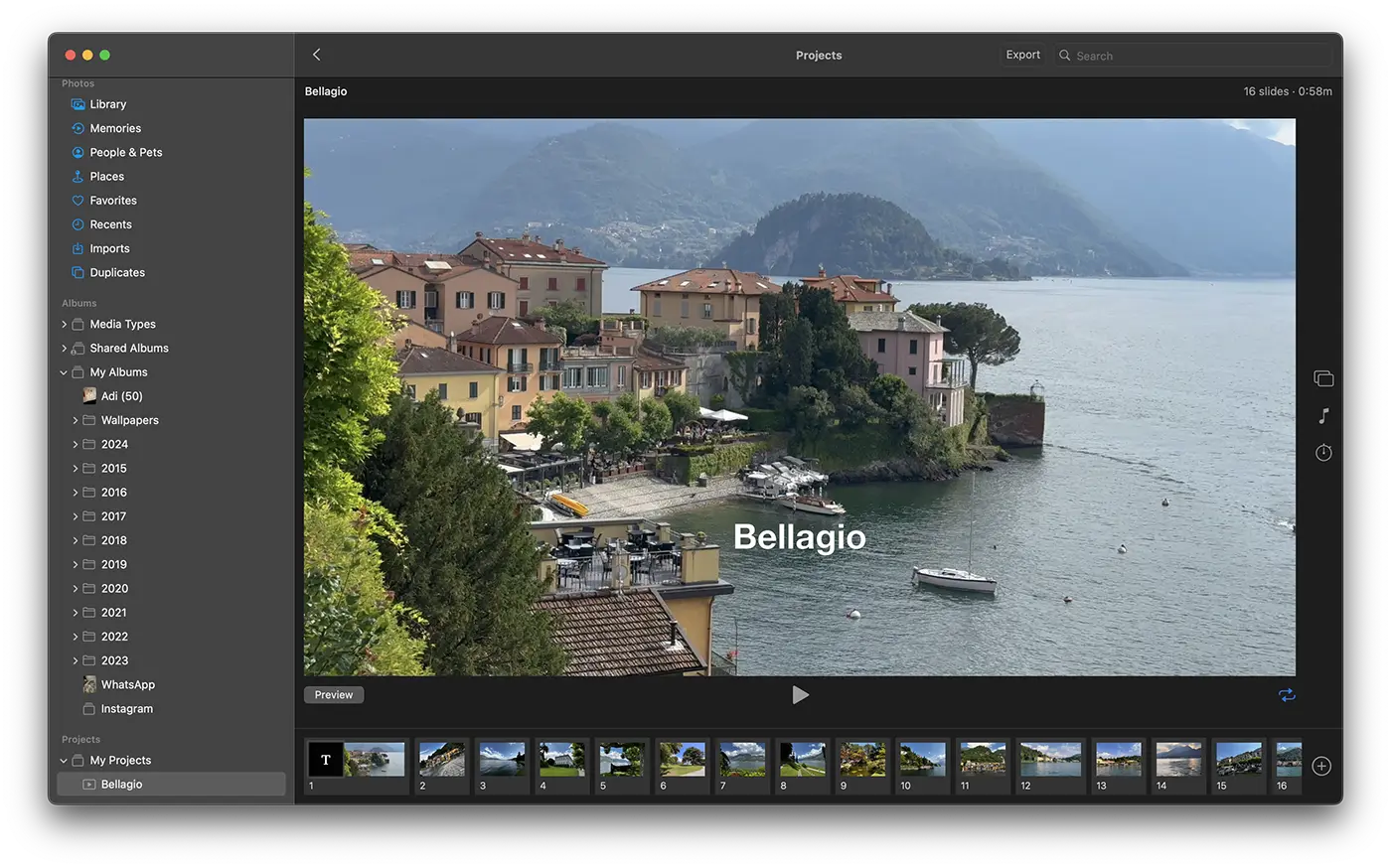
Takto môžete na Macu vytvoriť prezentáciu s fotografiami a videami z aplikácie Fotky.
Ako upraviť prezentáciu na Macu v aplikácii Fotky
Otvorte projekt prezentácie z aplikácie Fotky a potom pomocou panela s nástrojmi vpravo máte ďalšie možnosti úprav. Môžete si vybrať novú tému, v ktorej chcete prezentovať fotografie a videá v prezentácii, zmeniť hudbu na pozadí alebo zmeniť čas expozície snímok.
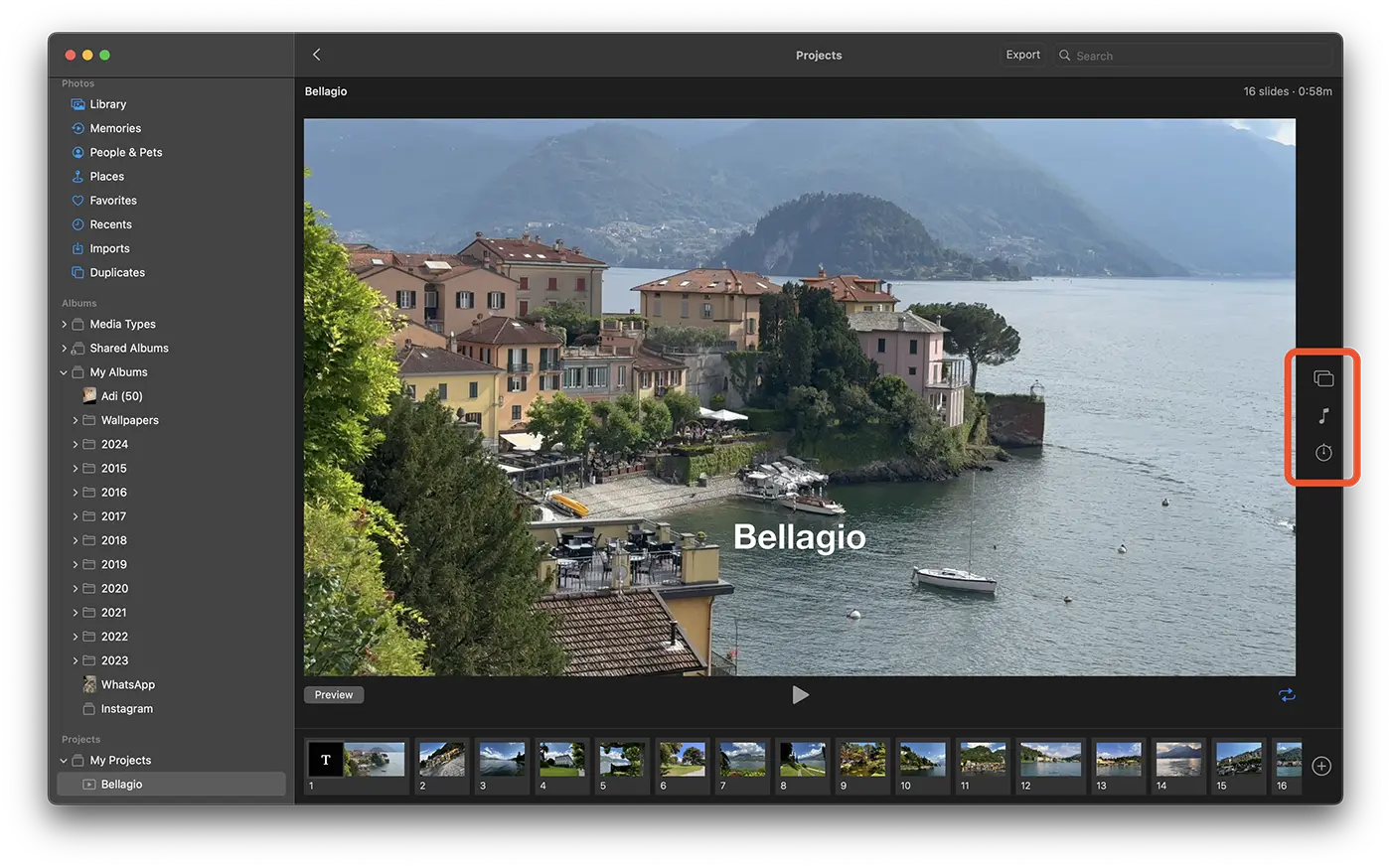
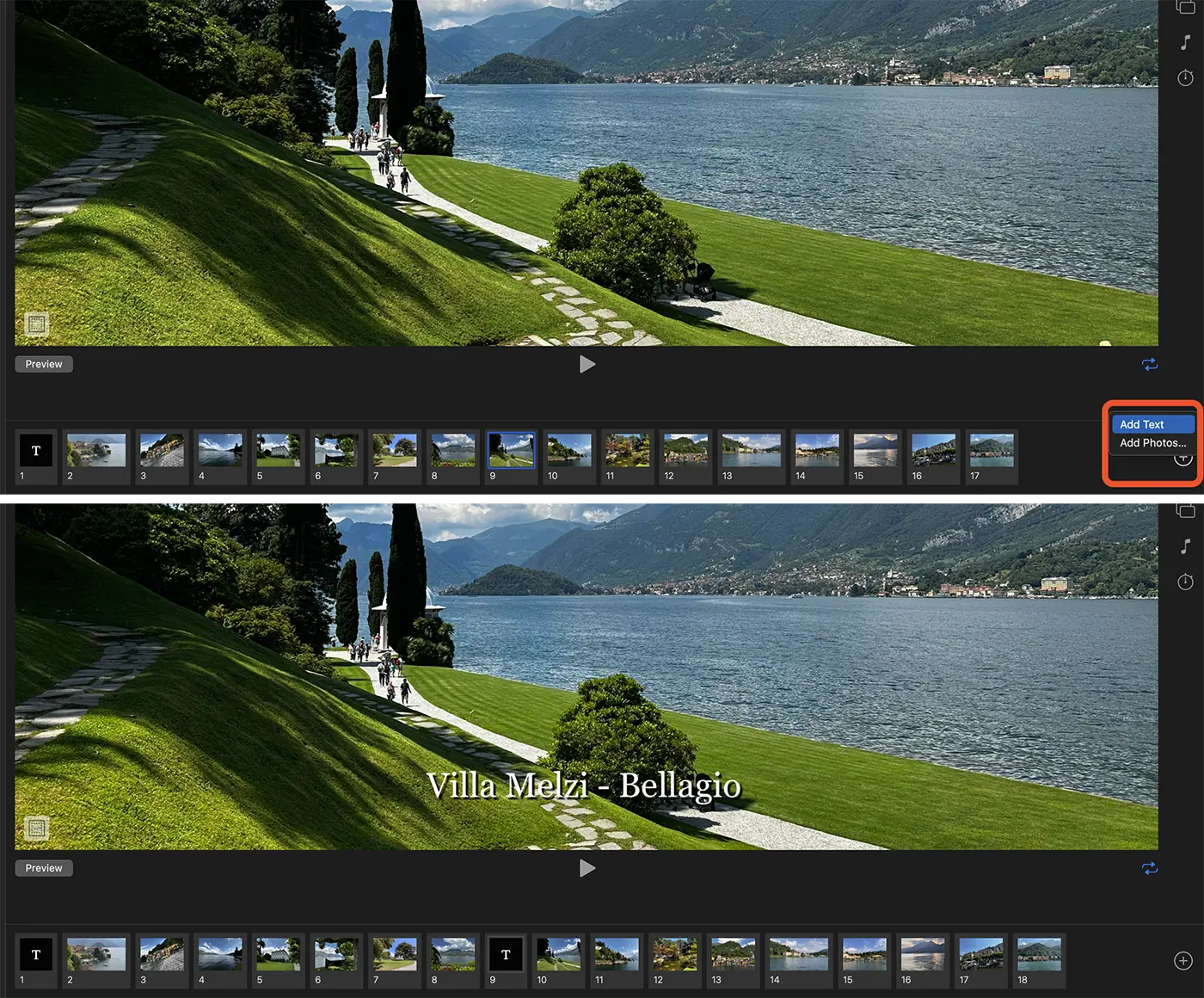
Zospodu môžete zmeniť poradie obrázkov, môžete pridať nové obrázky (rámčeky) do prezentácie alebo textu.
Ako premeniť prezentáciu na video na Macu
Po dokončení úprav zostane vaša prezentácia v aplikácii Fotky a môžete k nej pristupovať z iPhonu, iPadu alebo Apple TV. Ak chcete túto prezentáciu uverejniť na sociálnych médiách alebo ju zdieľať so svojimi priateľmi, môžete ju exportovať do formátu videa.
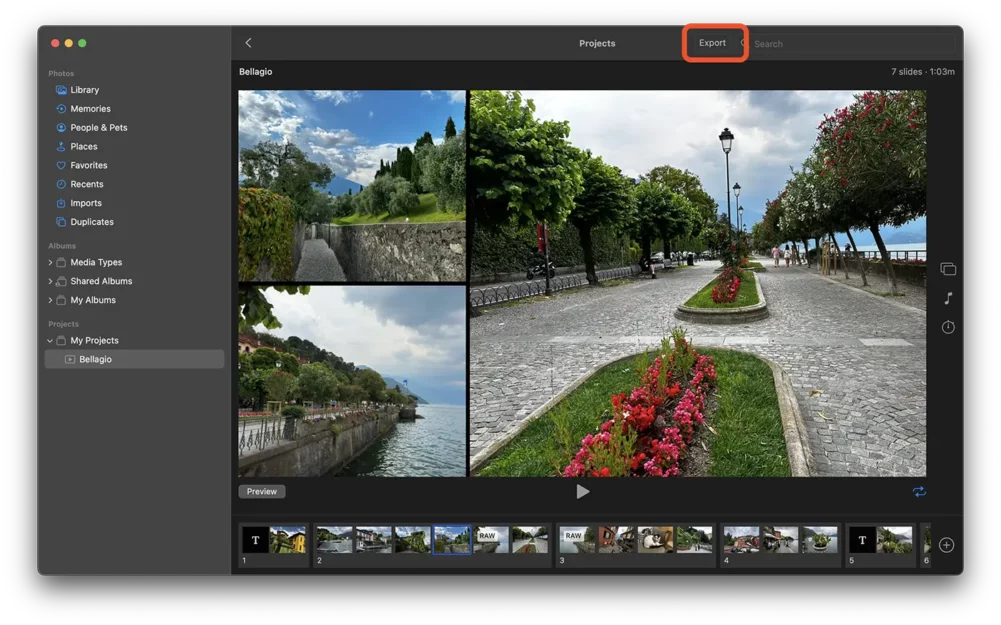
Všetko, čo musíte urobiť, je otvoriť prezentáciu a potom kliknúť na tlačidlo "Exportovať" v hornej časti aplikácie.
Súvisiace: Ako vymažete všetky obrázky dvojitých fotografií na Mac - odstráňte všetky
Po uložení video súboru je možné ho zdieľať na sociálnych sieťach, YouTube alebo poslať priateľom.




































