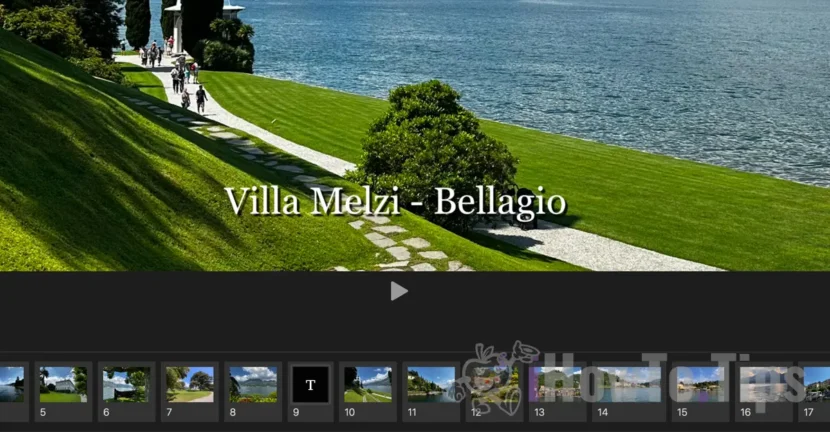

De fleste av oss elsker å ta mange bilder og videoer når vi drar på høytider, høytider eller arrangementer. Hvis du vil at de viktigste og vakre øyeblikkene overrasket over å bli satt i en personlig video, vil du i denne opplæringen se trinn for trinn når du lager en lysbildefremvisning på Mac med bilder og video, direkte fra bildene.
Innholdsfortegnelse
Hva er en lysbildefremvisning?
Lysbildefremvisning tillater samling og organisering av de vakreste og relevante bildene og videoene i et tilgjengelig og lett å gå format, som du kan legge til tekster, redigere bildene og velge bakgrunnsmusikk. De tillater transformasjon av en samling fragmenterte øyeblikk til en sammenhengende og fengslende historie, ideell for å bli delt med familie, venner eller sosiale nettverk.
Hvordan lage en lysbildefremvisning på Mac i bildene -appen
For å lage en lysbildefremvisning på Mac trenger du ikke fotoredigeringsopplevelse eller video. Alt du trenger å gjøre er å følge trinnene i guiden nedenfor, og til slutt får du en video med bilder og videoer av deg. Som du kan legge til tekster og bakgrunnsmusikk.
1. Først må bildene og videoen du vil inkludere i lysbildefremvisning være til stede i bildene -appen.
2. Velg bilder og video som vil bli inkludert i lysbildefremvisning. For å velge flere bilder fra Photos -appen, er det enkleste å holde "kommandoen" -tasten og klikke på bildene og videoene du vil velge.
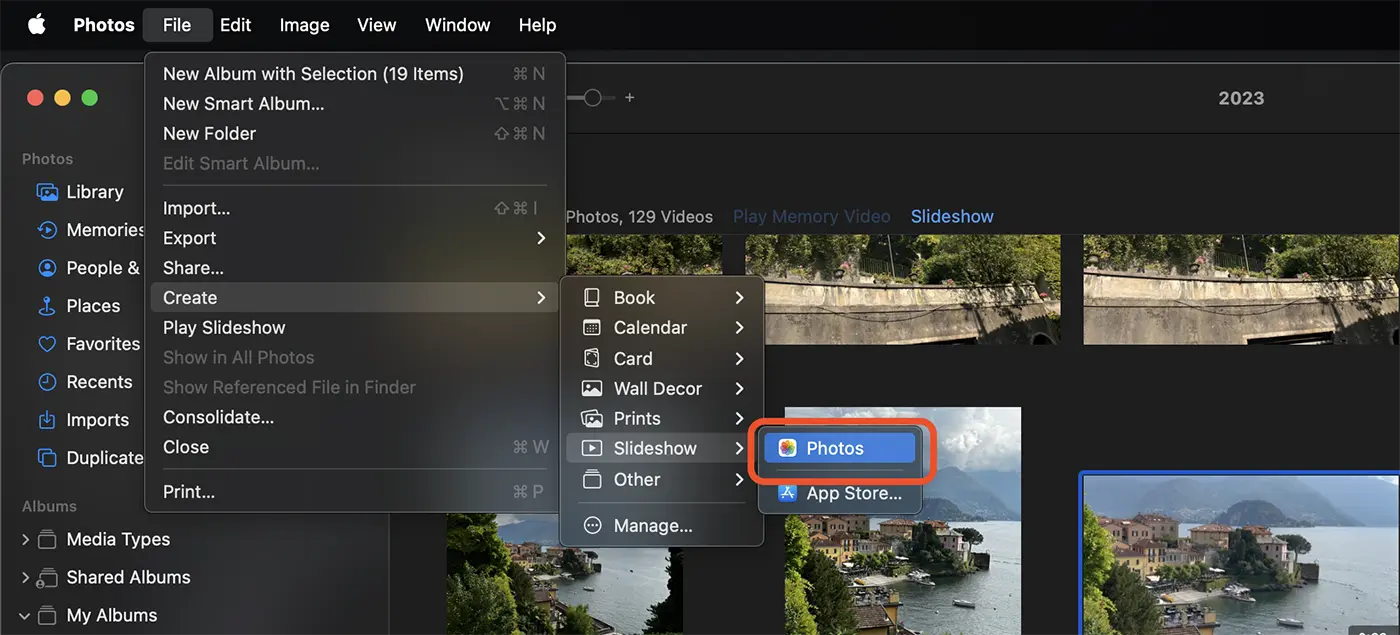
3. După ce ați selectat pozele și video pentru a crea un slideshow pe Mac, faceți click-dreapta pe una dintre pozele selectate, apoi în meniul care se deschide mergeți la: “Create” > “Slideshow” > “Photos”.
Puteți face acest lucru și din bara de meniu a aplicației Photos: “File” > “Create” > “Slideshow” > “Photos”.
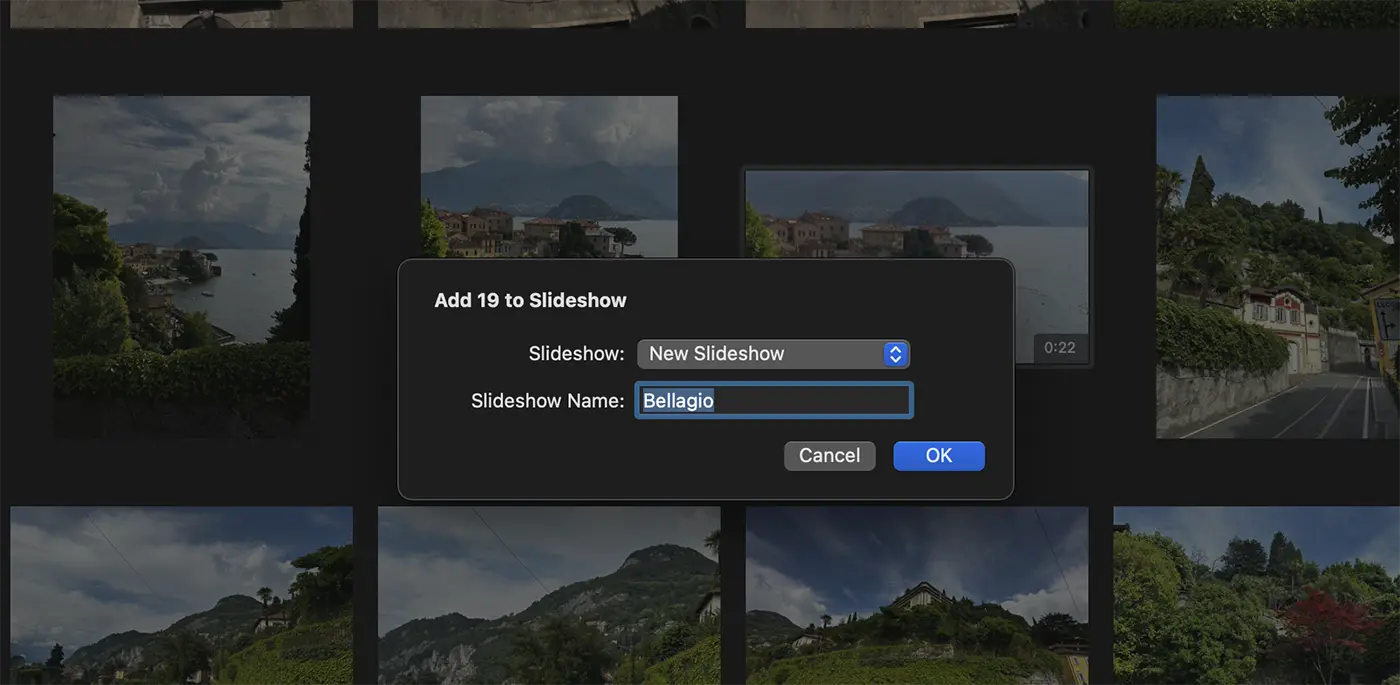
4. I dialogboksen som åpner et navn for den nye lysbildefremvisningen, klikker du deretter på "OK" -knappen.
Etter å ha klikket på "OK" -knappen, vil bildene og videoen som er valgt av deg bli inkludert i en lysbildefremvisning som du kan redigere.
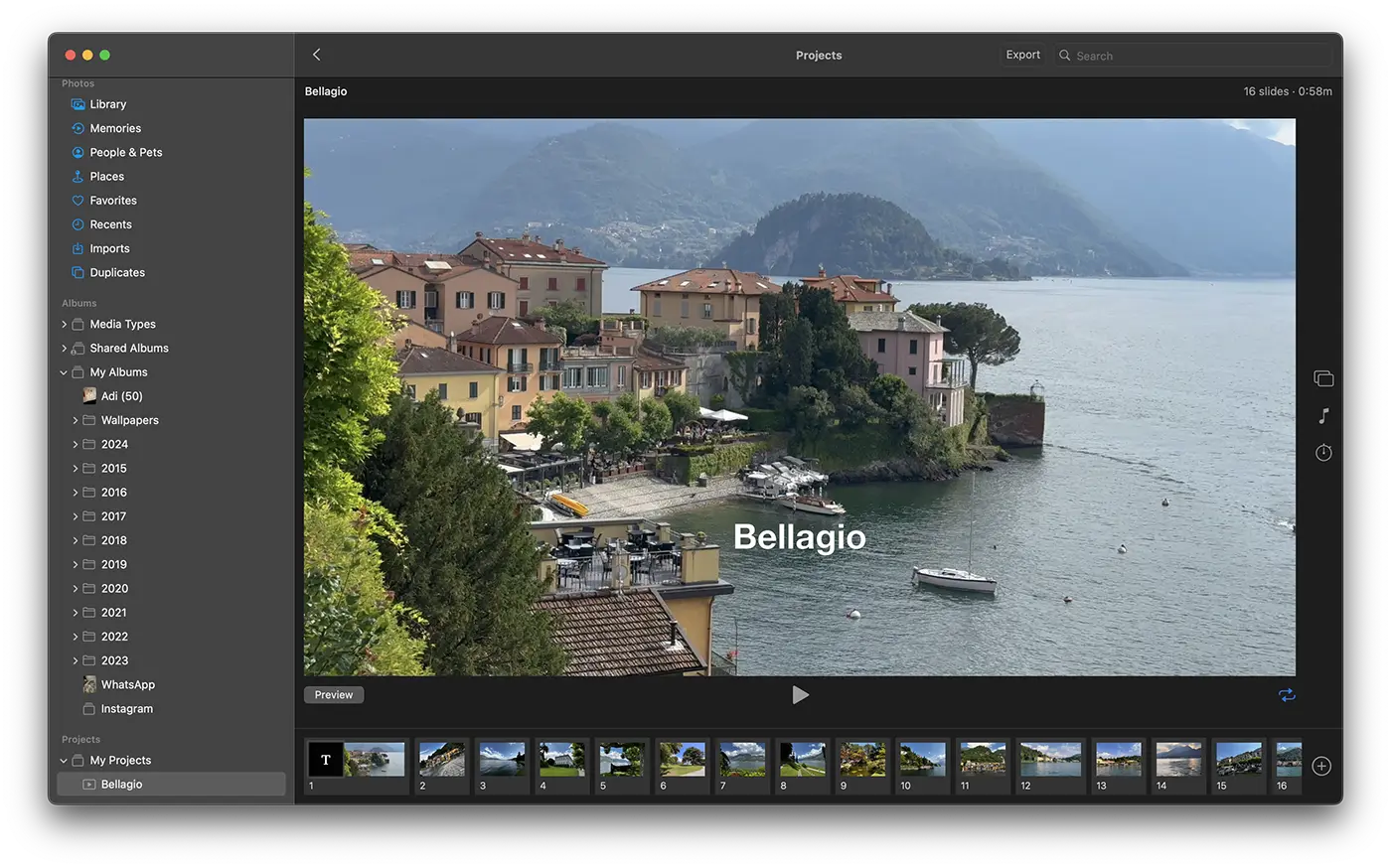
På denne måten kan du lage en lysbildefremvisning på Mac med bilder og video fra Bilder -appen.
Hvordan redigerer du en lysbildefremvisning på Mac i Bilder -appen
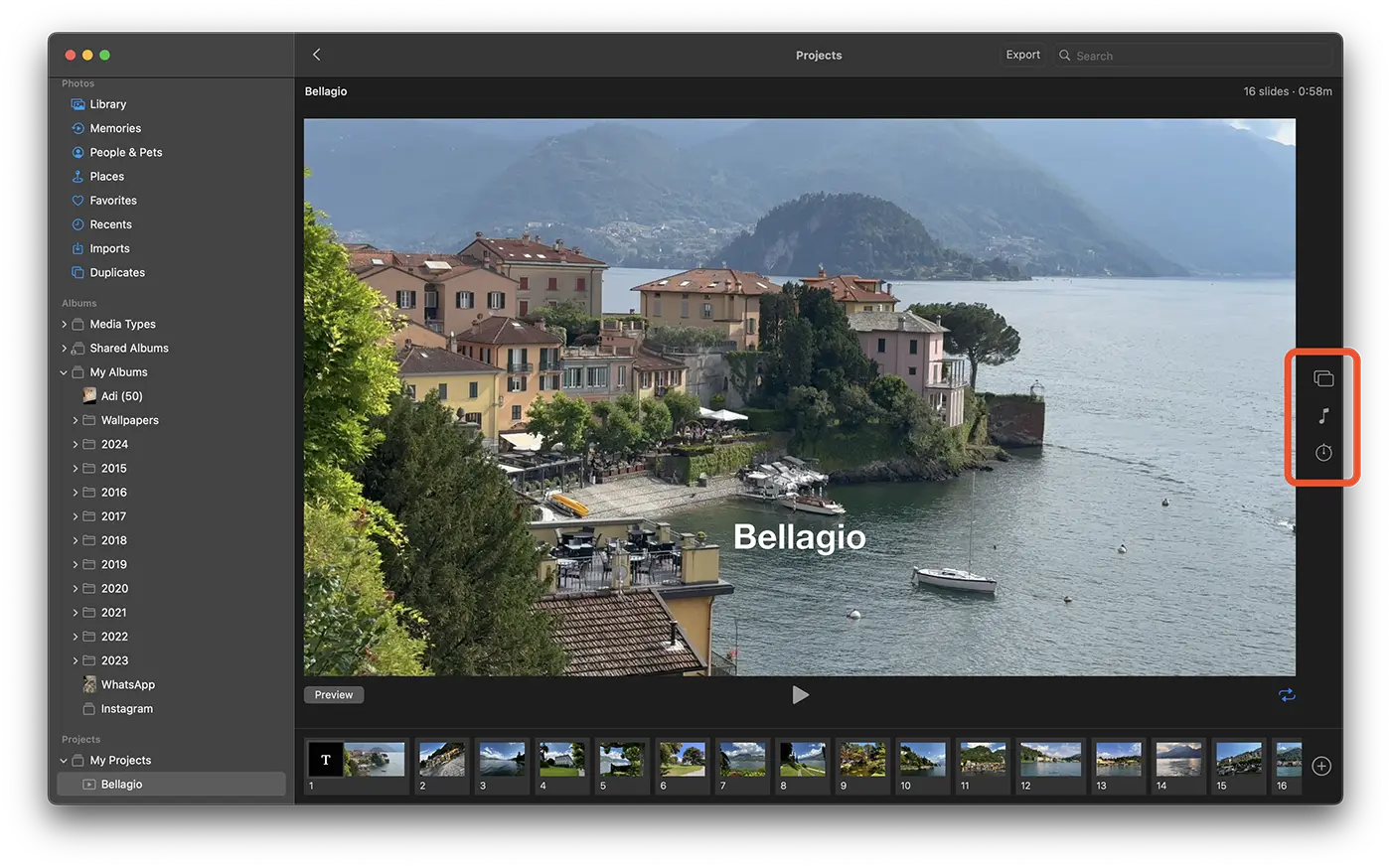
Åpne bildene -applikasjonen Slideshow -prosjektet, og ved hjelp av høyre tannstokk har du flere redigeringsalternativer. Du kan velge et nytt tema der bildene og videoene i lysbildefremvisning blir presentert, du kan endre bakgrunnsmusikken eller endre varigheten av rammene.
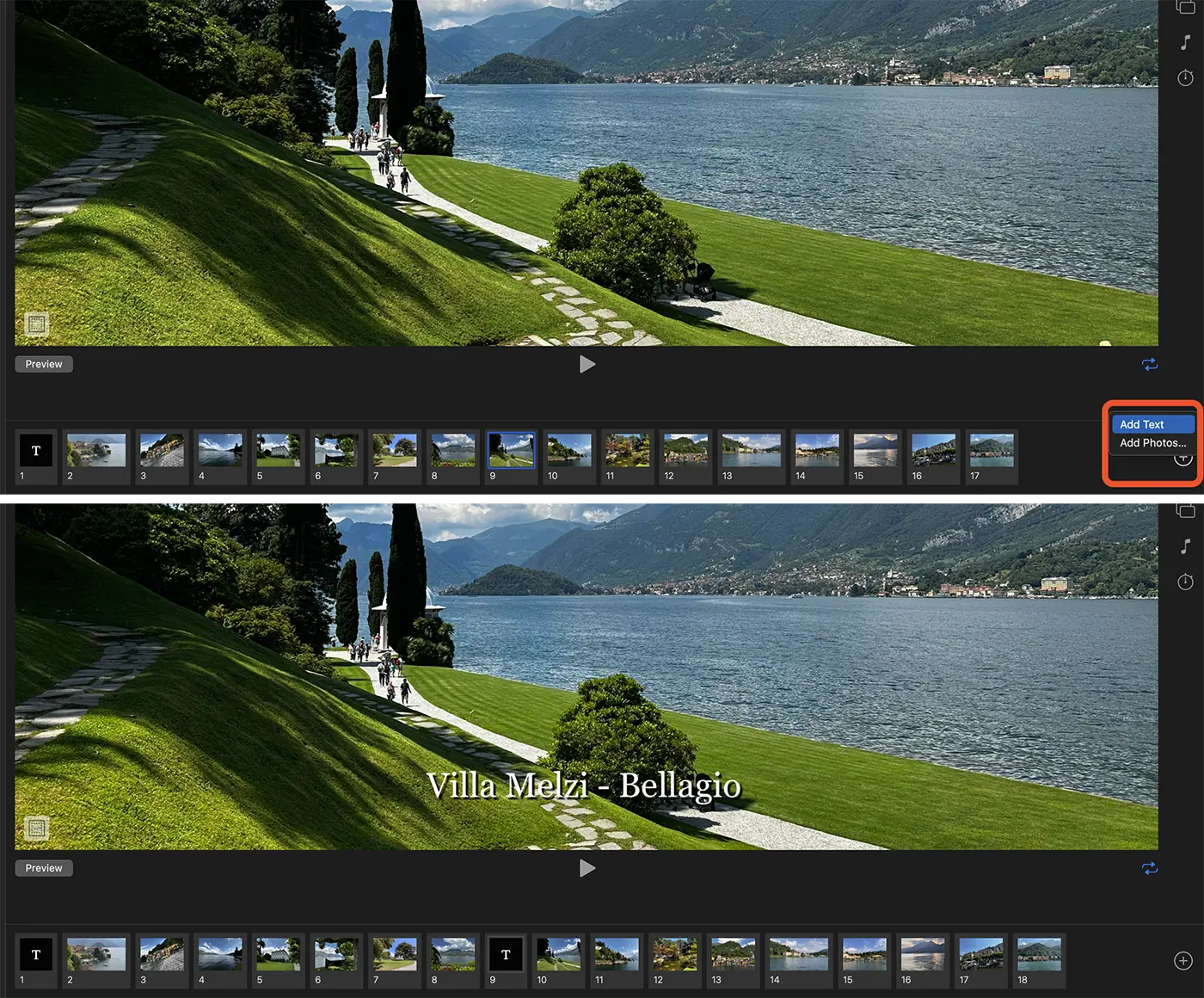
Fra bunnen kan du endre rekkefølgen på bildene, du kan legge til nye bilder (kadrer) til lysbildefremvisning eller tekst.
Hvordan gjøre en lysbildefremvisning til en video på Mac
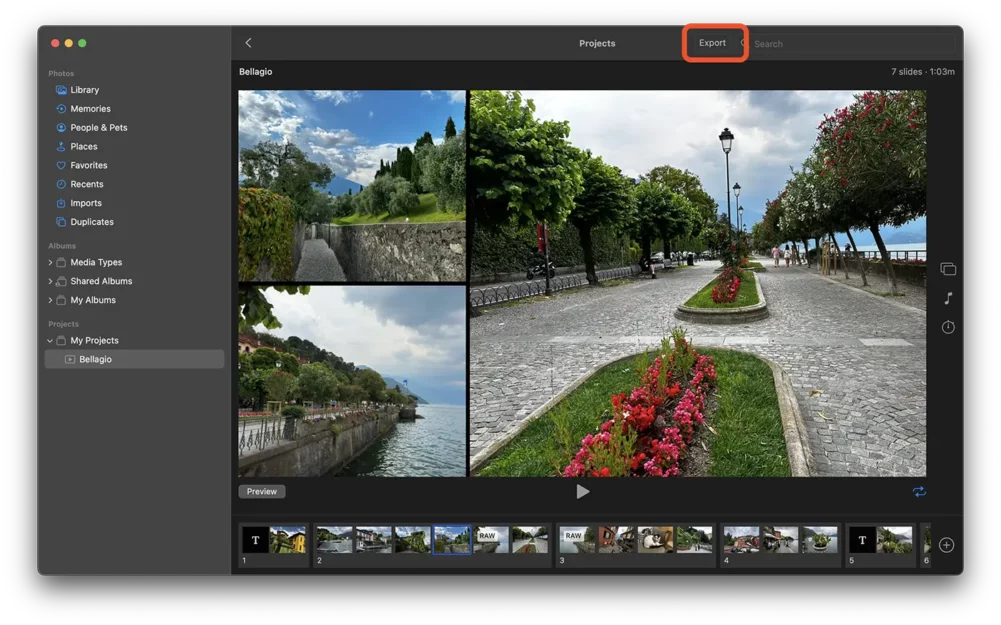
Etter at du er ferdig med å redigere lysbildefremvisningen, vil den forbli i Photos -appen og kan nås på både iPhone og iPad eller Apple TV. Hvis du vil legge ut denne lysbildefremvisningen på sosiale nettverk eller dele det med venner, kan du eksportere det i videoformat.
Alt du trenger å gjøre er å åpne lysbildefremvisningen og deretter klikke på "Eksporter" -knappen øverst i applikasjonen.
Relatert: Hvordan sletter du alle dobbeltbilder på Mac - Slett alle
Etter å ha lagret videofilen, kan den deles på sosiale nettverk, på YouTube eller kan sendes til venner.




































