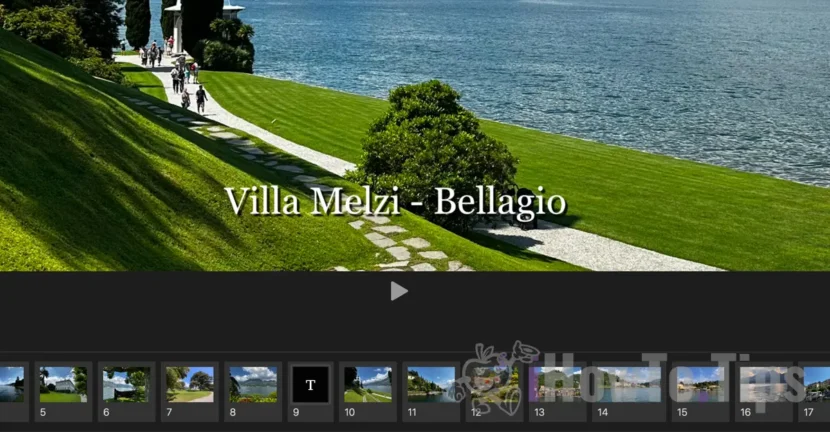

يحب معظمنا التقاط الكثير من الصور ومقاطع الفيديو عندما نذهب في أيام العطلات أو الإجازات أو المناسبات. إذا كنت تريد أن يتم وضع أهم وأجمل اللحظات الملتقطة في مقطع فيديو مخصص، فسوف ترى في هذا البرنامج التعليمي خطوة بخطوة كيفية إنشاء عرض شرائح على جهاز Mac يحتوي على صور وفيديو، مباشرة من تطبيق الصور.
جدول المحتويات
ما هو عرض الشرائح؟
تتيح لك عروض الشرائح تجميع وتنظيم أجمل الصور ومقاطع الفيديو ذات الصلة بتنسيق يمكن الوصول إليه وسهل التنقل فيه، حيث يمكنك إضافة نصوص وتحرير الصور واختيار موسيقى الخلفية. إنها تجعل من الممكن تحويل مجموعة من اللحظات المجزأة إلى قصة متماسكة وجذابة، مثالية لمشاركتها مع العائلة أو الأصدقاء أو على وسائل التواصل الاجتماعي.
كيفية إنشاء عرض شرائح على نظام Mac من تطبيق الصور
لا تحتاج إلى خبرة في تحرير الصور أو الفيديو لإنشاء عرض شرائح على جهاز Mac. كل ما عليك فعله هو اتباع الخطوات الواردة في الدليل أدناه وفي النهاية ستحصل على مقطع فيديو يحتوي على الصور ومقاطع الفيديو التي اخترتها والتي يمكنك إضافة النصوص وموسيقى الخلفية إليها.
1. أولاً، يجب أن تكون الصور ومقاطع الفيديو التي تريد تضمينها في عرض الشرائح موجودة في تطبيق الصور.
2. حدد الصور والفيديو المراد تضمينها في عرض الشرائح. لتحديد صور متعددة من تطبيق الصور، أسهل طريقة هي الضغط باستمرار على مفتاح "Command" والنقر على الصور ومقاطع الفيديو التي تريد تحديدها.
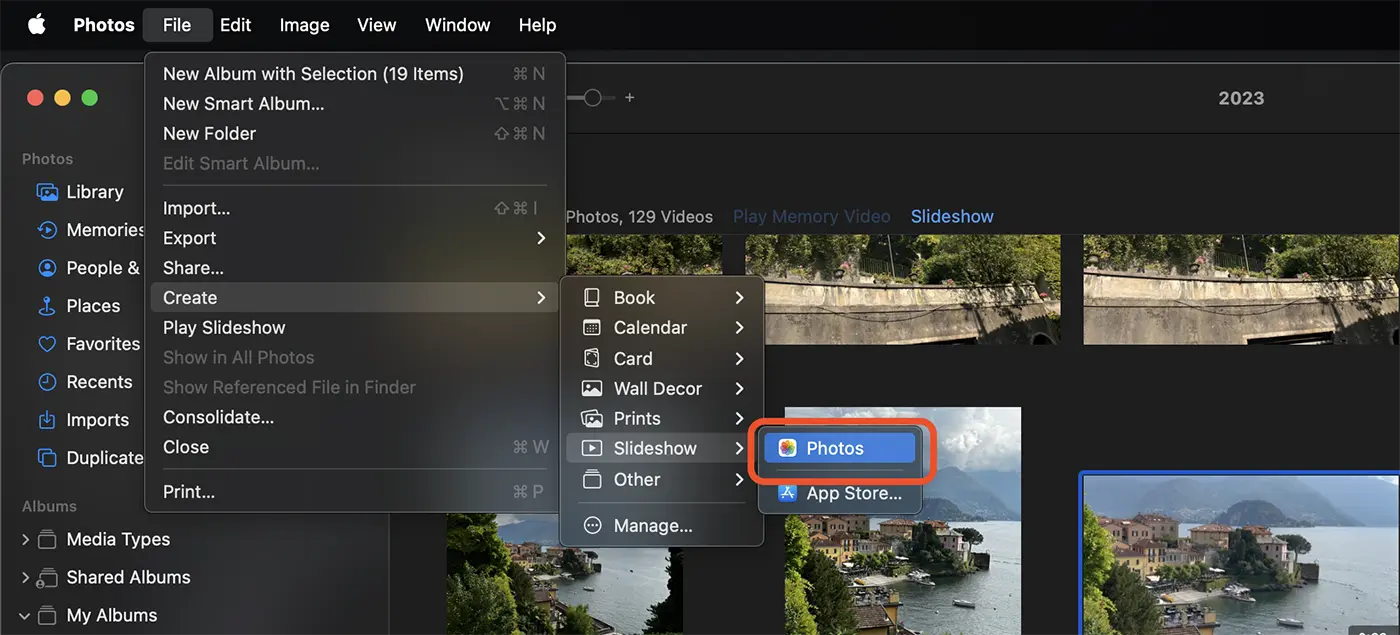
3. După ce ați selectat pozele și video pentru a crea un slideshow pe Mac, faceți click-dreapta pe una dintre pozele selectate, apoi în meniul care se deschide mergeți la: “Create” > “Slideshow” > “Photos”.
Puteți face acest lucru și din bara de meniu a aplicației Photos: “File” > “Create” > “Slideshow” > “Photos”.
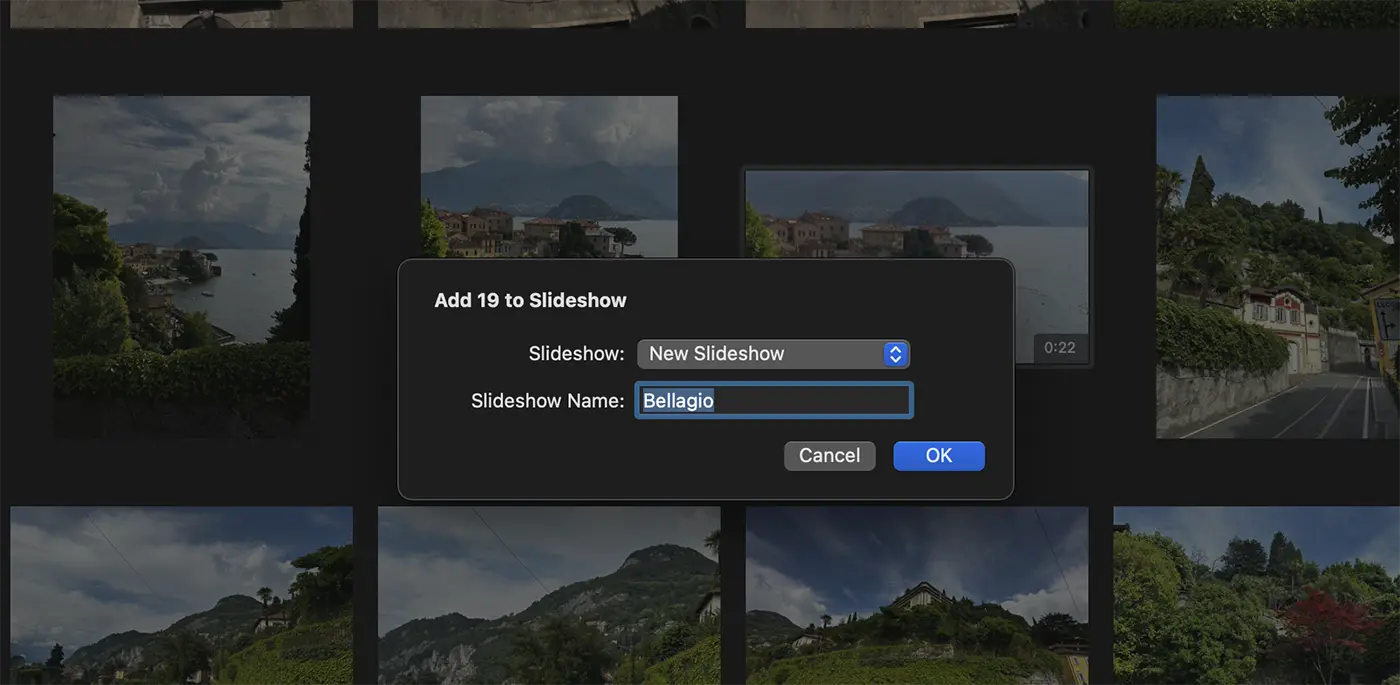
4. في مربع الحوار الذي يفتح، أدخل اسمًا لعرض الشرائح الجديد، ثم انقر فوق الزر "موافق".
بعد النقر على زر "موافق"، سيتم تضمين الصور ومقاطع الفيديو التي حددتها في عرض شرائح يمكنك تحريره.
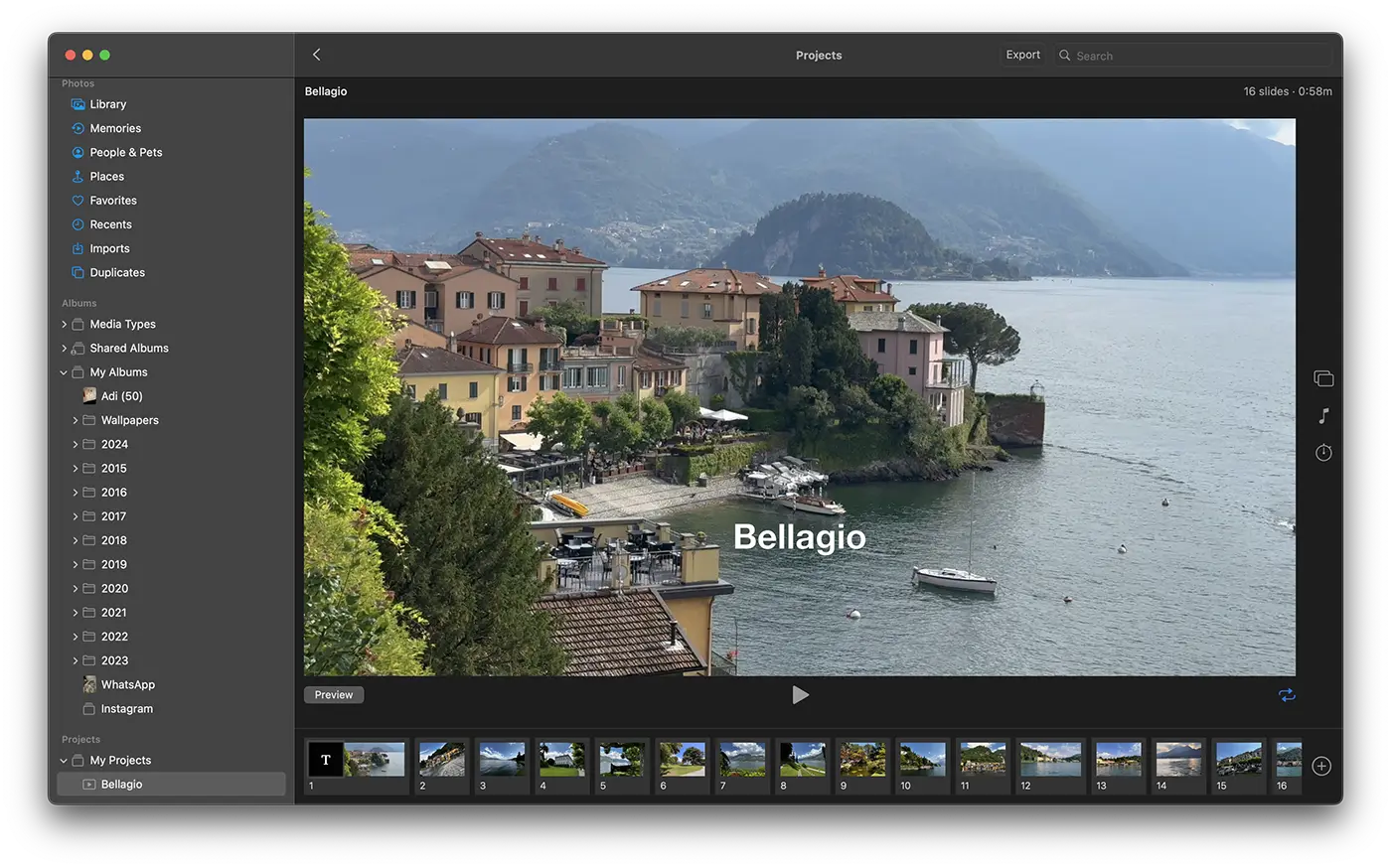
هذه هي الطريقة التي يمكنك من خلالها إنشاء عرض شرائح على جهاز Mac الخاص بك باستخدام الصور ومقاطع الفيديو من تطبيق الصور.
كيفية تحرير عرض الشرائح على نظام Mac في تطبيق الصور
افتح مشروع عرض الشرائح من تطبيق الصور، ثم استخدم شريط الأدوات الموجود على اليمين لديك المزيد من خيارات التحرير. يمكنك اختيار سمة جديدة لعرض الصور ومقاطع الفيديو في عرض الشرائح، أو تغيير موسيقى الخلفية أو تغيير وقت تعرض الإطارات.
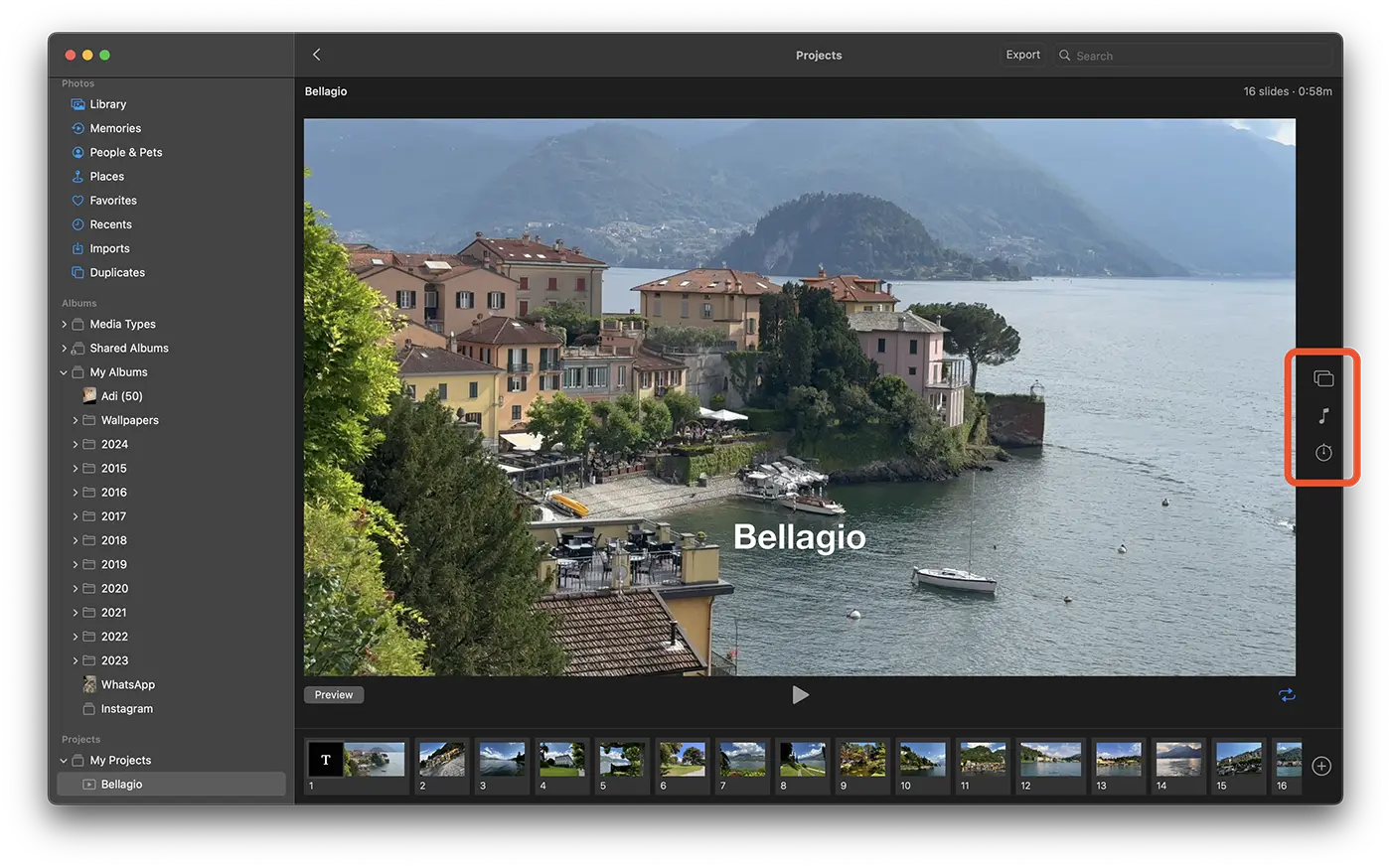
من الأسفل يمكنك تغيير ترتيب الصور، ويمكنك إضافة صور (إطارات) جديدة في عرض الشرائح أو النص.
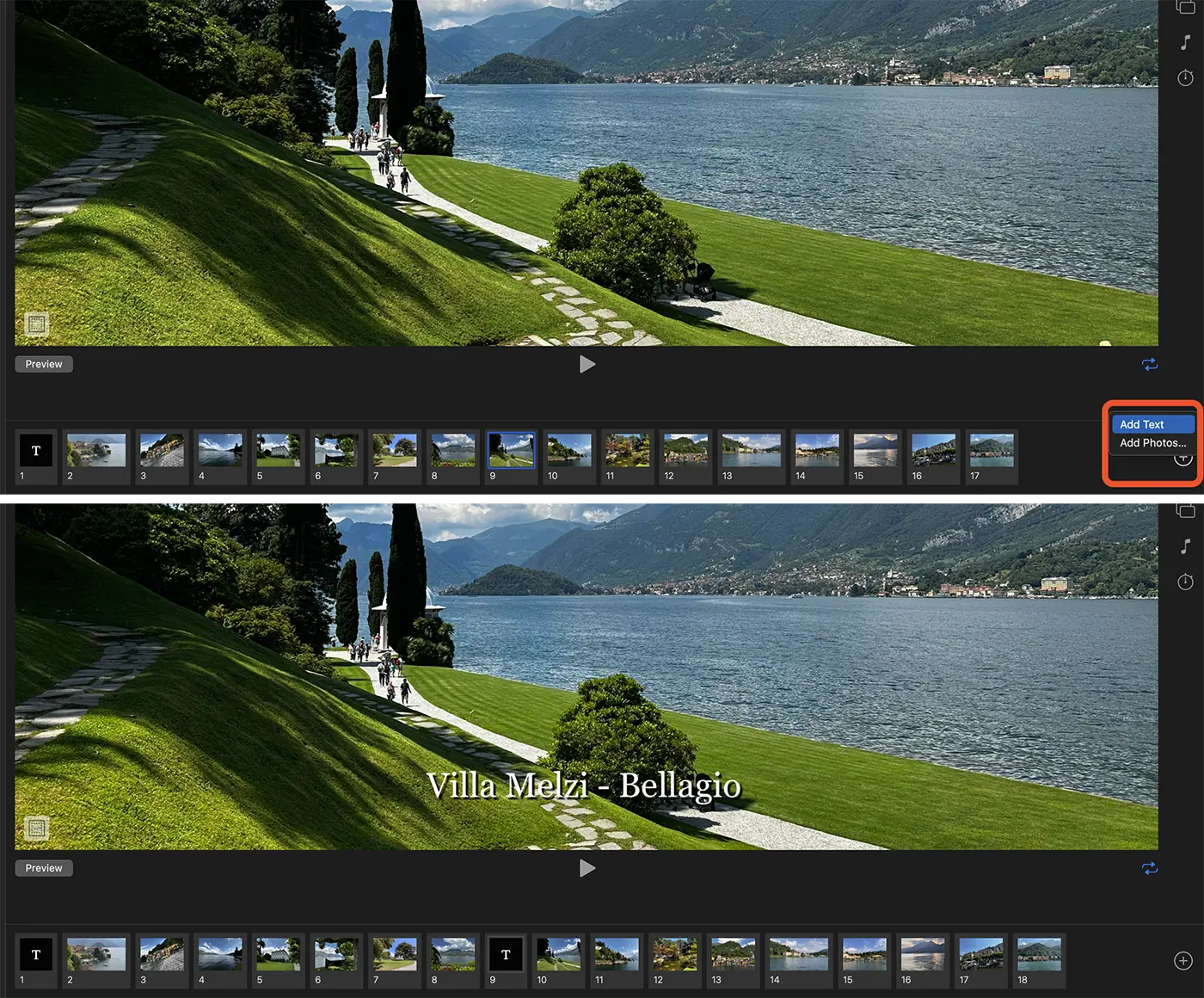
كيفية تحويل عرض الشرائح إلى فيديو على ماك
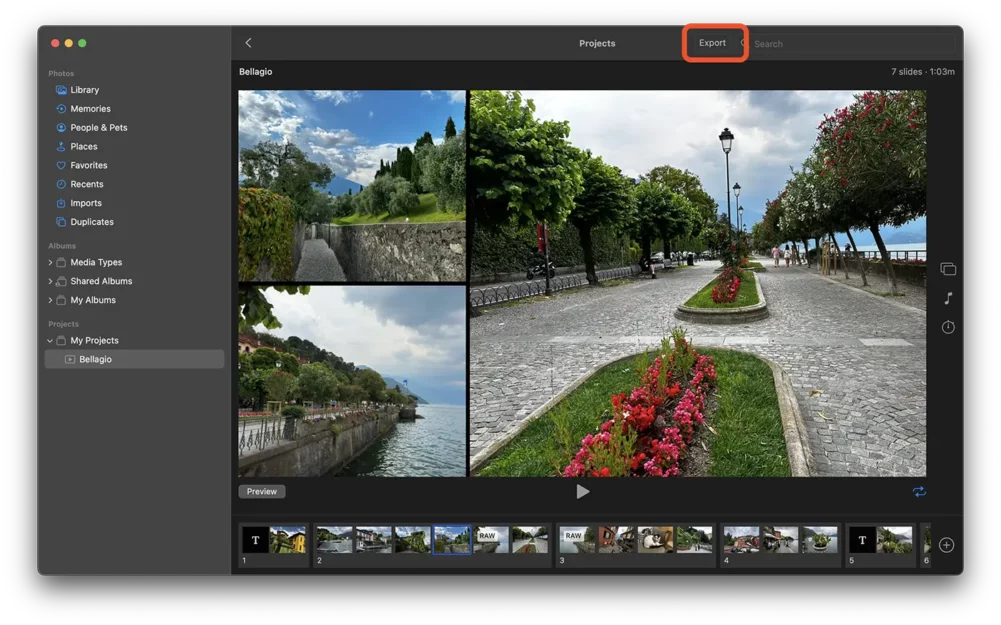
بعد الانتهاء من تعديل عرض الشرائح، سيبقى في تطبيق الصور ويمكن الوصول إليه من جهاز iPhone أو iPad أو Apple TV. إذا كنت تريد نشر عرض الشرائح هذا على وسائل التواصل الاجتماعي أو مشاركته مع أصدقائك، فيمكنك تصديره إلى تنسيق الفيديو.
كل ما عليك فعله هو فتح عرض الشرائح ثم النقر على زر "تصدير" الموجود أعلى التطبيق.
متعلق ب: كيف تحذف جميع الصور المزدوجة على Mac - حذف الكل
بعد حفظ ملف الفيديو، يمكن مشاركته على شبكات التواصل الاجتماعي أو اليوتيوب أو إرساله إلى الأصدقاء.




































