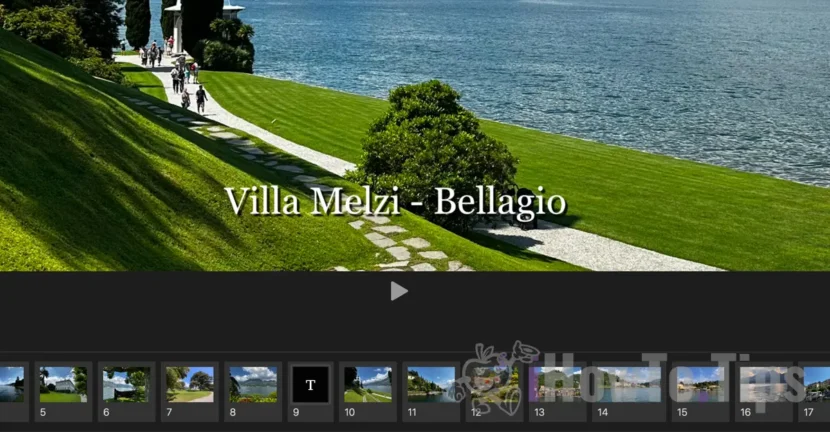

La maggior parte di noi ama scattare molte foto e video quando va in vacanza, in vacanza o in occasione di eventi. Se vuoi che i momenti più importanti e belli catturati vengano inseriti in un video personalizzato, in questo tutorial vedrai passo dopo passo come creare uno slideshow su Mac con foto e video, direttamente dall'applicazione Foto.
Sommario
Cos'è una presentazione?
Le presentazioni ti consentono di compilare e organizzare le immagini e i video più belli e rilevanti in un formato accessibile e facile da navigare, sul quale puoi aggiungere testi, modificare immagini e scegliere la musica di sottofondo. Permettono di trasformare una raccolta di momenti frammentati in una storia coerente e coinvolgente, ideale da condividere con la famiglia, gli amici o sui social media.
Come creare una presentazione su Mac dall'app Foto
Non è necessaria esperienza nell'editing di foto o video per creare una presentazione su Mac. Tutto quello che devi fare è seguire i passaggi della guida qui sotto e alla fine otterrai un video con le foto e i video scelti su cui potrai aggiungere testi e musica di sottofondo.
1. Innanzitutto, le foto e i video che desideri includere nella presentazione devono essere presenti nell'app Foto.
2. Selezionare le immagini e i video da includere nella presentazione. Per selezionare più foto dall'app Foto, il modo più semplice è tenere premuto il tasto "Comando" e fare clic sulle foto e sui video che desideri selezionare.
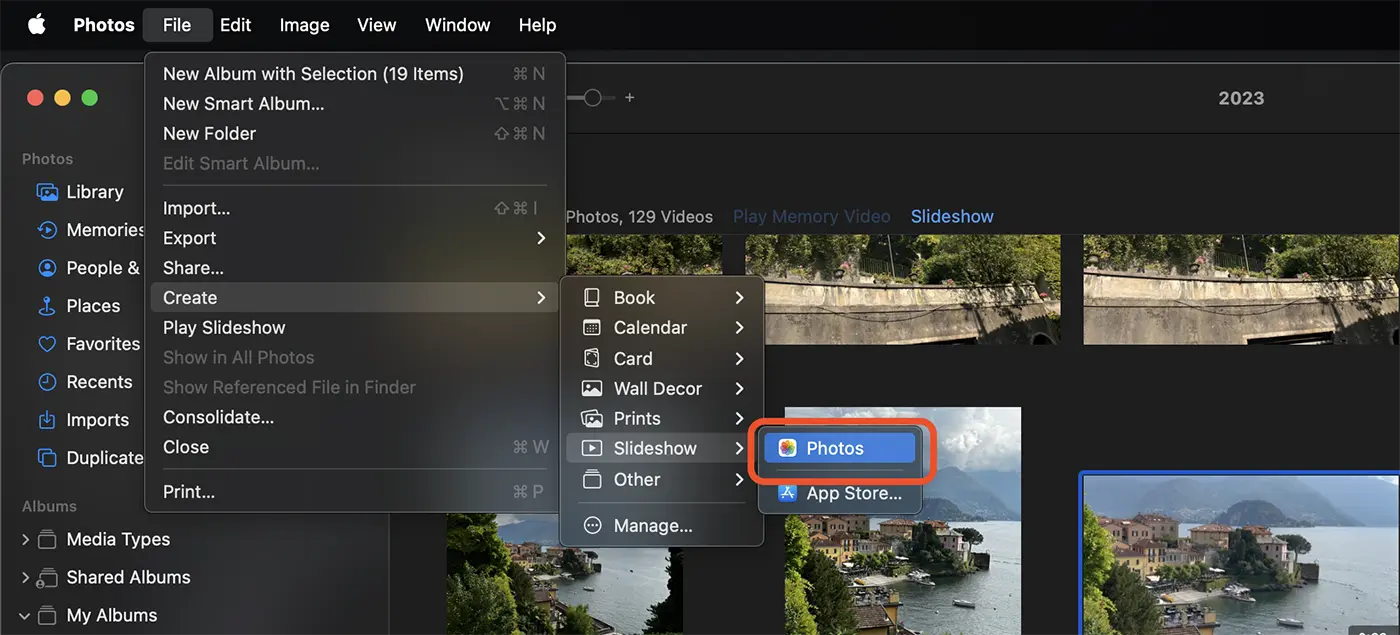
3. După ce ați selectat pozele și video pentru a crea un slideshow pe Mac, faceți click-dreapta pe una dintre pozele selectate, apoi în meniul care se deschide mergeți la: “Create” > “Slideshow” > “Photos”.
Puteți face acest lucru și din bara de meniu a aplicației Photos: “File” > “Create” > “Slideshow” > “Photos”.
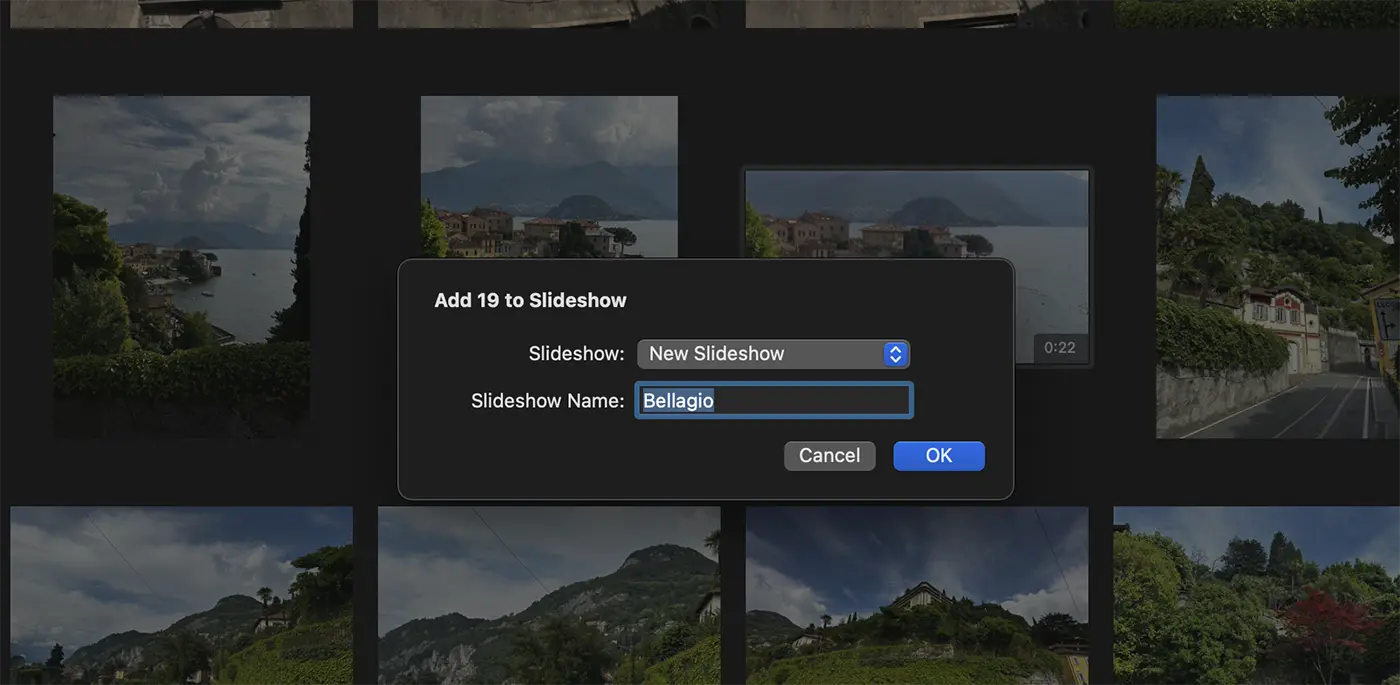
4. Nella finestra di dialogo che si apre, inserisci un nome per la nuova presentazione, quindi fai clic sul pulsante "Ok".
Dopo aver fatto clic sul pulsante "Ok", le foto e i video selezionati verranno inclusi in una presentazione che potrai modificare.
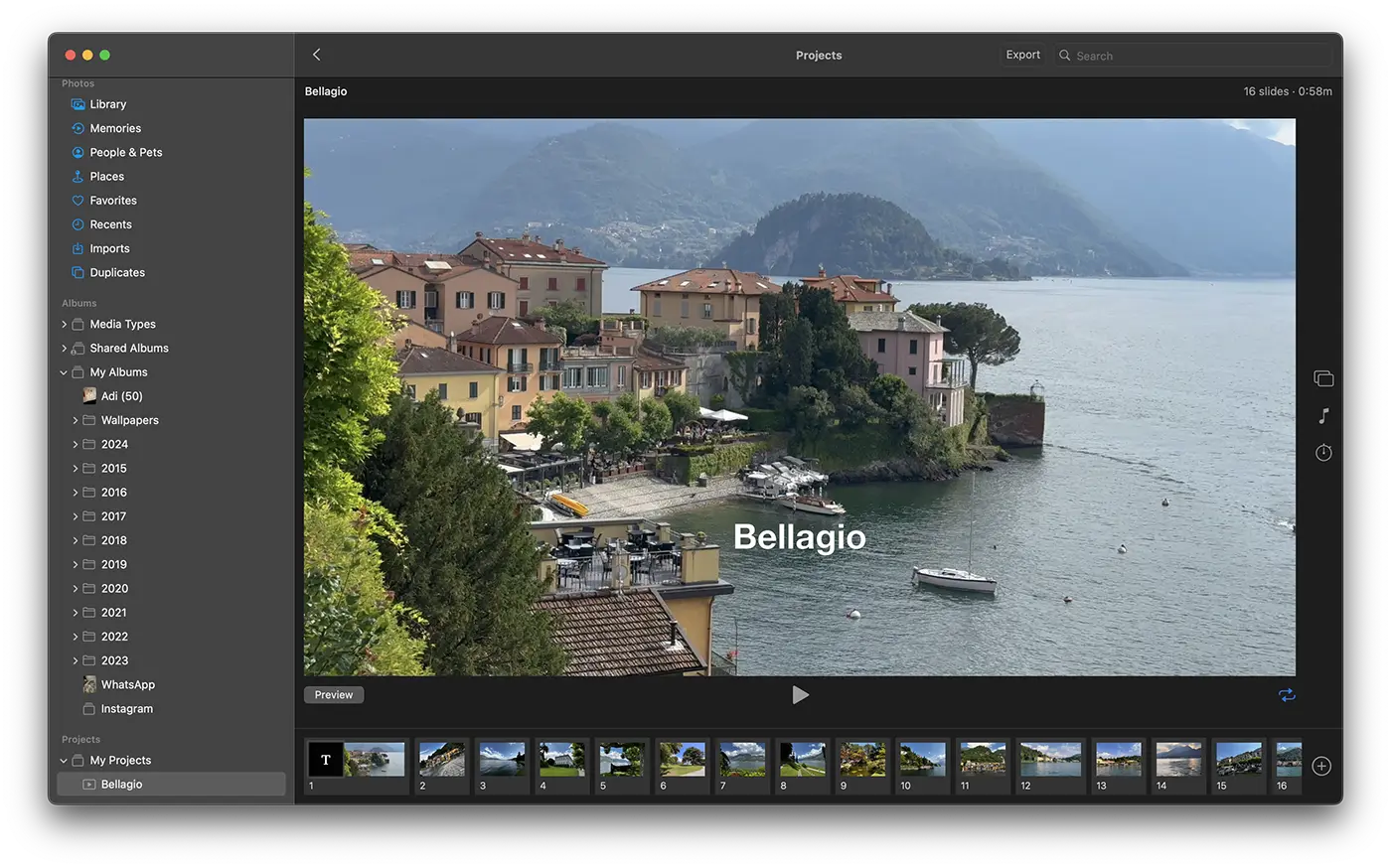
Ecco come puoi creare una presentazione sul tuo Mac con foto e video dall'app Foto.
Come modificare una presentazione su Mac nell'app Foto
Apri il progetto della presentazione dall'app Foto, quindi utilizzando la barra degli strumenti a destra avrai più opzioni di modifica. Puoi scegliere un nuovo tema in cui presentare le foto e i video nello slideshow, cambiare la musica di sottofondo o modificare il tempo di esposizione dei fotogrammi.
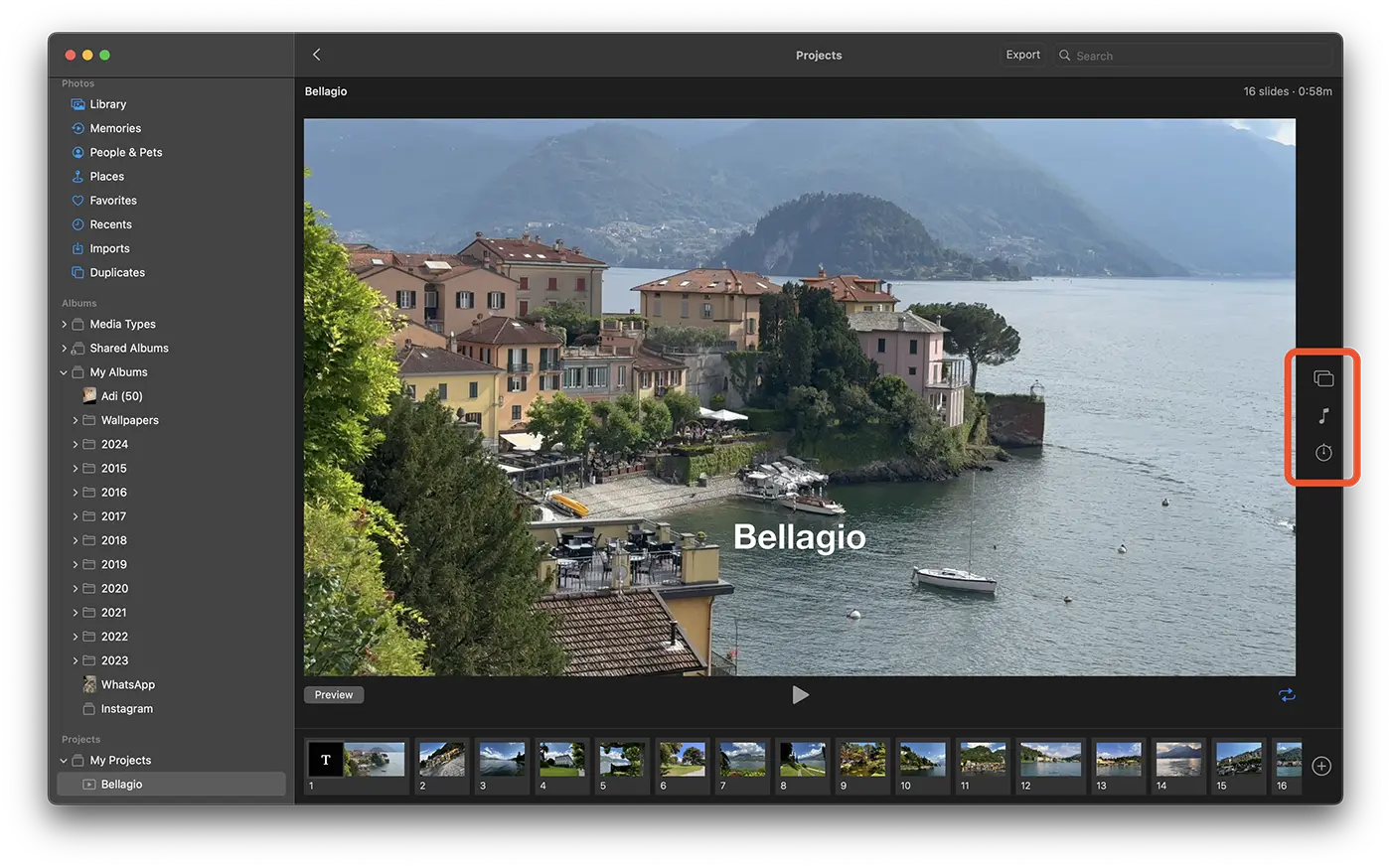
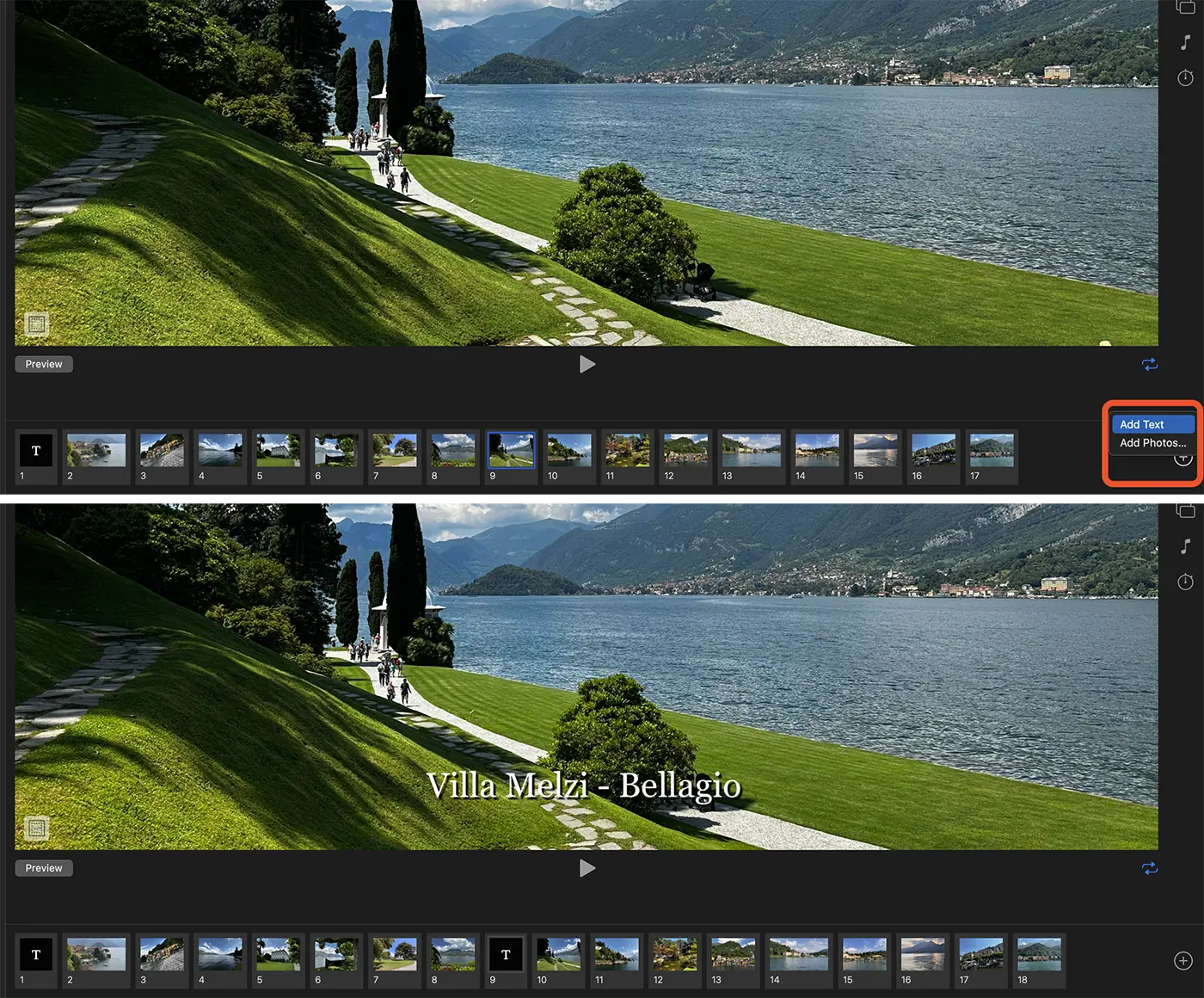
Dal basso puoi cambiare l'ordine delle immagini, puoi aggiungere nuove immagini (cornici) nella presentazione o nel testo.
Come trasformare una presentazione in un video su Mac
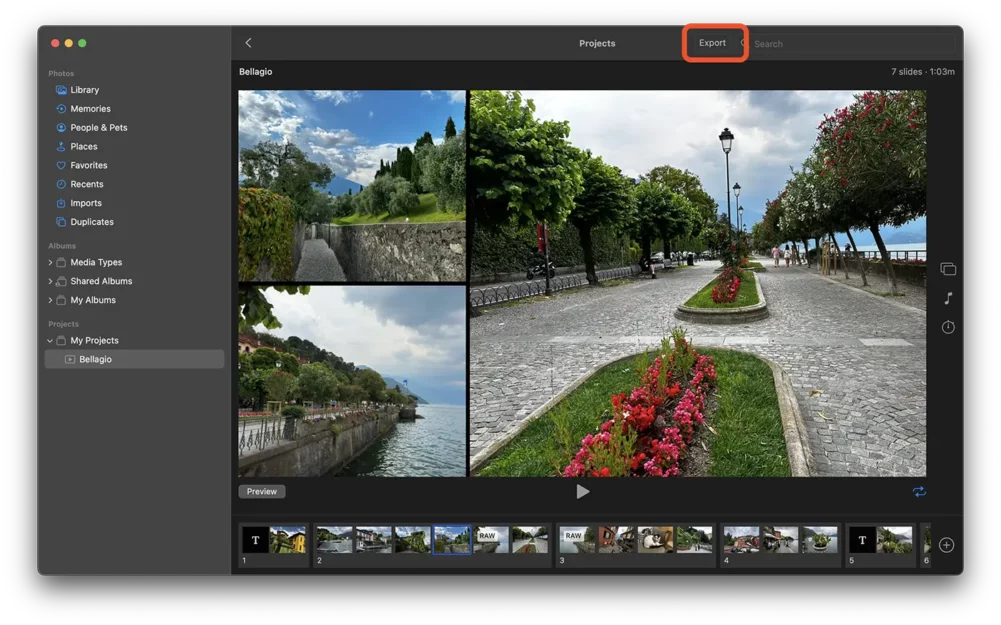
Una volta terminata la modifica, la presentazione rimarrà nell'app Foto e potrai accedervi dal tuo iPhone, iPad o Apple TV. Se desideri pubblicare questa presentazione sui social media o condividerla con i tuoi amici, puoi esportarla in formato video.
Tutto quello che devi fare è aprire la presentazione quindi fare clic sul pulsante "Esporta" nella parte superiore dell'applicazione.
Imparentato: Come si elimina tutte le foto doppie di foto su Mac - Elimina tutte
Dopo aver salvato il file video, può essere condiviso sui social network, YouTube o inviato agli amici.




































