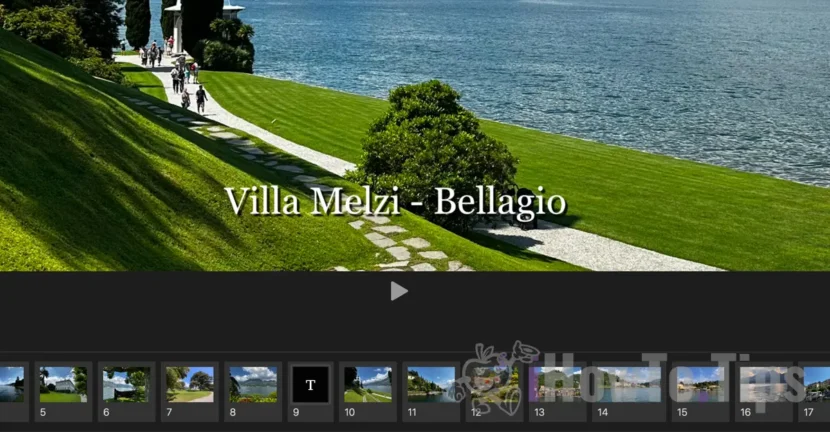

A maioria de nós adora tirar muitas fotos e vídeos quando vamos de férias, férias ou eventos. Se você deseja que os momentos mais importantes e bonitos capturados sejam colocados em um vídeo personalizado, neste tutorial você verá passo a passo como criar uma apresentação de slides no Mac com fotos e vídeos, diretamente do aplicativo Fotos.
Tabela de Conteúdos
O que é uma apresentação de slides?
As apresentações de slides permitem compilar e organizar as imagens e vídeos mais bonitos e relevantes em um formato acessível e fácil de navegar, no qual você pode adicionar textos, editar imagens e escolher música de fundo. Permitem transformar um conjunto de momentos fragmentados numa história coerente e envolvente, ideal para partilhar com familiares, amigos ou nas redes sociais.
Como criar uma apresentação de slides no Mac a partir do aplicativo Fotos
Você não precisa de experiência em edição de fotos ou vídeos para criar uma apresentação de slides no Mac. Basta seguir os passos do guia abaixo e ao final você receberá um vídeo com as fotos e vídeos escolhidos onde poderá adicionar textos e música de fundo.
1. Primeiramente, as fotos e vídeos que você deseja incluir na apresentação de slides devem estar presentes no aplicativo Fotos.
2. Selecione as fotos e o vídeo a serem incluídos na apresentação de slides. Para selecionar várias fotos do aplicativo Fotos, a maneira mais fácil é manter pressionada a tecla “Command” e clicar nas fotos e vídeos que deseja selecionar.
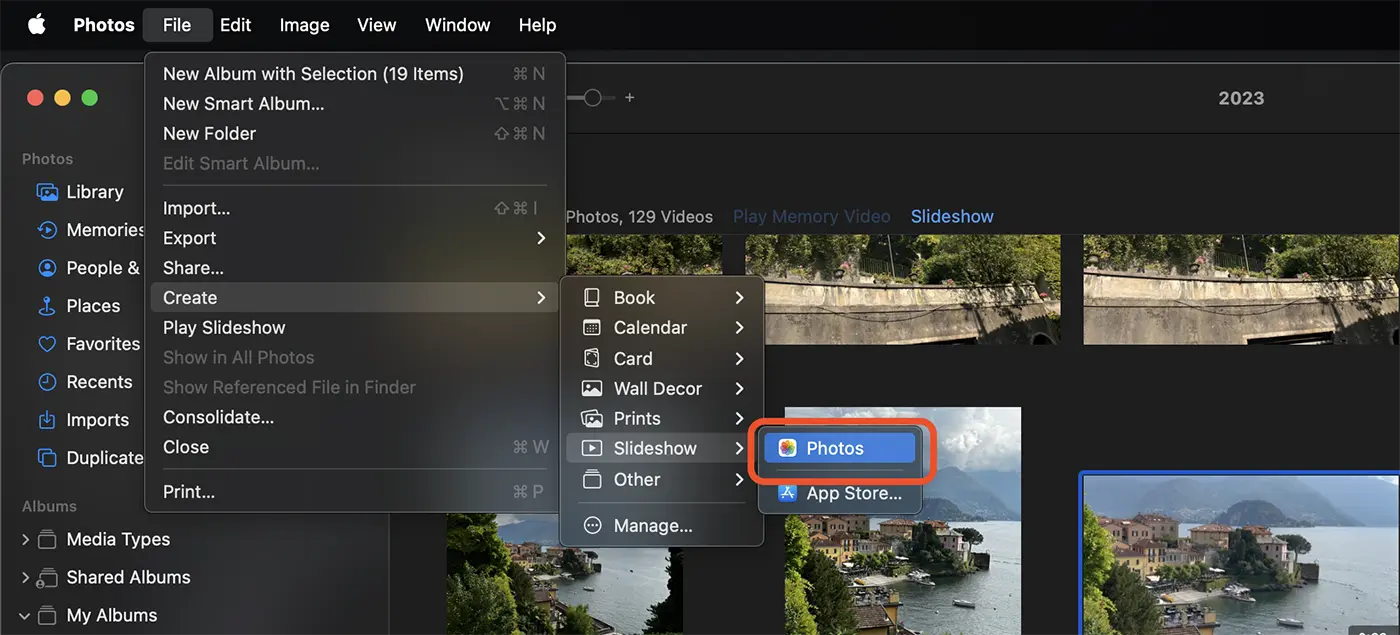
3. După ce ați selectat pozele și video pentru a crea un slideshow pe Mac, faceți click-dreapta pe una dintre pozele selectate, apoi în meniul care se deschide mergeți la: “Create” > “Slideshow” > “Photos”.
Puteți face acest lucru și din bara de meniu a aplicației Photos: “File” > “Create” > “Slideshow” > “Photos”.
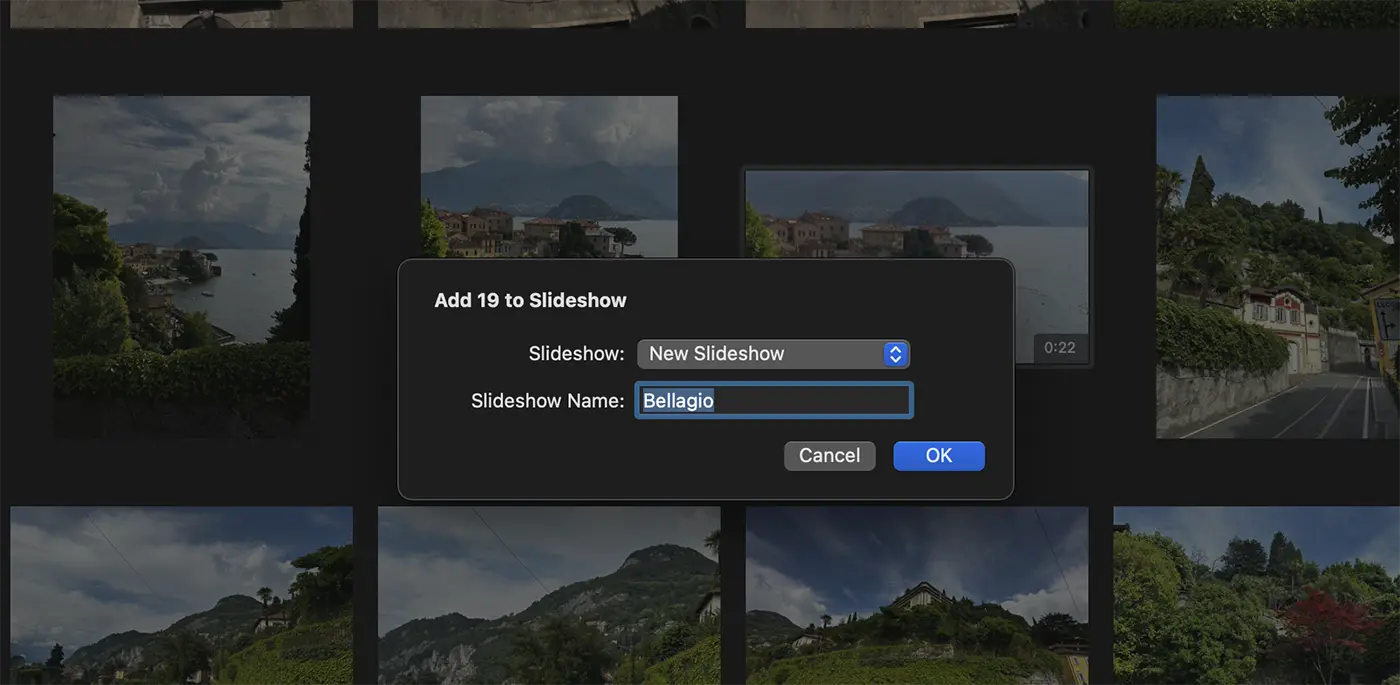
4. Na caixa de diálogo que se abre, digite um nome para a nova apresentação de slides e clique no botão "Ok".
Depois de clicar no botão “Ok”, as fotos e vídeos selecionados serão incluídos em uma apresentação de slides que você pode editar.
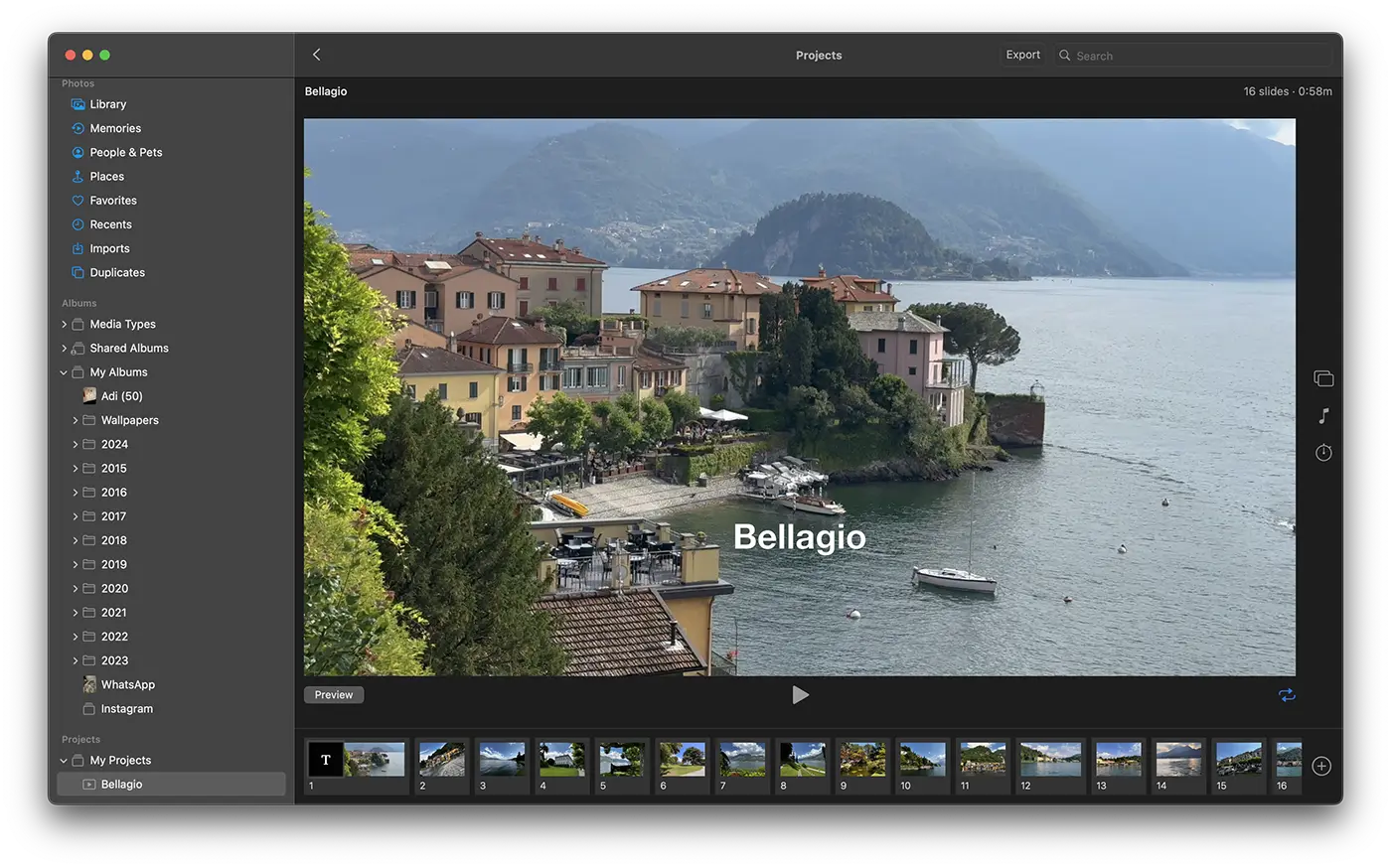
É assim que você pode criar uma apresentação de slides no seu Mac com fotos e vídeos do aplicativo Fotos.
Como editar uma apresentação de slides no Mac no aplicativo Fotos
Abra o projeto de apresentação de slides no aplicativo Fotos e, usando a barra de ferramentas à direita, você terá mais opções de edição. Você pode escolher um novo tema para apresentar as fotos e vídeos na apresentação de slides, alterar a música de fundo ou alterar o tempo de exposição dos quadros.
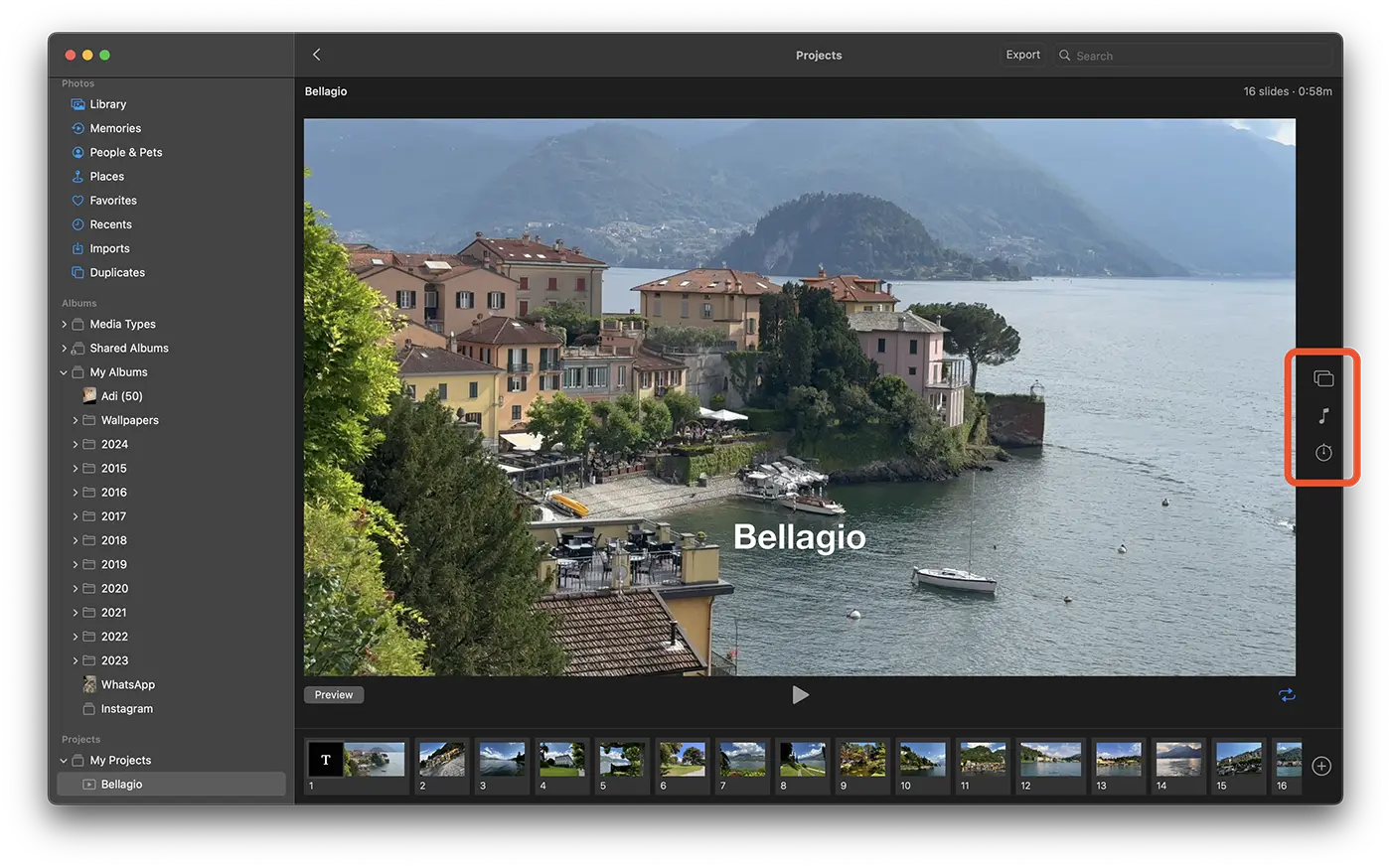
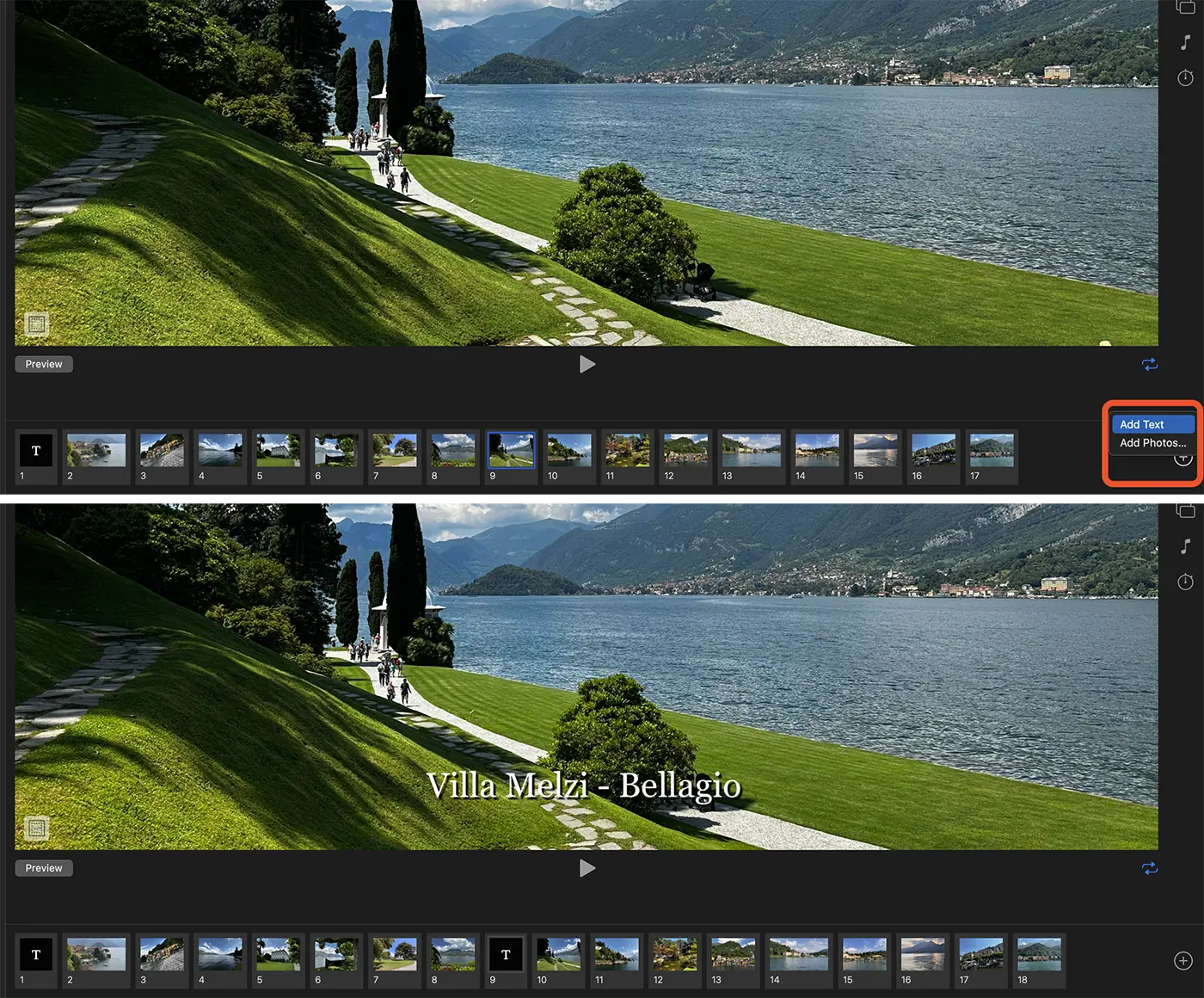
Na parte inferior você pode alterar a ordem das imagens, pode adicionar novas imagens (molduras) na apresentação de slides ou texto.
Como transformar uma apresentação de slides em vídeo no Mac
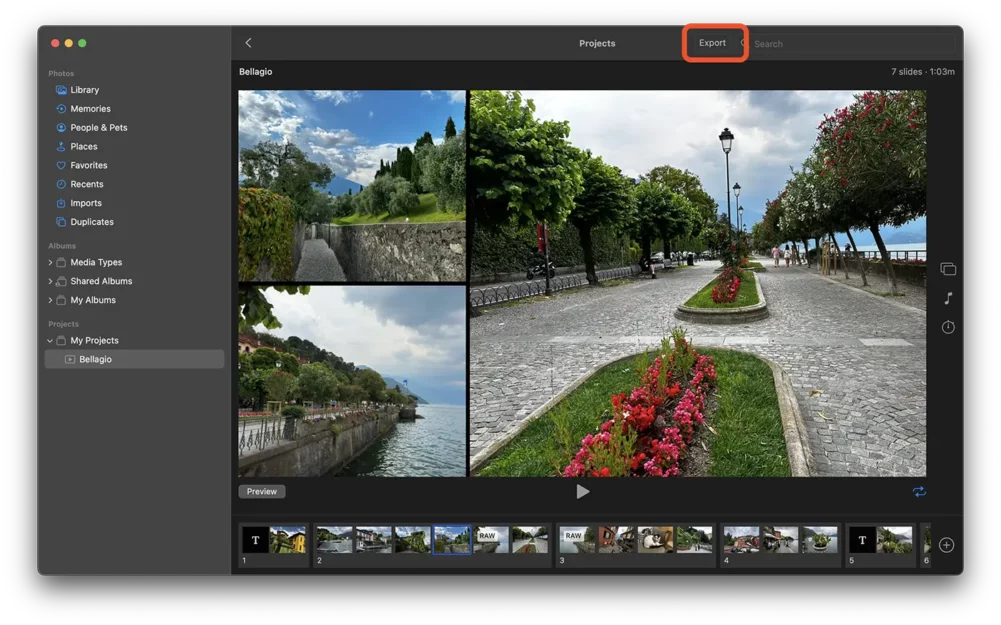
Depois de terminar de editar sua apresentação de slides, ela permanecerá no aplicativo Fotos e poderá ser acessada no seu iPhone, iPad ou Apple TV. Se quiser postar esta apresentação de slides nas redes sociais ou compartilhá-la com seus amigos, você pode exportá-la para o formato de vídeo.
Basta abrir a apresentação de slides e clicar no botão “Exportar” na parte superior do aplicativo.
Relacionado: Como você exclui todas as fotos duplas fotos no mac - exclua tudo
Após salvar o arquivo de vídeo, ele pode ser compartilhado nas redes sociais, YouTube ou enviado para amigos.




































