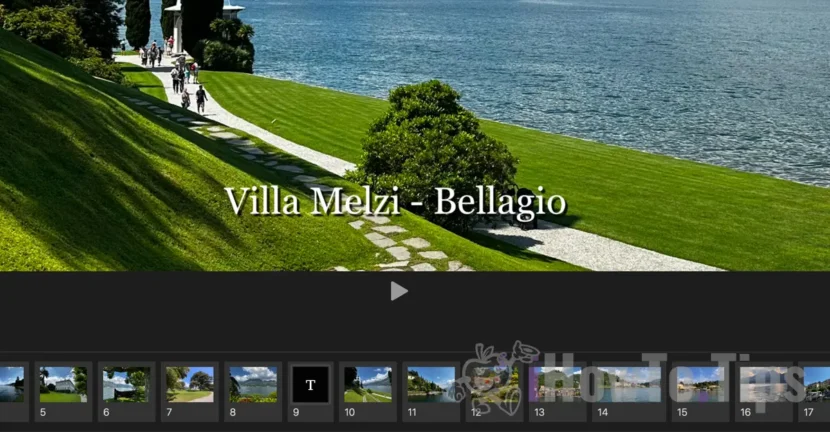

Većina nas voli fotografirati i videozapise kad odlazimo na praznike, praznike ili događaje. Ako želite da najvažniji i najljepši trenuci iznenađeni da budu stavljeni u personalizirani video, u ovom ćete udžbeniku vidjeti korak po korak dok stvarate prezentaciju na Mac -u sa slikama i videozapisom, izravno iz aplikacije za fotografije.
Sadržaj
Što je prezentacija?
Slideshows omogućava kompilaciju i organizaciju najljepših i najrelevantnijih slika i videozapisa u pristupačnom i jednostavnom formatu, koji možete dodati tekstove, urediti slike i odabrati pozadinsku glazbu. Oni dopuštaju transformaciju zbirke fragmentiranih trenutaka u koherentnu i zadivljujuću priču, idealno za dijeljenje s obitelji, prijateljima ili društvenim mrežama.
Kako stvoriti prezentaciju na Mac -u u aplikaciji Photos
Da biste stvorili prezentaciju na Mac -u, ne treba vam iskustvo uređivanja fotografija ili videozapisa. Sve što trebate učiniti je slijediti korake u vodiču u nastavku, a na kraju ćete dobiti video sa slikama i videozapisima o vašim. Koje možete dodati tekstove i pozadinsku glazbu.
1. Prvo, slike i videozapis koji želite uključiti u Slideshow moraju biti prisutni u aplikaciji Photos.
2. Odaberite slike i video koji će biti uključeni u Slideshow. Da biste odabrali više slika iz aplikacije Photos, najjednostavnije je držati tipku "Naredba" i kliknite slike i videozapise koje želite odabrati.
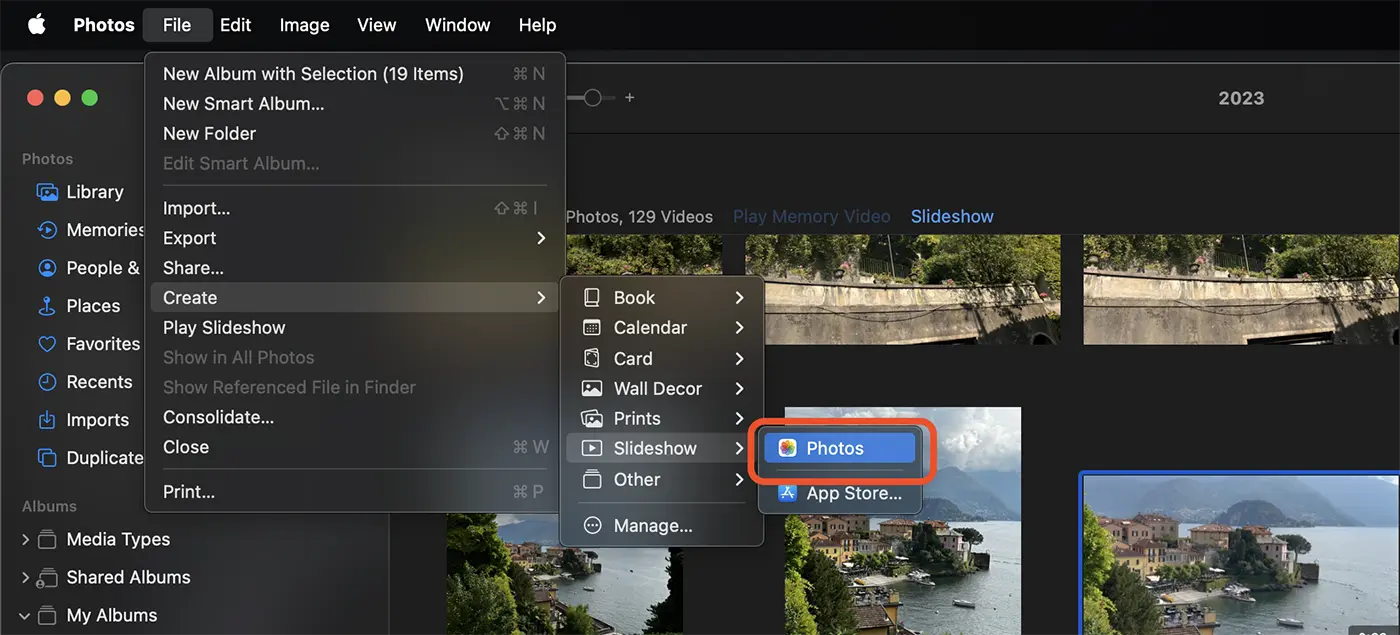
3. După ce ați selectat pozele și video pentru a crea un slideshow pe Mac, faceți click-dreapta pe una dintre pozele selectate, apoi în meniul care se deschide mergeți la: “Create” > “Slideshow” > “Photos”.
Puteți face acest lucru și din bara de meniu a aplicației Photos: “File” > “Create” > “Slideshow” > “Photos”.
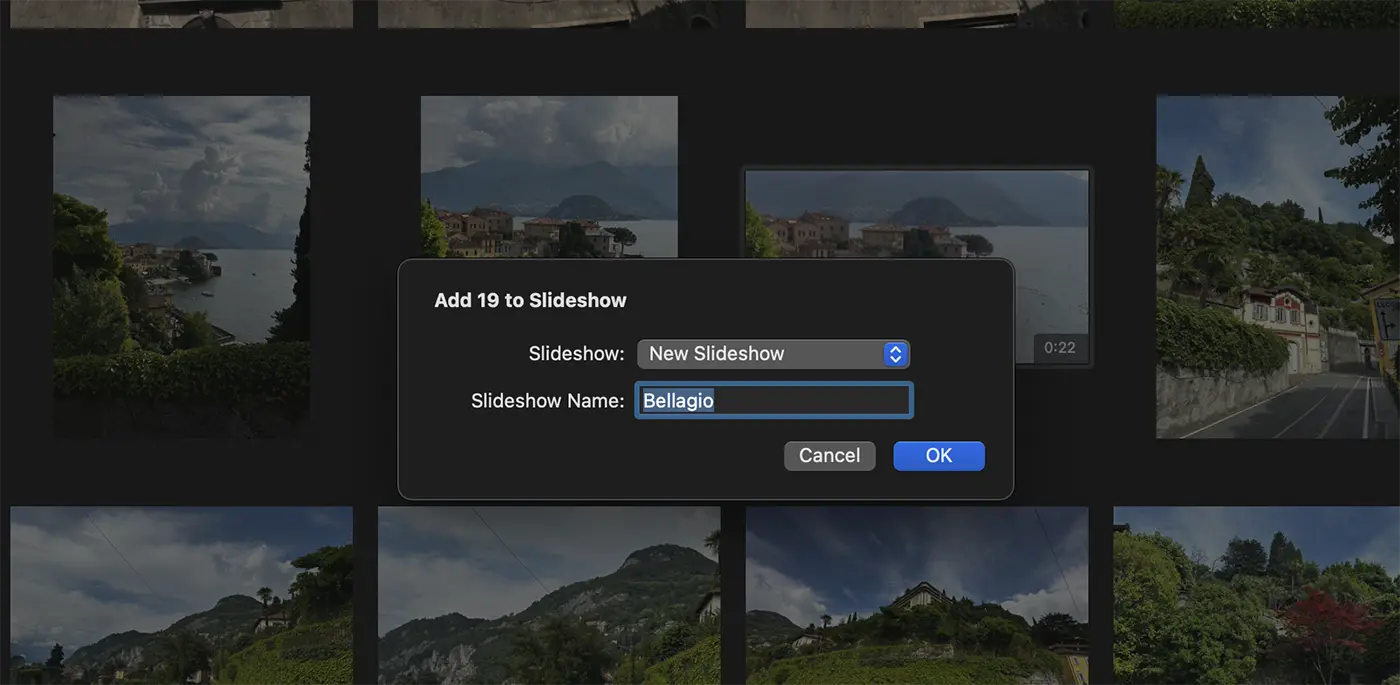
4. U dijaloškom okviru koji otvara ime za novi prezentacija, a zatim kliknite gumb "U redu".
Nakon što kliknete na gumb "U redu", slike i videozapis koji ste odabrali bit ćete uključeni u prezentaciju koju možete urediti.
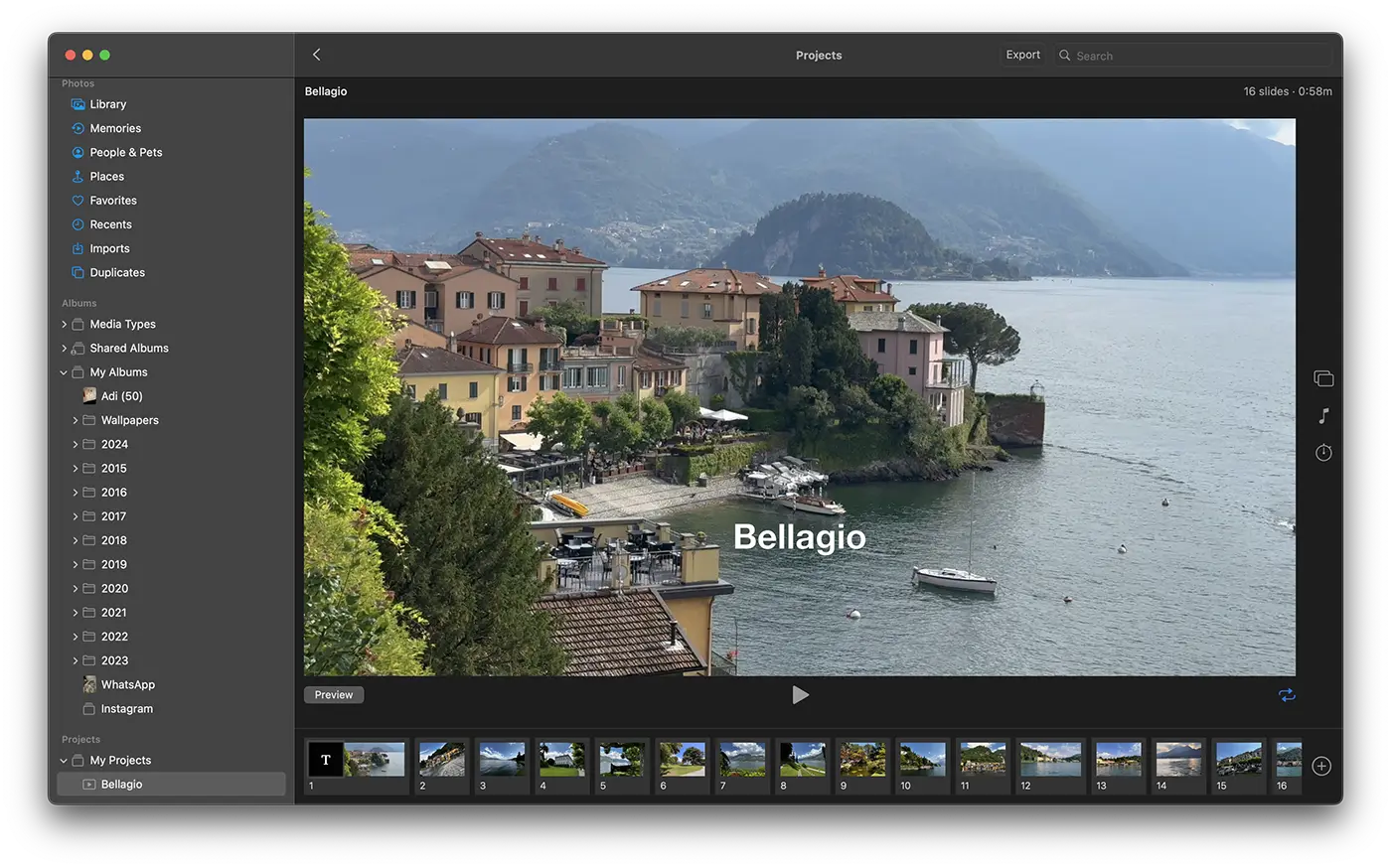
Na ovaj način možete stvoriti prezentaciju na Macu sa fotografijama i videozapisom iz aplikacije Photos.
Kako uređivati prezentaciju na Macu u aplikaciji Photos
Otvorite aplikaciju za fotografije Slideshow Project, a zatim pomoću desne bočne trake zuba imate nekoliko mogućnosti uređivanja. Možete odabrati novu temu u kojoj su prikazane slike i videozapisi u Slideshowu, možete promijeniti pozadinsku glazbu ili promijeniti trajanje okvira.
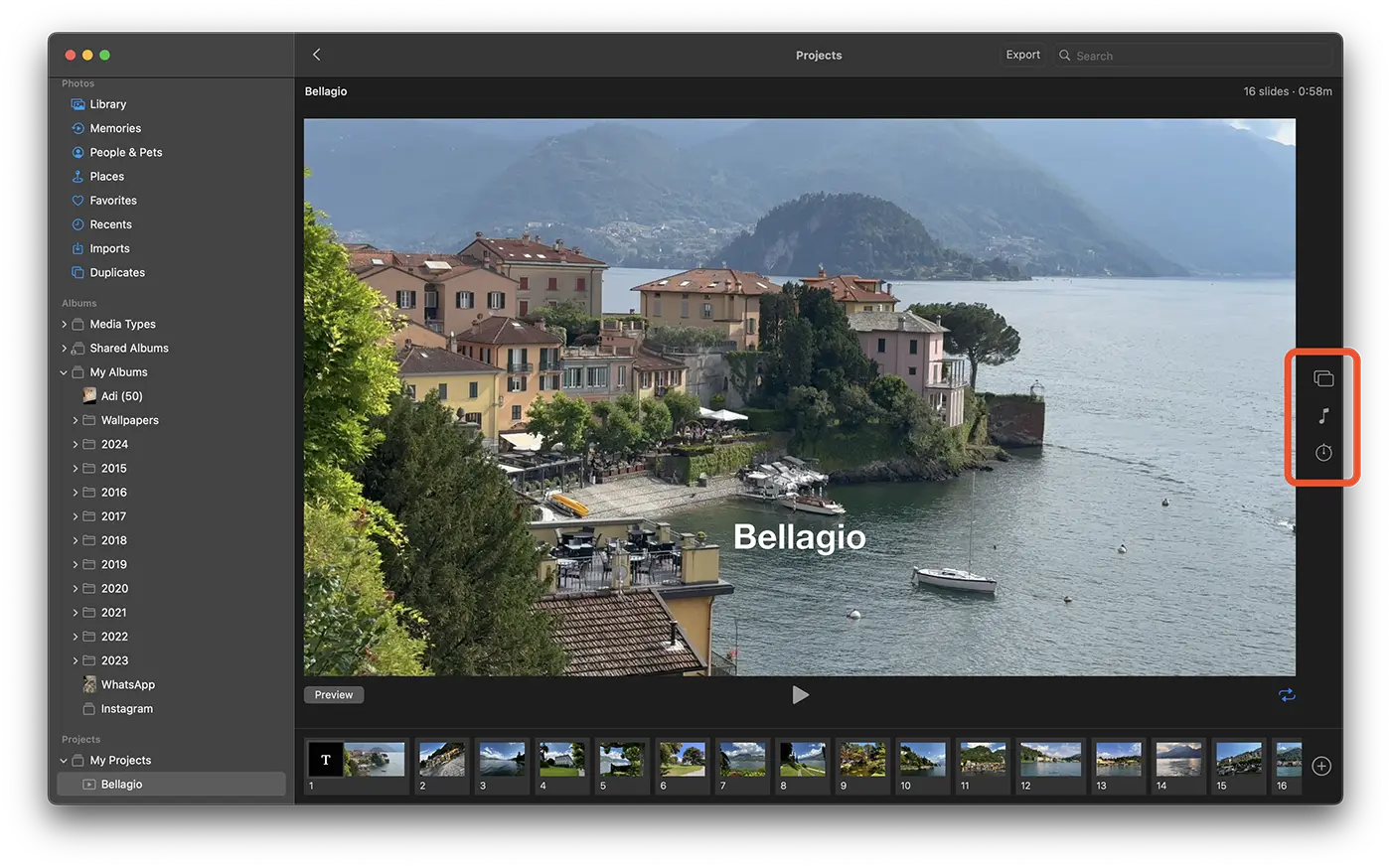
S dna možete promijeniti redoslijed slika, možete dodati nove slike (kadrove) u prezentaciju ili tekst.
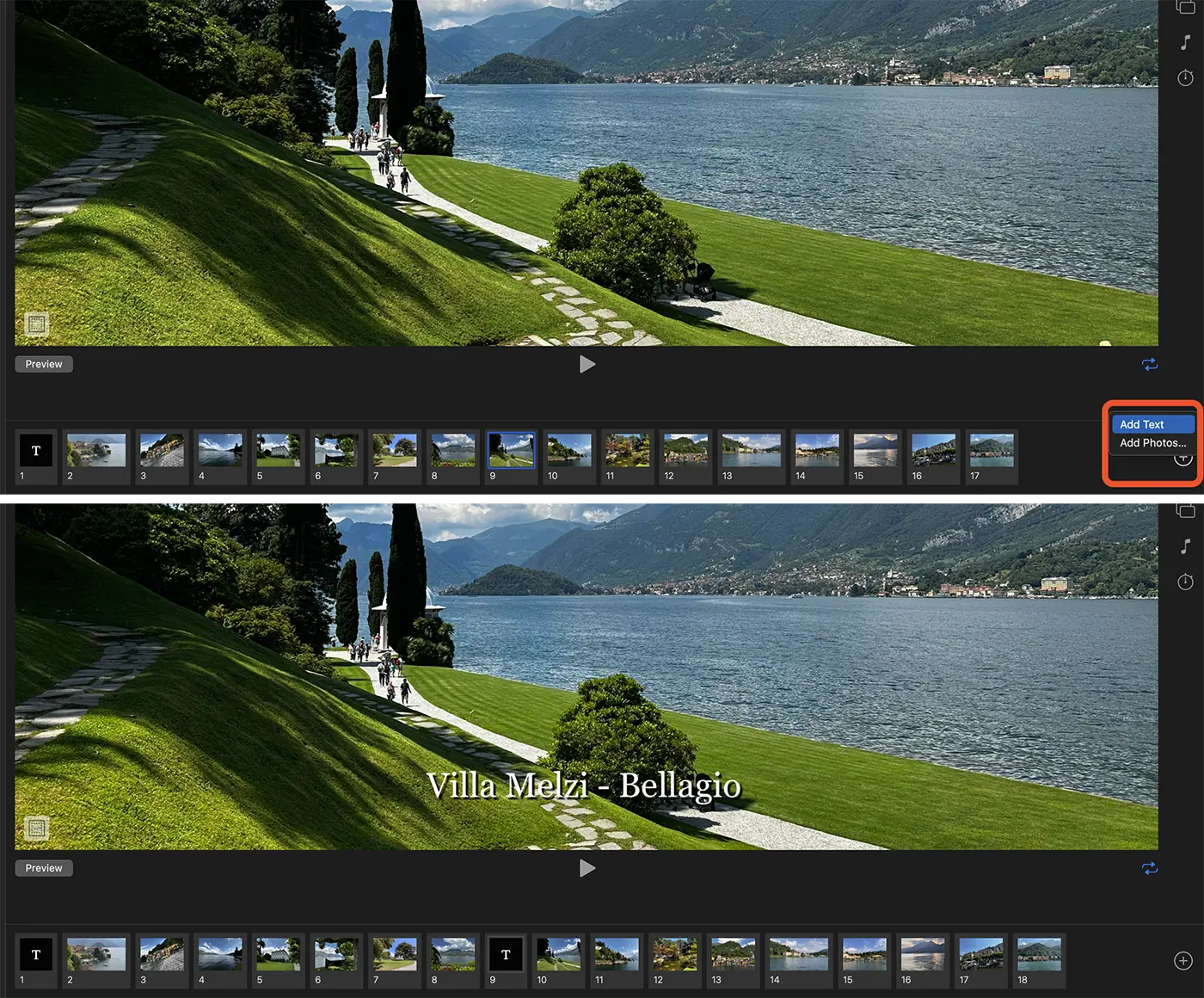
Kako pretvoriti prezentaciju u video na Macu
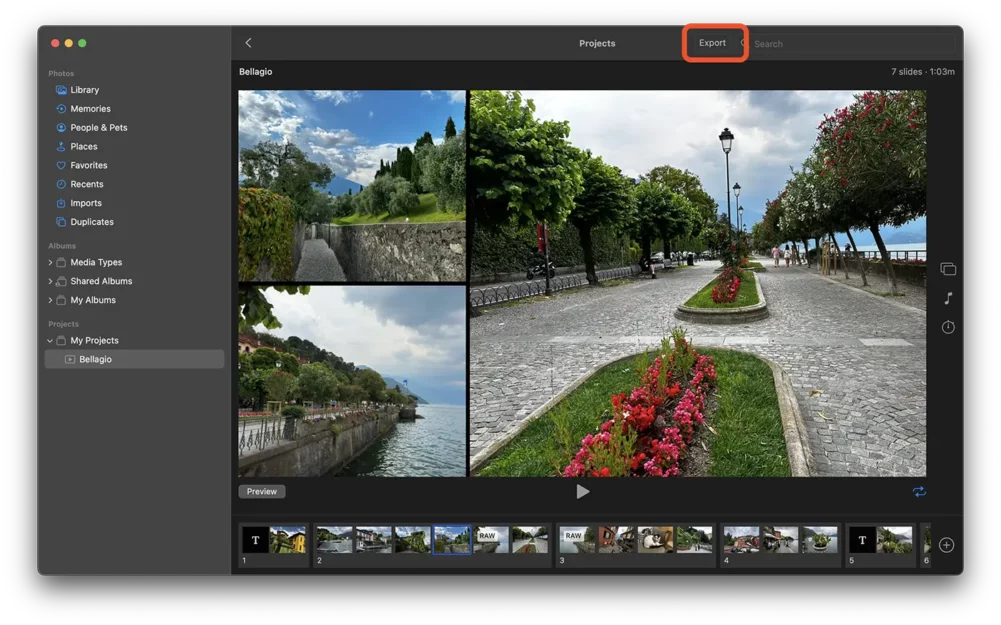
Nakon što završite s uređivanjem prezentacije, ostat će u aplikaciji Photos i može mu se pristupiti i na iPhone i iPad ili Apple TV. Ako želite objaviti ovu prezentaciju na društvenim mrežama ili ga podijeliti s prijateljima, možete je izvesti u video formatu.
Sve što trebate učiniti je otvoriti prezentaciju, a zatim kliknite gumb "Izvezi" na vrhu aplikacije.
Povezano: Kako izbrisati sve dvostruke fotografije slike na macu - izbrišite sve
Nakon spremanja video datoteke, ona se može podijeliti na društvenim mrežama, na YouTubeu ili se može poslati prijateljima.




































