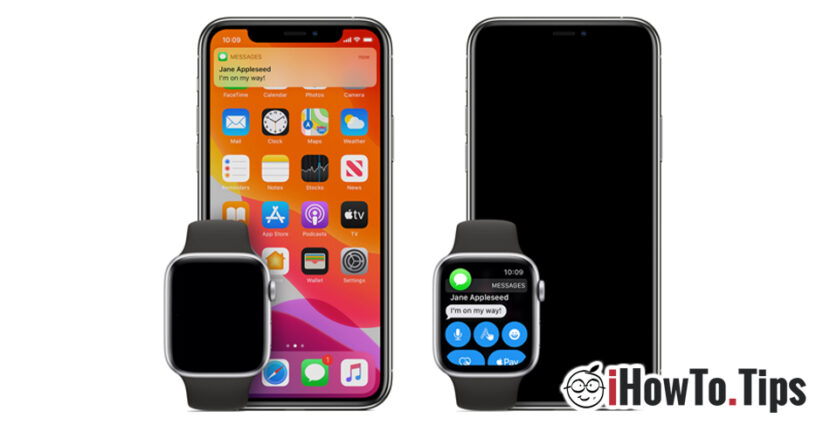

A legnagyobb előnye Apple Watch az a értesítések megtekintése nem kell minden alkalommal az iPhone után nyúlni. Valójában az első dolog, amit észrevettem, miután Apple Watch tulajdonos lettem, az volt, hogy az iPhone akkumulátora tovább bírja, és gyakran elfelejtem, hol hagytam. Az iPhone legtöbb alkalmazása képes értesítést küldeni az Apple Watch-ra is, és a hanghívások könnyen fogadhatók, az Apple Watch mindkét eszközzel csatlakozhat AirPods valamint hangszóró / belső mikrofon.
További érdekesség, hogy ha az Apple Watch-ra értesítés érkezett, az iPhone-on is jelen lesz, de már nem világítja meg a képernyőt, és nem ad ki figyelmeztető hangot.
A piros pont Az Apple Watch képernyőjének felső részén található (Értesítési jelző) arról tájékoztat, hogy van egy vagy több olyan értesítésünk, amelyet még nem láttunk. Egy egyszerű lapozzon felülről lefelé, nyitunk"Értesítési központ" az Apple Watchon. Itt található az összes olvasásra váró értesítés e-mailből, közösségi hálózatokból, naptárból, emlékeztetőből stb.
Egy alkalmazásban az értesítés aljára görgetve láthatjuk részletek (Részlet) vagy lemondani az értesítésről (Elvetés).
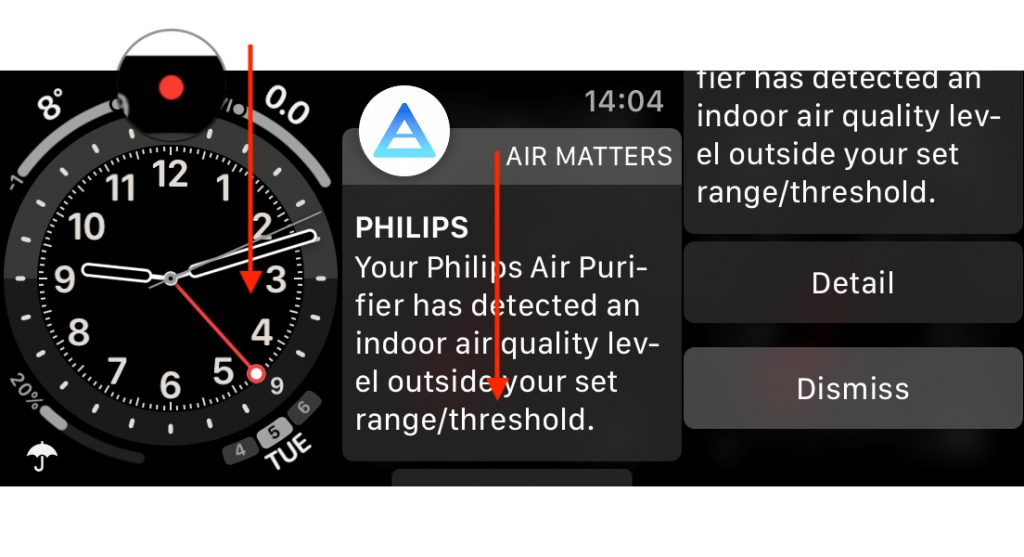
Ha az Apple Watch értesítési központjában több olyan üzenet is van, amelyet láttunk, és törölni akarjuk őket, a tetején található "Összes törlése" opció mindegyiktől megszabadul.
Ahhoz, hogy a piros pont megjelenjen, amikor értesítései vannak, aktiválnia kell az „Értesítések jelzője” opciót. Mindkettőt aktiválhatja vagy deaktiválhatja az alkalmazásból Watch a a iPhone, a " szakaszbanÉrtesítések” valamint től Apple Watch, aBeállítások"→"Értesítések"→"Értesítések jelzőjeA beállítás letiltása nem jelenti azt, hogy az értesítéseket is letiltja.
Ezen beállítások közül is kiválaszthatjuk, hogy megjelenjen-e rövid üzenet az értesítésben vagy sem az értesítő üzenet leírása- "Mindig rövid megjelenést mutat" egy alapértelmezés szerint aktivált opció. Ha csak azt szeretné látni, hogy melyik alkalmazástól kap értesítést, de annak előnézete nélkül, akkor ezt az opciót letilthatja. Ne feledje, hogy az előnézet csak akkor aktív, ha kéznél van az Apple Watch, és fel van oldva.
Cu "Értesítési adatvédelem", az értesítési üzenetek csak akkor jelennek meg, ha rákattint az értesítésre. Ez egy nagyon hasznos lehetőség, ha emberek vannak a közelben, és fontos üzeneteket kap.
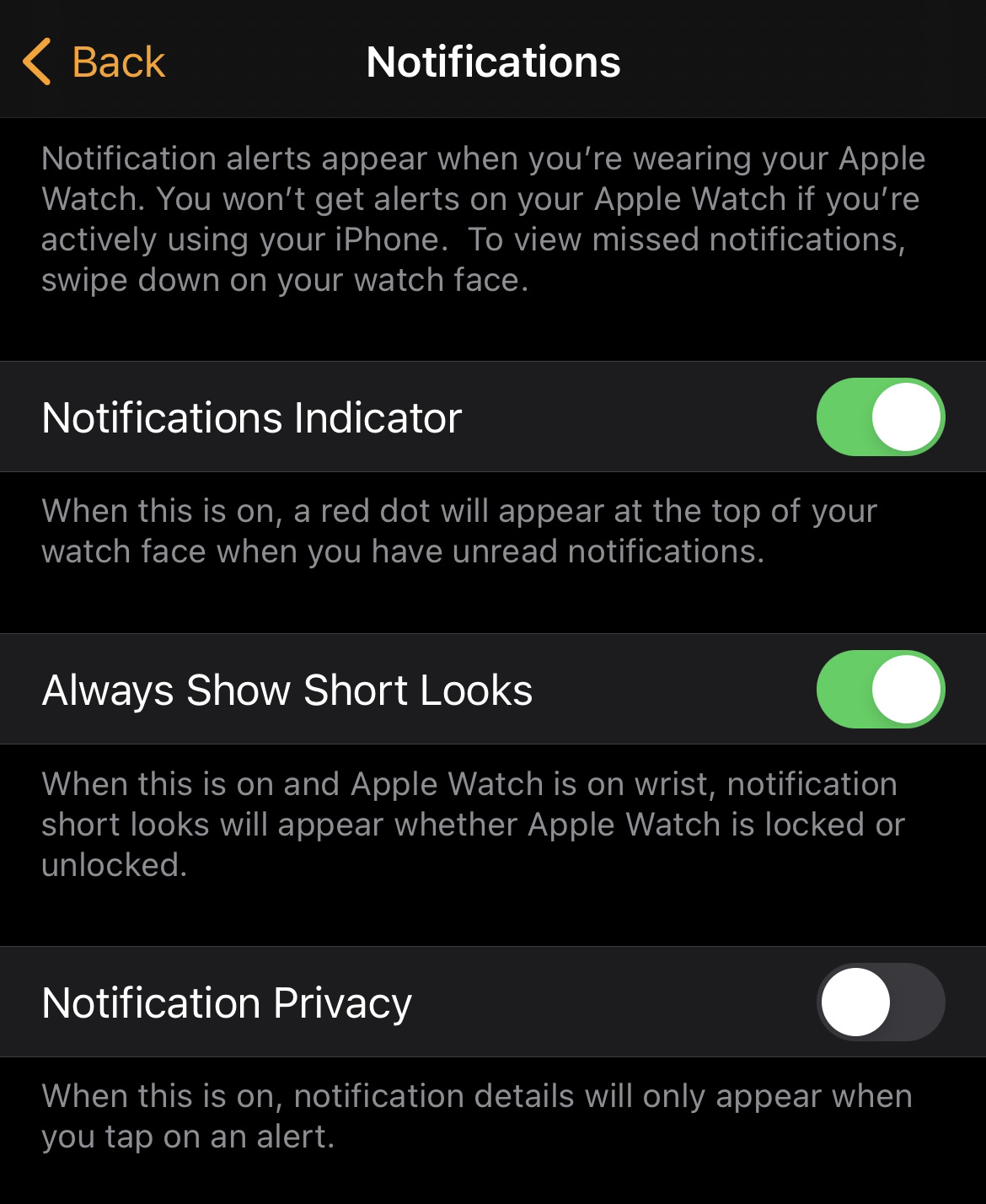
A fenti beállítások általános beállítások az alkalmazások által küldött összes riasztásra. Natív és harmadik felek is.
Hogyan kezeljük az Apple Watchon lévő alkalmazások értesítéseit (Értesítések beállítása)
tekintettel értesítési beállítások az alkalmazástól függően tudnia kell, hogy nagy különbség van a kettő között az Apple Watch natív alkalmazásai /iphone si más fejlesztők alkalmazásai (harmadik féltől származó alkalmazások).
Ezenkívül az „Értesítések” beállítási oldalon az alkalmazások két csoportra vannak osztva. Alkalmazások a kiterjesztett beállítások támogatása a riasztásokhoz és pályázatok küldése éber tükörben az iPhone-on lévőkkel (Tükör iPhone figyelmeztetések), amely csak az aktiválást és deaktiválást támogatja.
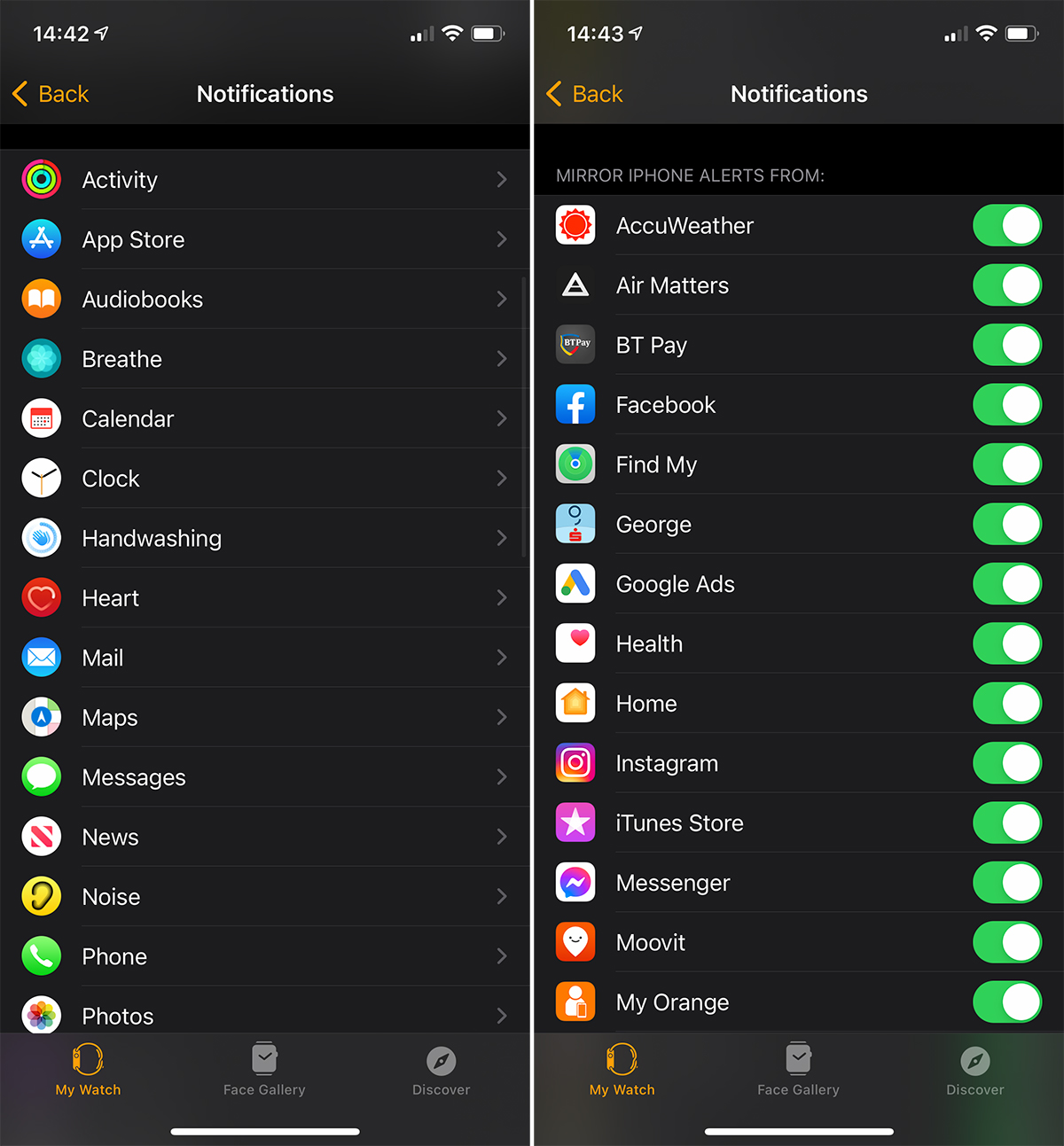
Natív alkalmazásokhoz, például: Mail, Naptár, Emlékeztetők, Tevékenység, a felhasználó dönthet úgy, hogy elküldi őket az Apple Watch-ra értesítések a tükörben iPhone-nal (Tükrözd az iPhone-omat) vagy személyre szabott értesítések (Szokás).
Másold ki a natív Mail alkalmazás szkriptje. Ha megvan az iPhone-on több e-mail fiók hozzáadva a Mail alkalmazáshoz, és az értesítési figyelmeztetések megjelennek minden fióknál engedélyezve van, az Apple Watchon ugyanúgy kapunk riasztásokat, mint az iPhone-on, ha a Levelezés beállítása "Tükrözd az iPhone-omat„.
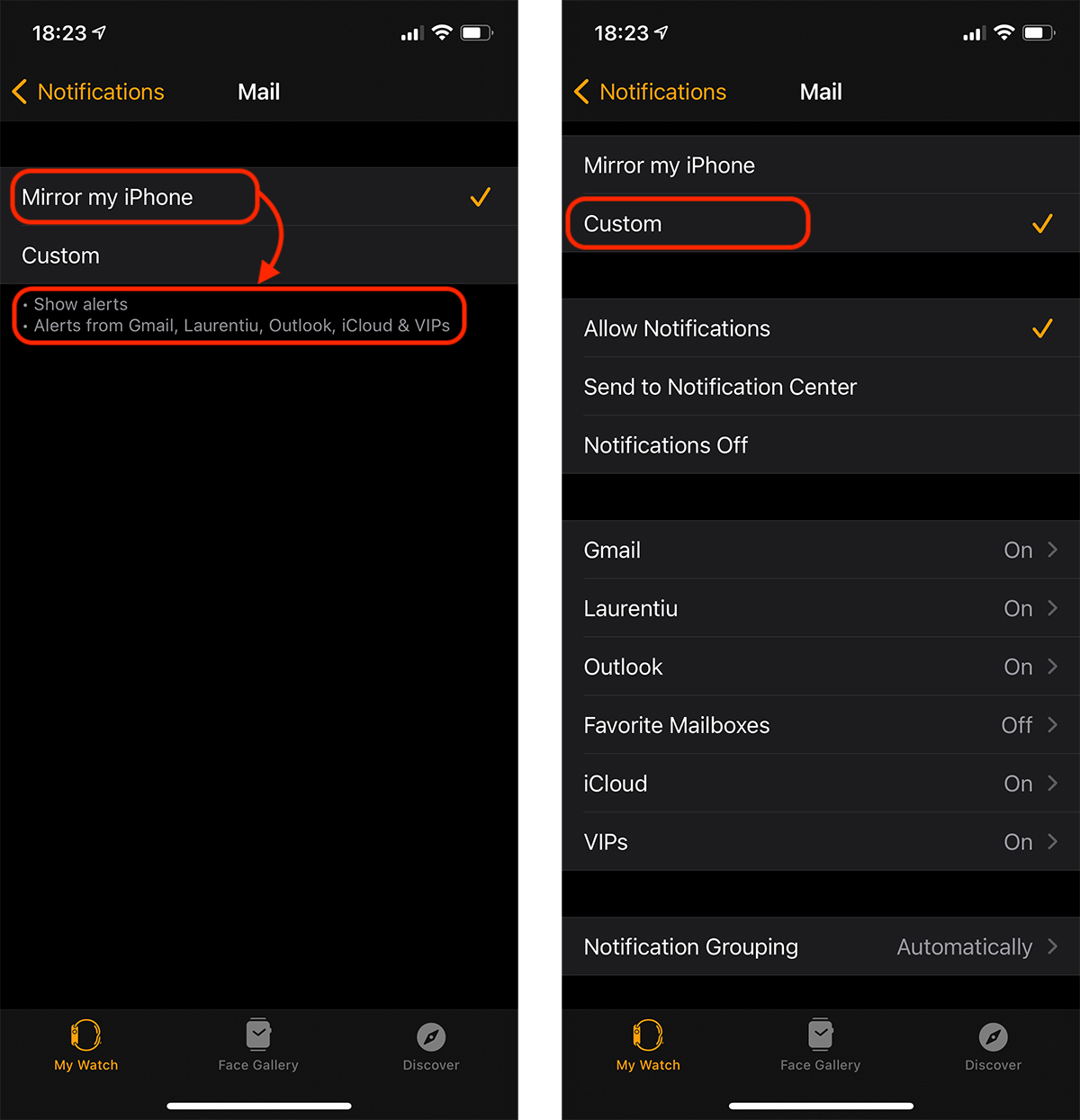
Asa cum se poate observa si in imaginea de mai sus, pe Apple Watch voi primi notificari de la toate conturile de e-mail adaugate pe iPhone. Gmail, Laurentiu, Outlook, iCloud & VIPs, cu optiunea “Mirror my iPhone”, in timp ce la “Custom” se va desfasura o serie de optiuni de unde putem personaliza alertele aplicatiei Mail si a fiecarui cont de e-mail adaugat.
Tegyük fel azonban, hogy az Apple Watchon nem érdekel, hogy értesítéseket kapjak a Gmail-fiókomba érkezett üzenetekről. Ebben az esetben az "iPhone tükrözése" helyett az "Egyéni" opciót választom, majd a "Gmailben" a "Ki" beállítást választom a "Figyelmeztetések megjelenítése a Gmailből„.
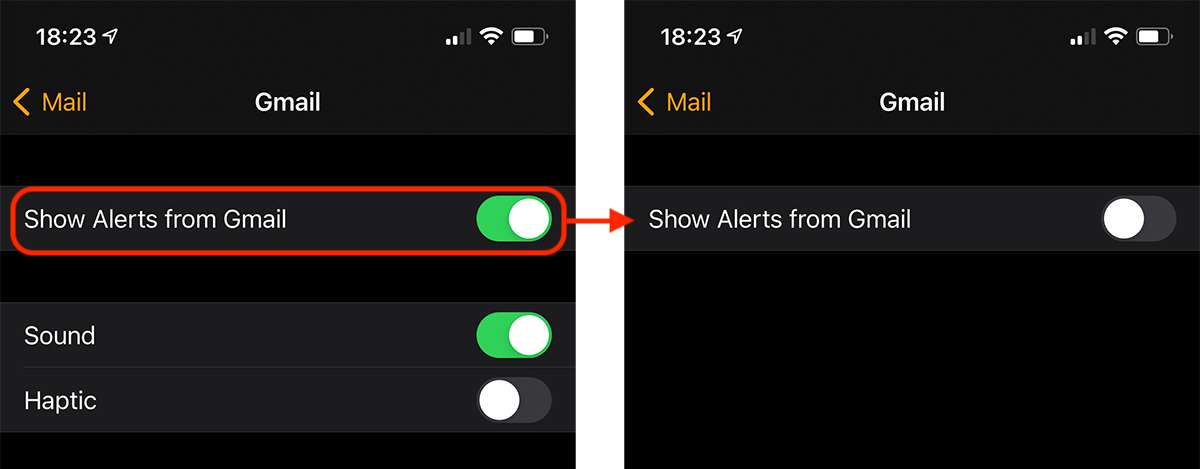
Ha ez a beállítás le van tiltva, minden alkalommal, amikor üzenetet kapok a Gmailben, csak az iPhone-omon kapok értesítést. Az Apple Watchon nem kapok értesítést, de a Gmail-szavazat üzenetei bármikor elérhetők az Apple Watch Mail alkalmazásából.
Lehetőségünk van arra is, hogy az értesítést bekapcsolva hagyjuk a "Értesítések”, de anélkül, hogy a hangja figyelmeztetne érzékszervi rezgés (tapintható).
Így minden natív alkalmazáshoz személyre szabott riasztási és értesítési beállításokat tudunk végezni.
A többi alkalmazásnál csak az értesítések aktiválására vagy deaktiválására van lehetőségünk, anélkül, hogy bármit is tudnánk testre szabni.





































1 gondolkodj a “Hogyan lehet aktiválni, deaktiválni vagy testreszabni a riasztások / értesítéseket az Apple Watch -től (Apple Watch értesítések)”