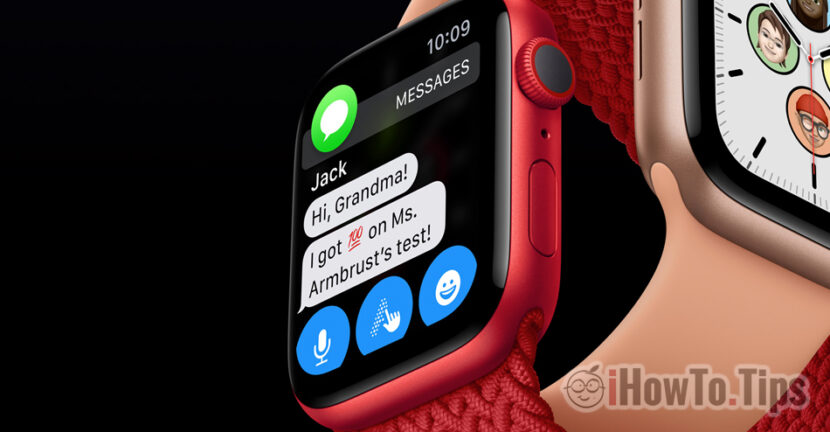

Over Apple Watch Smart Watches hebben we niet veel te zeggen. Er zijn buitengewone gadgets die zich uitstekend aanvullen met iPhone en Mac. Afgezien van de weersinformatie (temperatuur, huidige staat van tijd, UV, wind, neerslag), informatie over de hartslag van hart, beweging, locatie, op Apple Watch kunnen we de berichten ontvangen en lezen Berichten, WhatsApp of Messenger.
De gewoonte van de meeste Apple Watch -eigenaren gewoonte dat wanneer ze een nieuw bericht op de klok zien, de iPhone onmiddellijk neemt en reageert op het ontvangen bericht. Ik geef toe dat ik dit vaak heb gedaan, totdat ik eraan gewend raakte Om tekst of klinkers rechtstreeks vanuit Apple Watch te verzenden.
Net als bij iPhone, iPad of Mac, Apple Watch ondersteunt vocale dictaat. De optie van vocale dictaat maakt het mogelijk om de tekst te transformeren naar alles wat u zegt en iets heel belangrijks, deze optie is beschikbaar in een zeer groot aantal talen. Veel meer dan hij momenteel weet.
Standaardinstellingen van Apple Watch moeten verzenden Sms -berichten in gesprekken. Op zo'n kleine ecrean zou het bijna onmogelijk zijn geweest om een QWERTY -toetsenbord te gebruiken om sms -berichten te schrijven. Met de optie van vocale dictaat, zal alles wat we zeggen worden omgezet in een tekst, die we vervolgens in gesprek kunnen sturen.
Er ontstaat een probleem wanneer we op een bericht willen reageren en er zijn andere mensen om ons heen. Het is vaak het geval dat Apple Watch in Transctipt fout zal gaan wat we zeiden. Om te voorkomen dat we onsamenhangend of fouten verzenden, kunnen we activeren als een alternatief om audiobericht te verzenden.
Hoe sturen we sms -berichten naar berichten, whatsapp of messeger rechtstreeks vanuit Apple Watch
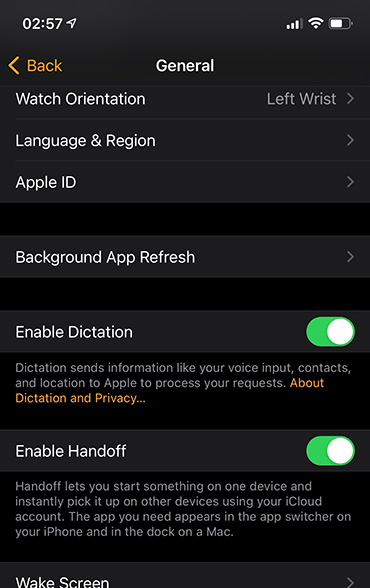
1. Allereerst Actief dictarea, Dan We stellen de taal in waarin we willen communiceren en dicteren. Activering van dictaat wordt gedaan vanaf Bekijk applicatie → Algemene → Dictatie inschakelen.
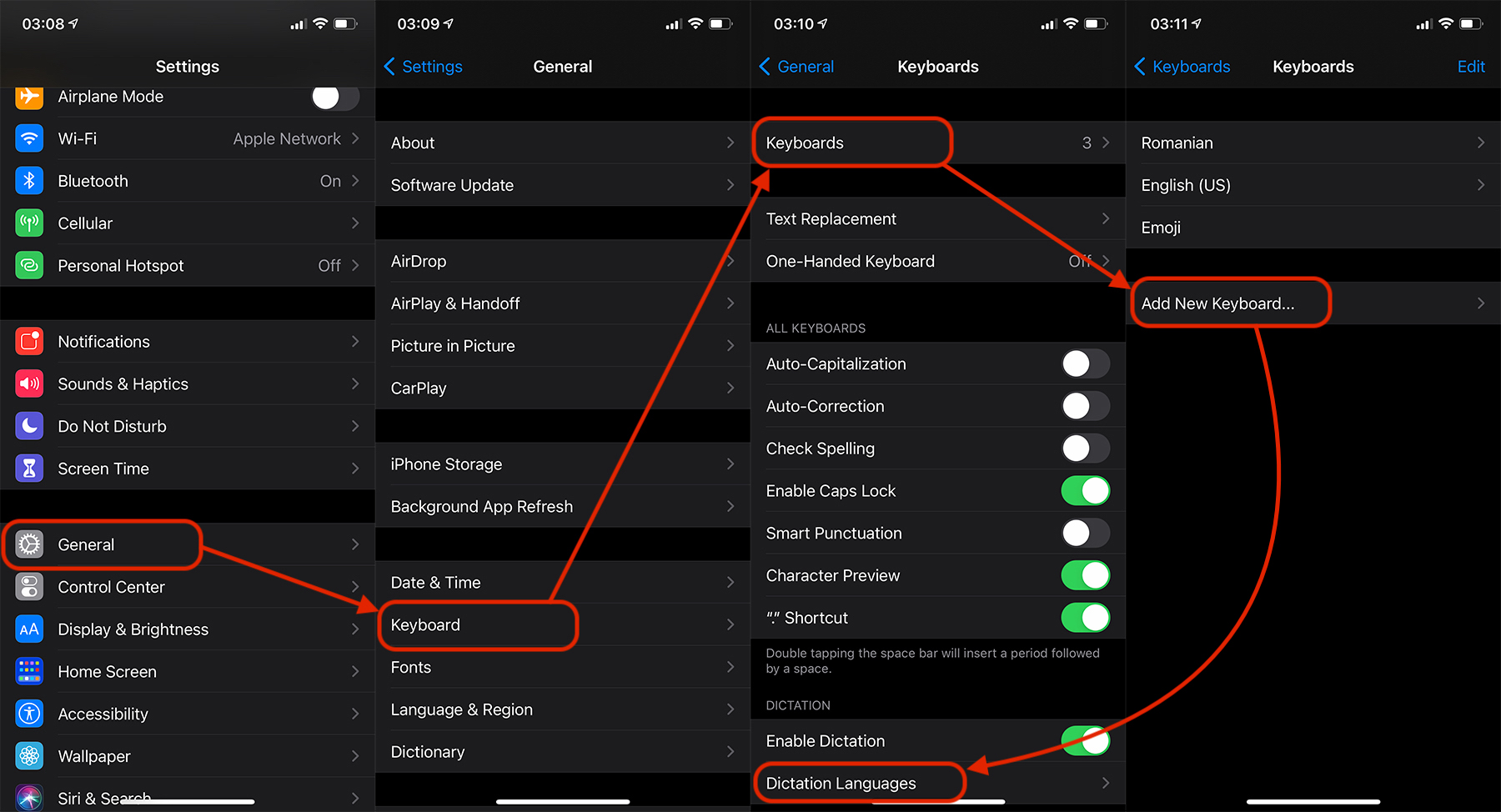
2. We stellen de taal in waarin we de transcriptberichten / teksten willen dicteren. Deze instelling is nauw verbonden met het iPhone -toetsenbord en is gemaakt van IOS. We gaan naar "Instellingen"→"Algemene"→"Toetsenborden"→"Nieuw toetsenbord toevoegen… "En We voegen een nieuwe iPhone -toetsenbordtaal toe.
Eenmaal de taal toevoegen waarin we dictaat willen gebruiken, We keren terug naar "toetsenborden" En we selecteren het uit "Dictatietalen“.
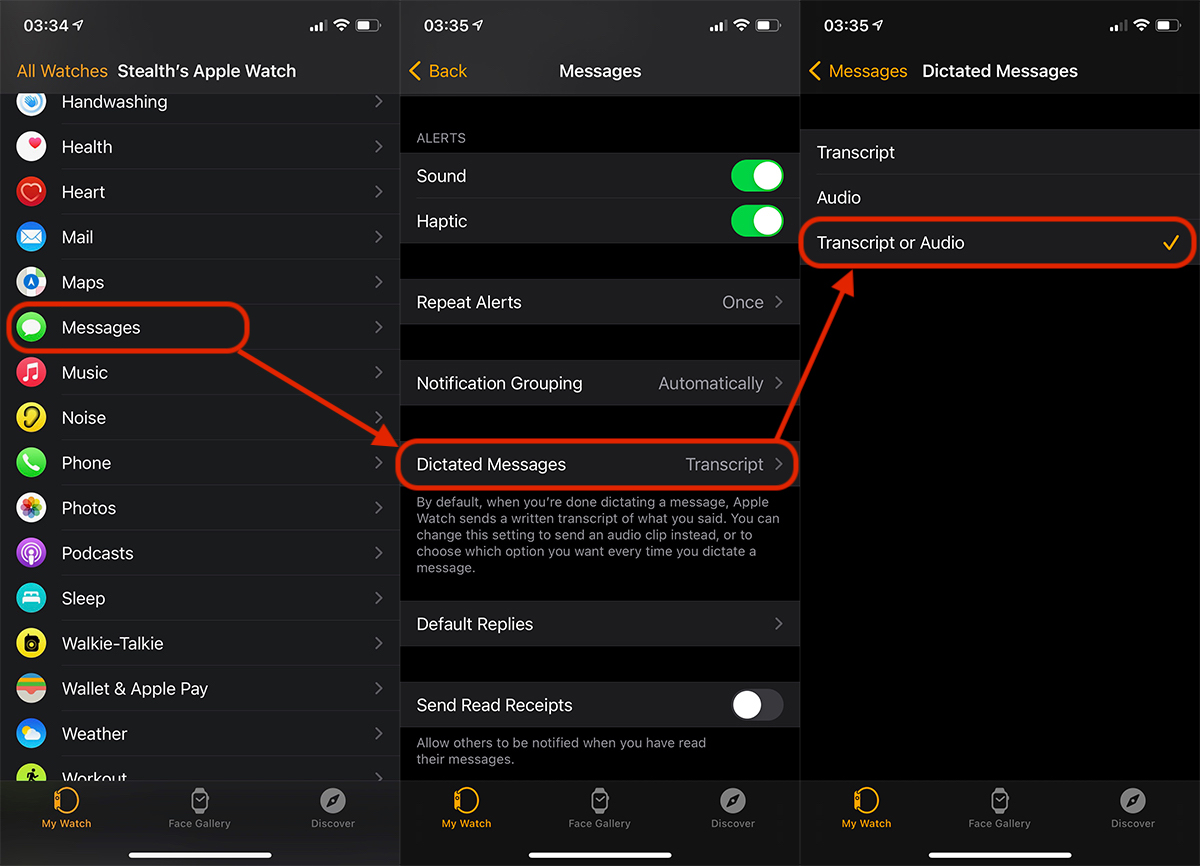
3. We zetten beide opties voor dictaat op Apple Watch: Transcipt (tekst) sau Audio. open Bekijk applicatie Op de iPhone gaan we naar "Berichten"→"Dicteerde berichten"→"Transcript of audio“.
4. We openen berichten op Apple Watch en we initiëren Het is het nieuwe gesprek. Onderaan het scherm hebben we de mogelijkheid om de taal te selecteren waarin we de sms -berichten willen verzenden.
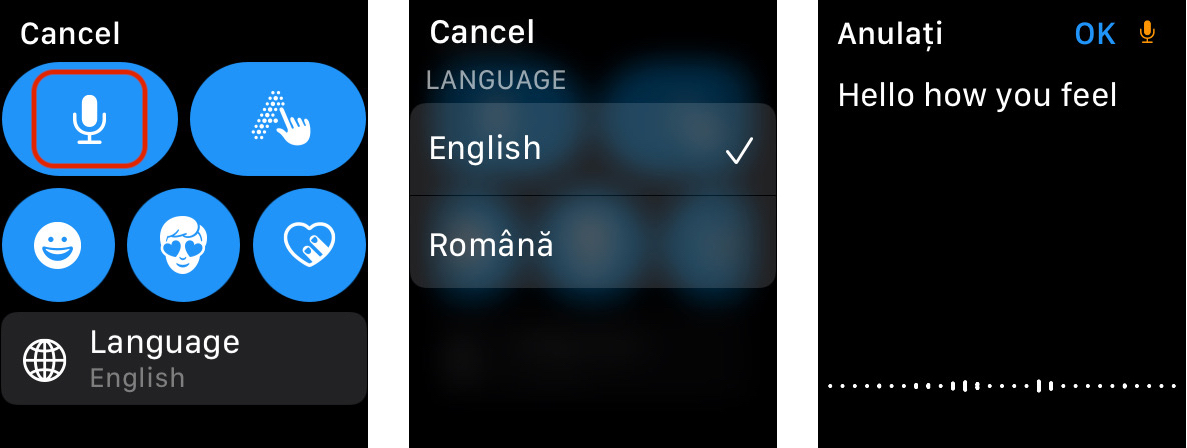
Als wat we dicteerden niet correct is getranscribeerd, hebben we de optie om het sms -bericht te verwijderen of als een audiobericht te verzenden. "Stuur als audio"Of"Stuur als tekst“.
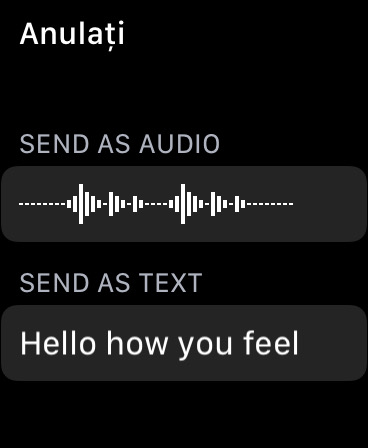
Deze setting is erg handig, vooral als we op straat in drukke gebieden zijn, en wat we dicteren wordt niet goed begrepen door Apple Watch.
Transcriptdictatie is ook beschikbaar voor berichten verzonden vanaf iPhone of iPad.