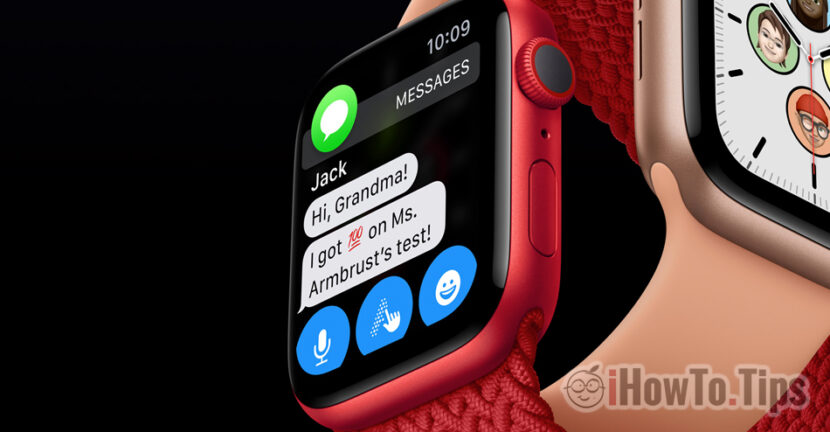

Neturime daug ką pasakyti apie „Apple Watch“ išmaniuosius laikrodžius. Tai nepaprasti įtaisai, kurie puikiai papildo iPhone ir Mac. Be informacijos apie orą (temperatūra, dabartinė oro būklė, UV, vėjas, krituliai), širdies ritmo informacijos, judėjimo, vietos, Apple Watch galime gauti ir skaityti pranešimus iš PranešimųAr WhatsApp arba Messenger.
Dauguma Apple Watch savininkų turi įprotį, kad pamatę naują žinutę savo laikrodyje, jie iš karto ima iPhone ir atsako į gautą žinutę. Prisipažįstu, kad ir aš tai dariau daug kartų, kol pripratau norėdami siųsti teksto arba balso pranešimus tiesiai iš „Apple Watch“..
Kaip ir „iPhone“, „iPad“ ar „Mac“, „Apple Watch“ palaiko diktavimą balsu. Variantas balso diktavimas leidžia išversti viską, ką sakote, į tekstą, ir labai svarbu, kad ši parinktis yra a labai daug kalbų. Daug daugiau, nei Siri šiuo metu žino.
Numatytieji „Apple Watch“ nustatymai yra siųsti tekstinius pranešimus pokalbiuose. Tokiame mažame ekrane būtų buvę beveik neįmanoma naudoti QWERTY klaviatūros, kuria būtų galima rašyti tekstinius pranešimus. Naudojant diktavimo balsu parinktį, viskas, ką pasakysime, bus paversta tekstu, kurį vėliau galėsime išsiųsti pokalbio metu.
Problema kyla, kai norime atsakyti į pranešimą, o aplink mus kalba kiti žmonės. Dažnai atsitinka taip, kad Apple Watch gauna tai, ką mes pasakėme neteisingai stenogramoje. Kad išvengtume nerišlios žinutės ar su klaidomis siuntimo, kaip alternatyvą turime galimybę aktyvuoti garso žinutės siuntimą.
Kaip siųsti tekstinius pranešimus naudodami „Messages“, „WhatsApp“ arba „Messenger“ tiesiai iš „Apple Watch“.
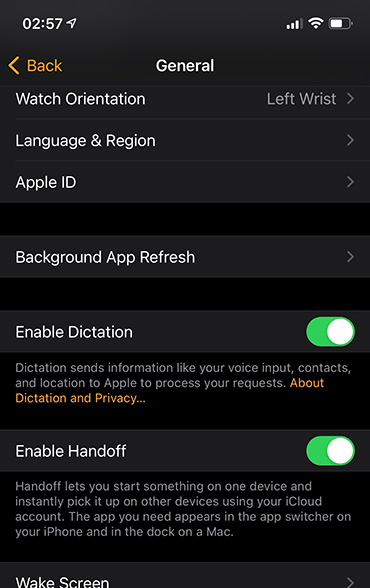
1. Visų pirma aktyvus diktantas, tada nustatome kalbą, kuria norime bendrauti ir diktuoti. Diktavimo aktyvinimas atliekamas nuo programėlė Watch → Bendra → Įgalinti diktavimą.
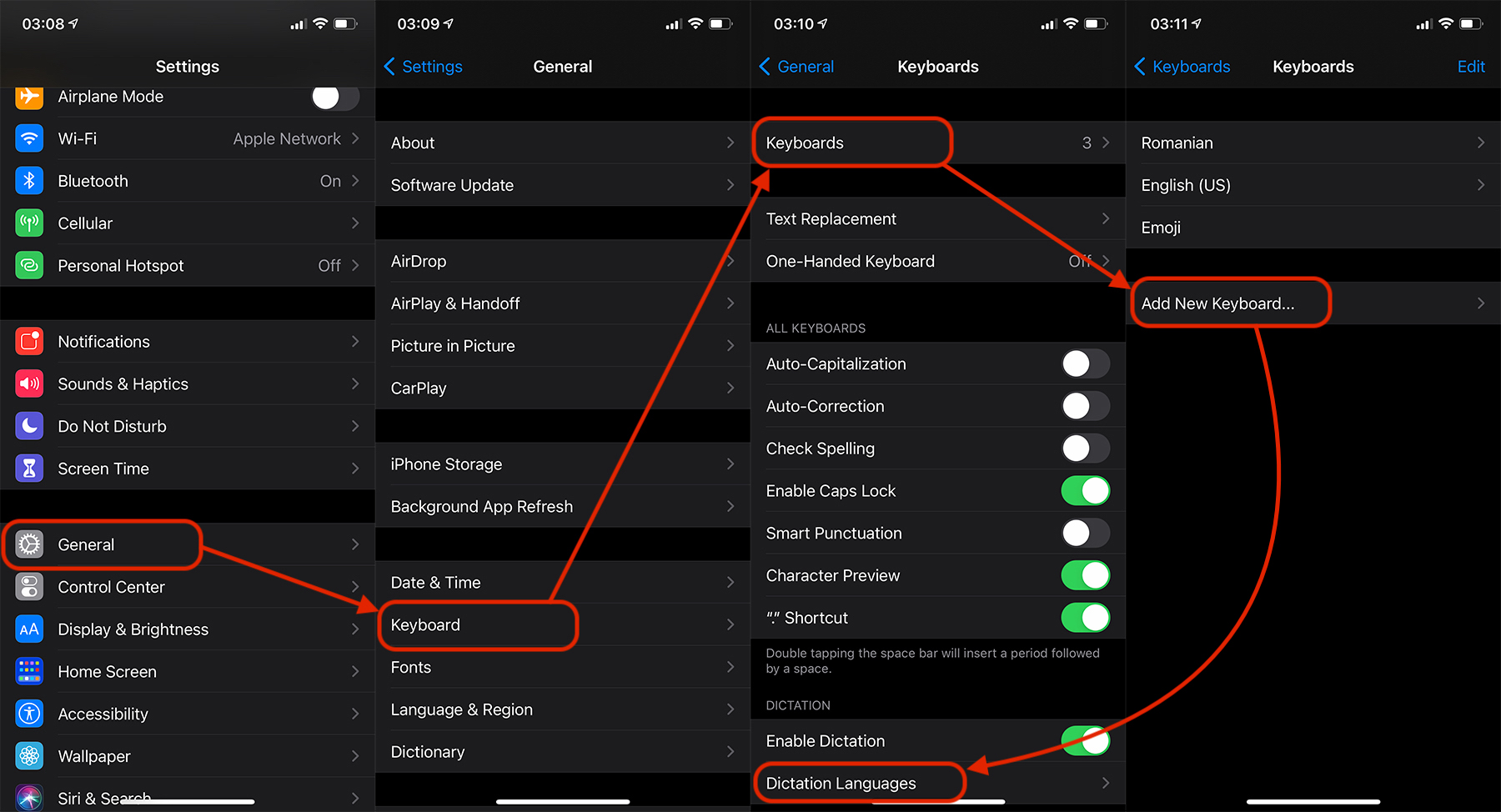
2. Mes nustatome kalbą, kuria norime diktuoti pranešimus / nuorašus. Šis nustatymas yra glaudžiai susiję su iPhone klaviatūra ir jis pagamintas iš "IOS". einame į "Parametrai“→"Bendra“→"Klaviatūros“→"Pridėti naują klaviatūrą...“ ir pridedame naują iPhone klaviatūros kalbą.
Kai pridėsime kalbą, kuria norime naudoti diktantą, atgal į "Klaviatūros" ir pasirinkite jį iš "Diktanto kalbos“.
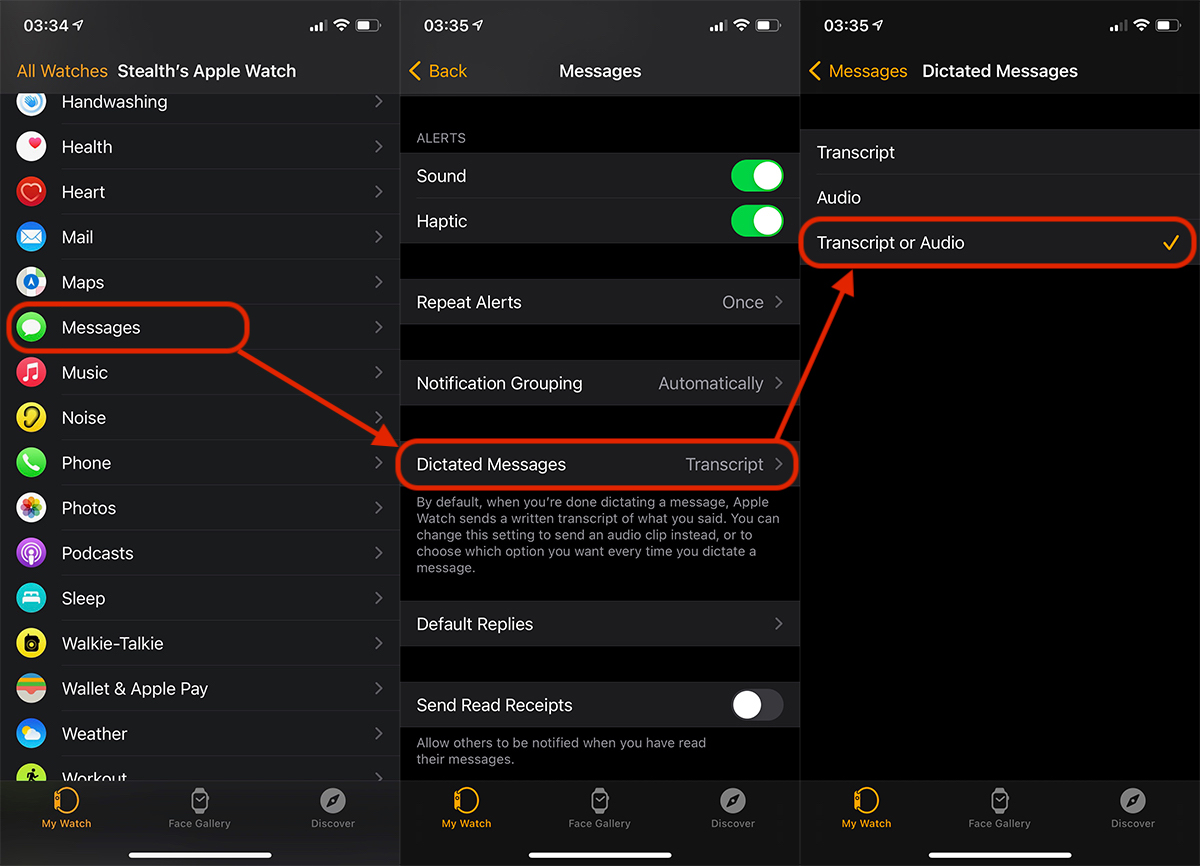
3. „Apple Watch“ nustatykite abi diktavimo parinktis: Transciptas (teksto) avis Garsas. atidaryti programėlė Watch „iPhone“ einame į „Pranešimų“ → “Padiktuoti pranešimai“→"Nuorašas arba garso įrašas“.
4. „Apple Watch“ atidarykite „Messages“ ir pradėkite tai naujas pokalbis. Apatinėje ekrano dalyje turime galimybę pasirinkti kalbą, kuria norime siųsti tekstinius pranešimus.
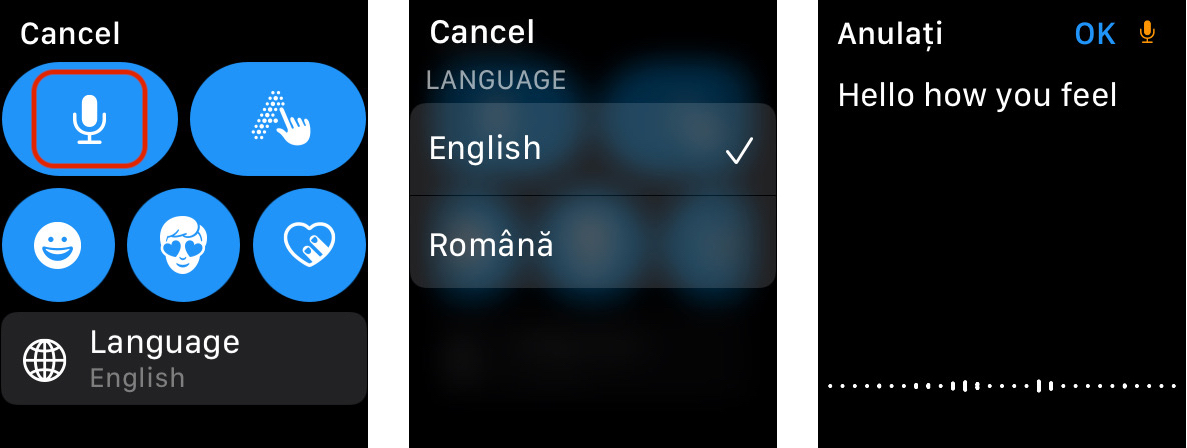
Jei tai, ką padiktavome, nebuvo perrašyta teisingai, turime galimybę ištrinti tekstinį pranešimą arba išsiųsti jį kaip garso pranešimą. “Siųsti kaip garso įrašą"Arba"Siųsti kaip tekstą“.
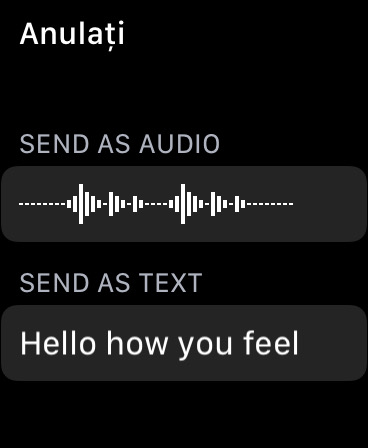
Šis nustatymas yra labai naudingas, ypač kai esame gatvėje perpildytose vietose, o tai, ką diktuojame, „Apple Watch“ gerai nesupranta.
Transkripcijos diktavimas taip pat galimas žinutėms, siunčiamoms iš iPhone arba iPad.