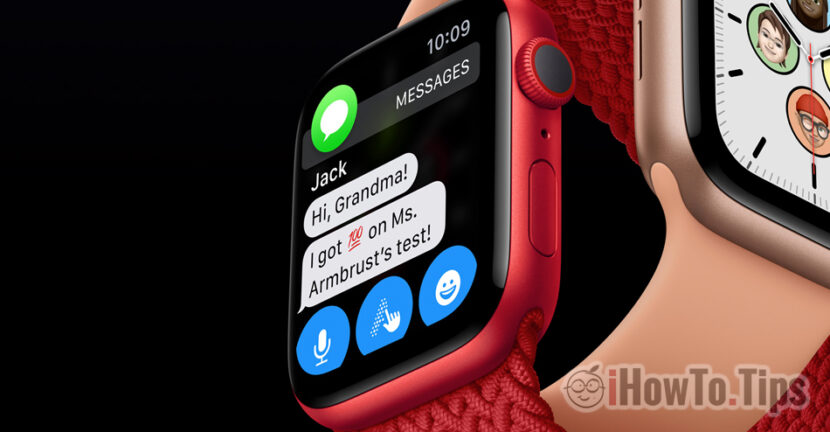

Om Apple Watch smartklockor har vi inte mycket att säga mycket. Det finns extraordinära prylar som kompletterar sig utmärkt med iPhone och Mac. Bortsett från väderinformationen (temperatur, aktuellt tillstånd, UV, vind, nederbörd), information om pulsen i hjärta, rörelse, plats, på Apple Watch kan vi ta emot och läsa meddelandena som kommer från Meddelanden, WhatsApp eller Messenger.
De flesta Apple Watch -ägare vana att när de ser ett nytt meddelande på klockan, tar iPhone omedelbart och svarar på det mottagna meddelandet. Jag medger att jag gjorde det många gånger, tills jag blev van vid För att skicka text eller vokaler direkt från Apple Watch.
Som med iPhone, iPad eller Mac, Apple Watch stöder sångdiktat. Alternativet till vokal diktat gör det möjligt att förvandla texten till allt du säger och en mycket viktig sak, det här alternativet är tillgängligt i en Mycket stort antal språk. Mycket mer än han vet för närvarande.
Standardinställningar för Apple Watch ska skicka Textmeddelanden i konversationer. På en så liten ecrean hade det varit nästan omöjligt att använda ett QWERTY -tangentbord för att skriva textmeddelanden. Med möjligheten till vokal diktat kommer allt vi säger att omvandlas till en text, som vi därefter kan skicka till konversation.
Ett problem uppstår när vi vill svara på ett meddelande, och det finns andra människor omkring oss. Det är ofta så att Apple Watch kommer att gå fel i transaktipt vad vi sa. För att undvika att skicka en sammanhängande eller misstag kan vi aktivera som ett alternativ för att skicka ljudmeddelande.
Hur skickar vi textmeddelanden till meddelanden, whatsapp eller messeger direkt från Apple Watch
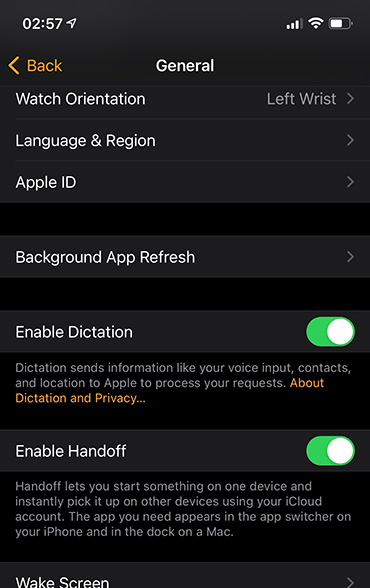
1. Först och främst aktiv diktare, apoi Vi ställer in språket där vi vill kommunicera och diktera. Aktivering av diktat görs från Titta på ansökan → Allmänna → Aktivera diktering.
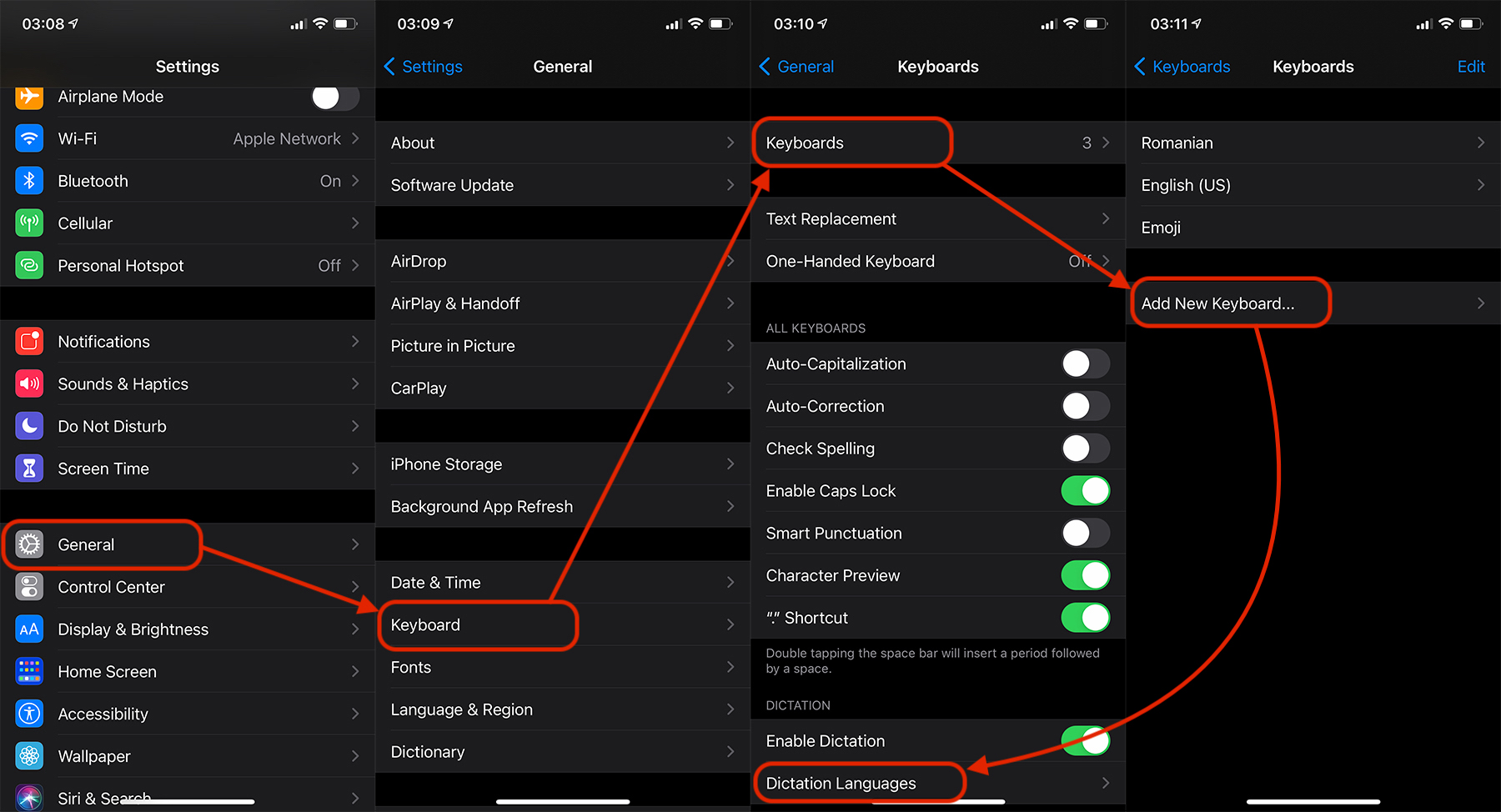
2. Vi ställer in språket där vi vill diktera transkriptionsmeddelanden / texter. Den här inställningen är Nära länkat till iPhone -tangentbordet och är gjord av IOS. Vi går till "Inställningar”→“Allmänna”→“Tangentbord”→“Lägg till ett nytt tangentbord... ”och Vi lägger till ett nytt iPhone -tangentbordsspråk.
När vi en gång lägger till det språk där vi vill använda diktat, Vi återvänder till "tangentbord" och vi väljer det från "Diktationsspråk".
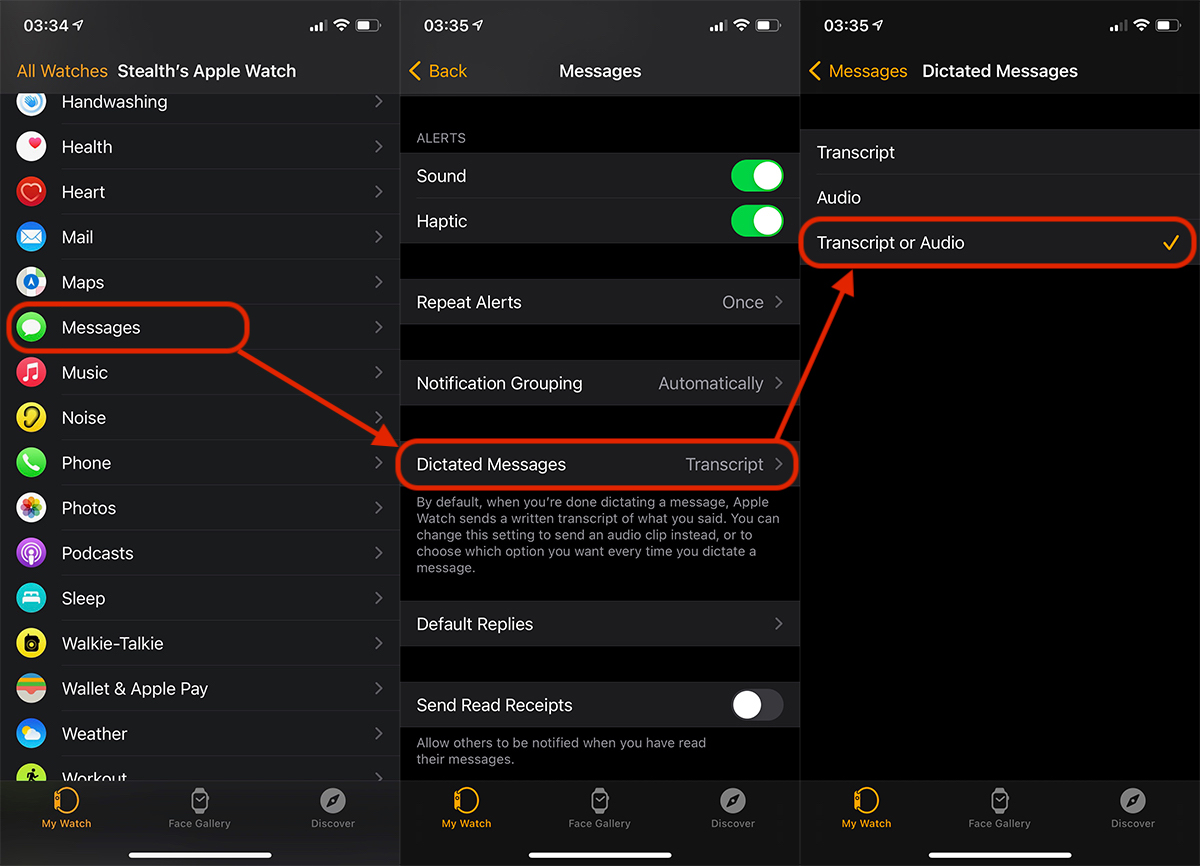
3. Vi ställde på Apple Watch båda alternativen för diktat: Transkription (text) sau Audio. öppna Titta på ansökan På iPhone går vi till "Meddelanden”→“Dikterade meddelanden”→“Transkript eller ljud".
4. Vi öppnar meddelanden på Apple Watch och vi initierar Det är den nya konversationen. Längst ner på skärmen har vi möjlighet att välja det språk där vi vill skicka textmeddelanden.
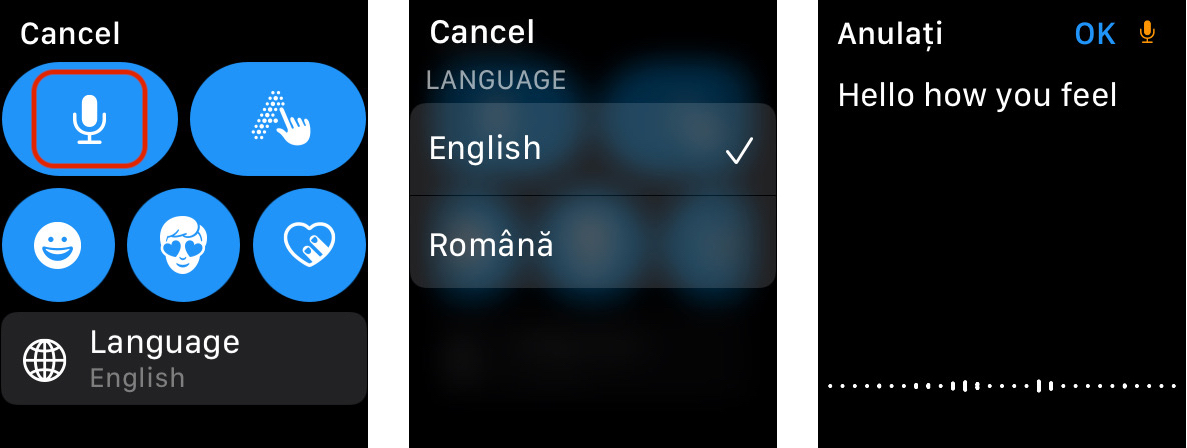
Om det vi dikterade inte har transkriberats korrekt, har vi möjlighet att ta bort textmeddelandet eller skicka det som ett ljudmeddelande. "Skicka som ljud"Eller"Skicka som text".
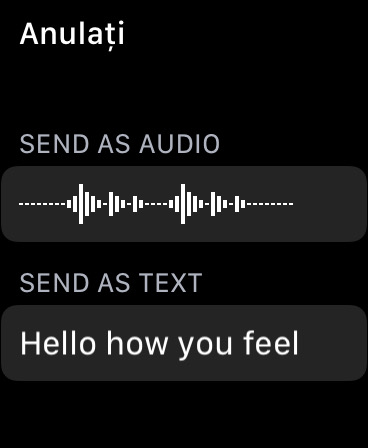
Den här inställningen är mycket användbar, särskilt när vi är på gatan i trånga områden, och det vi dikterar inte väl förstås av Apple Watch.
Transkriptdiktat är också tillgängligt för meddelanden som skickas från iPhone eller iPad.