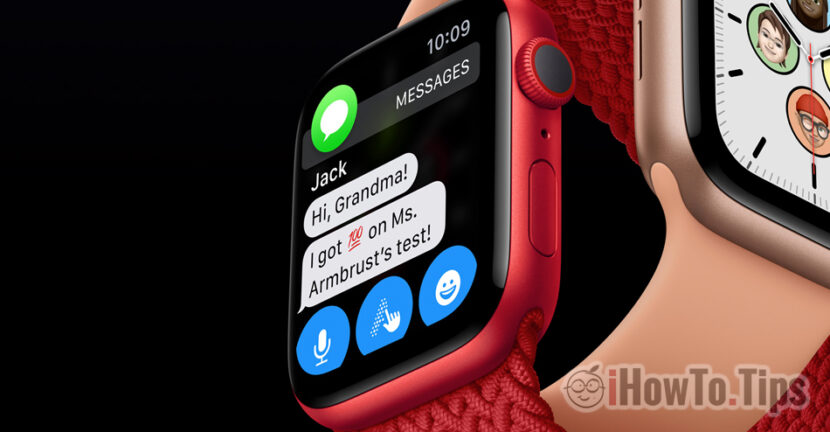

O pametnim satovima Apple Watch zapravo nemamo puno za reći. Oni su izvanredni gadgeti koji savršeno nadopunjuju iPhone i Mac. Osim podataka o vremenu (temperatura, trenutno stanje vremena, UV, vjetar, oborine), podataka o otkucajima srca, kretanju, lokaciji, na Apple Watchu možemo primati i čitati poruke od Messages,, WhatsApp sau Messenger.
Većina vlasnika Apple Watcha ima naviku da kada vide novu poruku na satu, odmah podignu iPhone i odgovore na primljenu poruku. Priznajem da sam i ja to puno puta radio, dok se nisam naviknuo za slanje tekstualnih ili glasovnih poruka izravno s Apple Watcha.
Kao i kod iPhonea, iPada ili Maca, Apple Watch podržava glasovno diktiranje. Opcija od glasovni diktat omogućuje prevođenje svega što kažete u tekst, a vrlo važna stvar, ova opcija dostupna je u a vrlo veliki broj jezika. Puno više nego što Siri trenutno zna.
Zadane postavke Apple Watcha su slanje tekstualne poruke u razgovorima. Na tako malom ekranu bilo bi gotovo nemoguće koristiti QWERTY tipkovnicu za pisanje tekstualnih poruka. Uz opciju glasovnog diktiranja, sve što kažemo pretvorit će se u tekst, koji kasnije možemo poslati u razgovoru.
Problem nastaje kada želimo odgovoriti na poruku, a oko nas razgovaraju drugi ljudi. Često se dogodi da Apple Watch dobije ono što smo krivo rekli u transkriptu. Kako bismo izbjegli slanje nesuvisle poruke ili poruke s pogreškama, imamo mogućnost aktivirati slanje audio poruke kao alternativu.
Kako slati tekstualne poruke na Messages, WhatsApp ili Messenger izravno s Apple Watcha
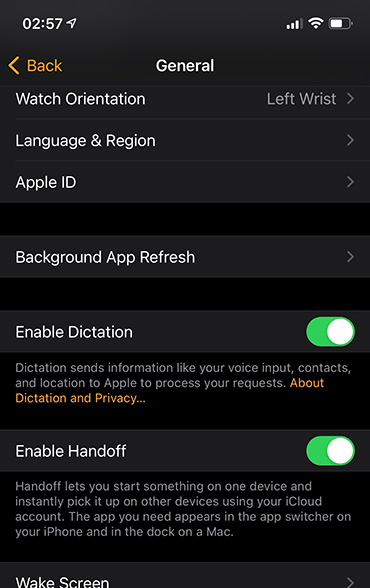
1. Prije svega aktivni diktat, onda postavljamo jezik na kojem želimo komunicirati i diktiramo. Aktiviranje diktata vrši se iz aplikaciju Watch → General → Omogući diktiranje.
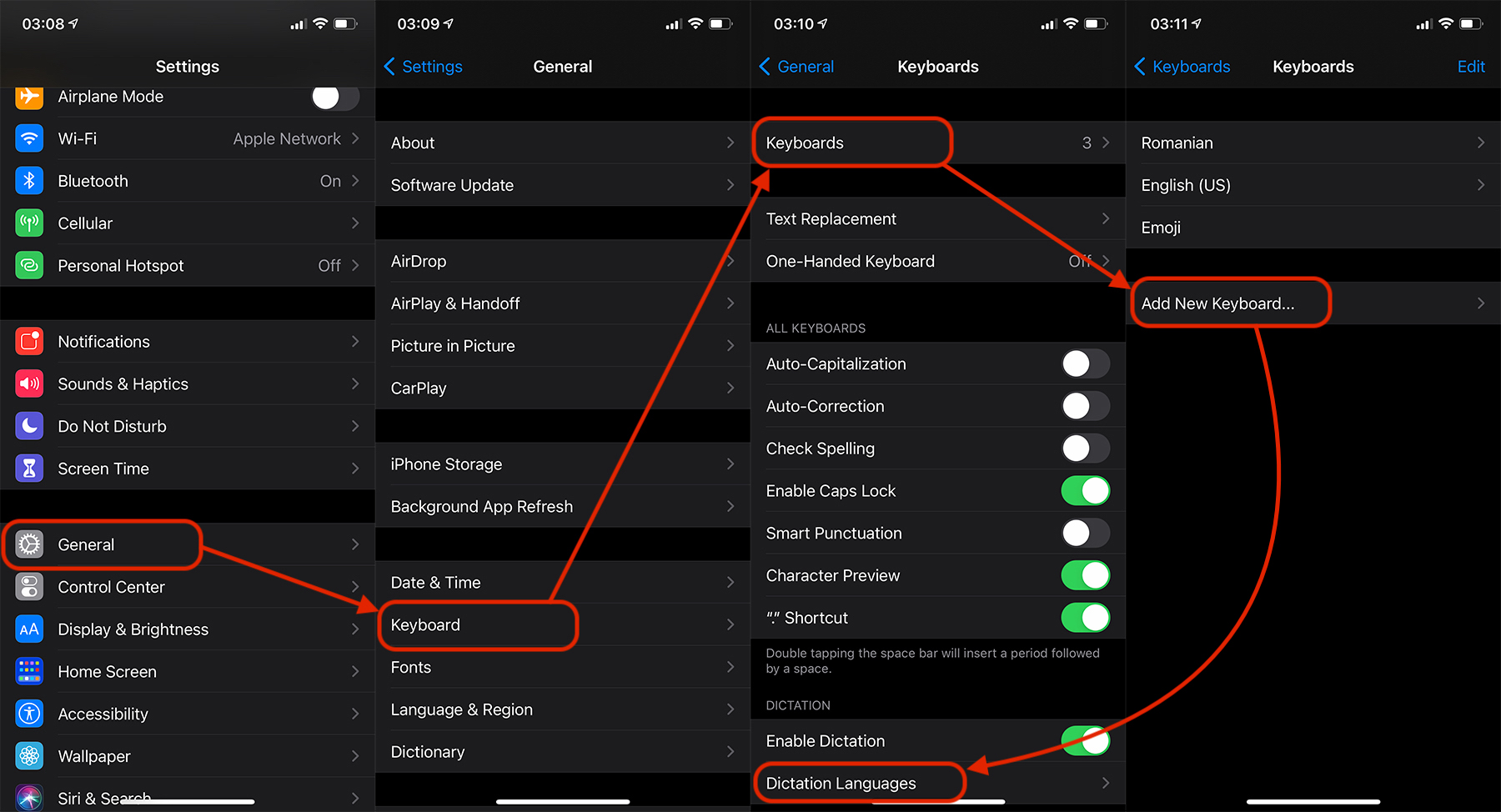
2. Postavljamo jezik na kojem želimo diktirati poruke / tekstove transkripta. Ova postavka je usko povezan s iPhone tipkovnicom a napravljena je od iOS. idemo u "Settings"→"General"→"Tipkovnice"→"Dodajte novu tipkovnicu..." i dodajemo novi jezik za iPhone tipkovnicu.
Nakon što dodamo jezik na kojem želimo koristiti diktat, nazad na "Tipkovnice" i odaberite ga iz "Diktat Jezici"
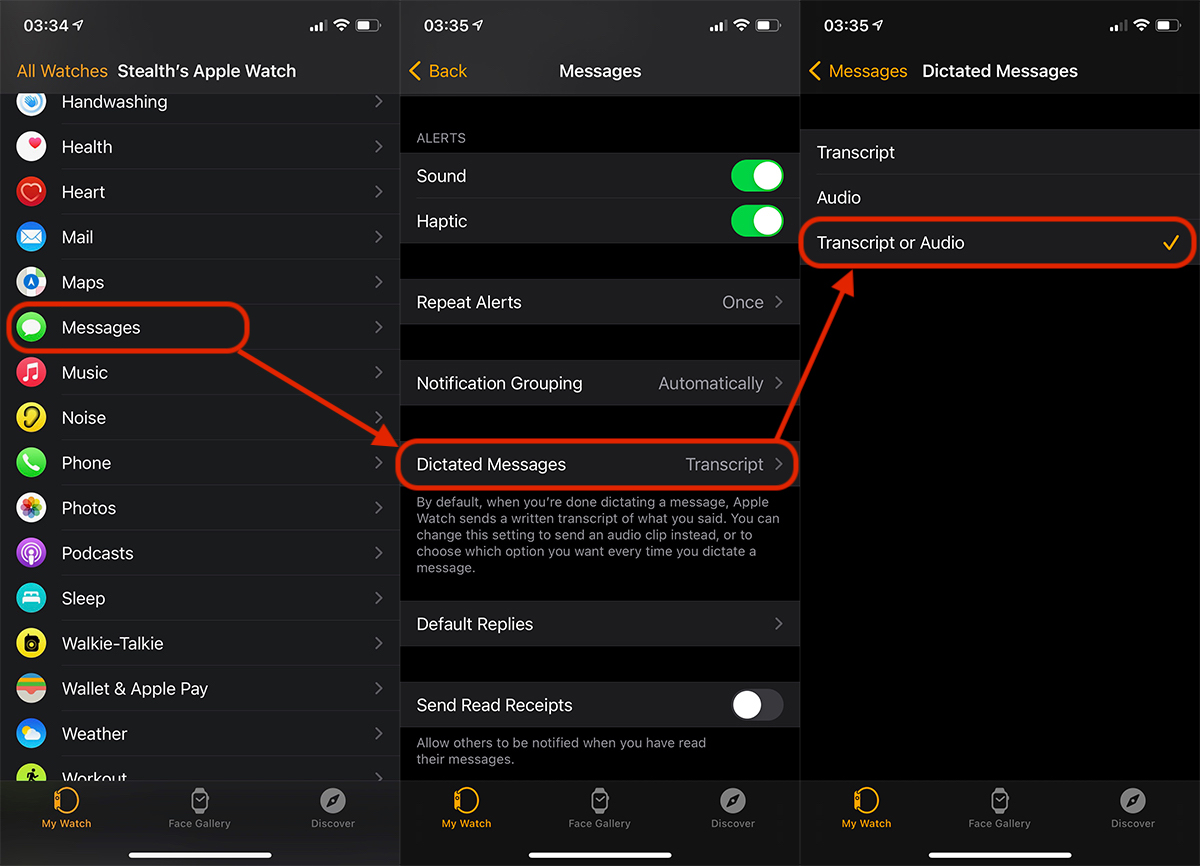
3. Postavite obje opcije za diktiranje na Apple Watchu: Prijepis (tekst) ovce Audio. otvoriti aplikaciju Watch na iPhoneu idemo na "Messages” → “Diktirane poruke"→"Transkript ili zvučni zapis"
4. Otvorite Poruke na Apple Watchu i pokrenite to je novi razgovor. U donjem dijelu ekrana imamo mogućnost odabira jezika na kojem želimo slati tekstualne poruke.
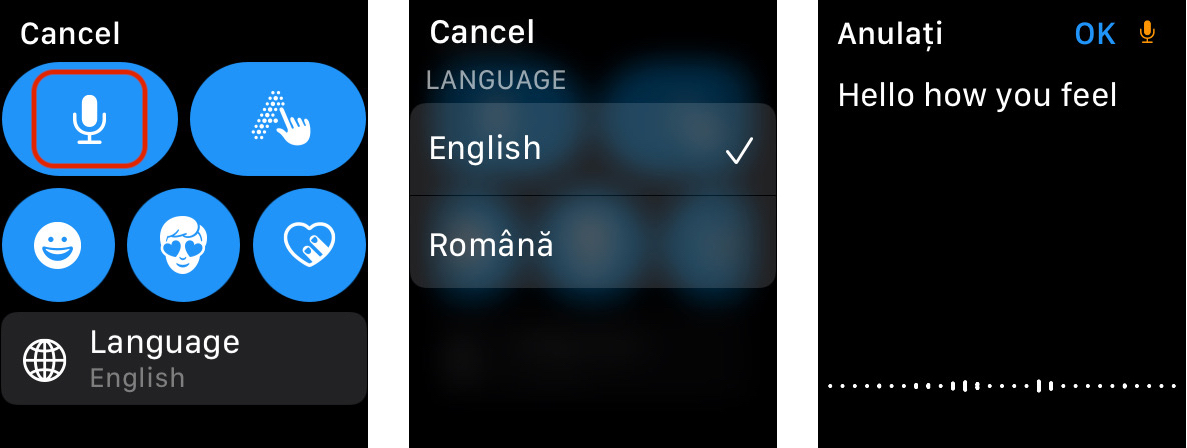
Ako ono što smo diktirali nije točno transkribirano, imamo mogućnost obrisati tekstualnu poruku ili je poslati kao audio poruku. "Pošalji kao audio"Ili"Pošalji kao tekst"
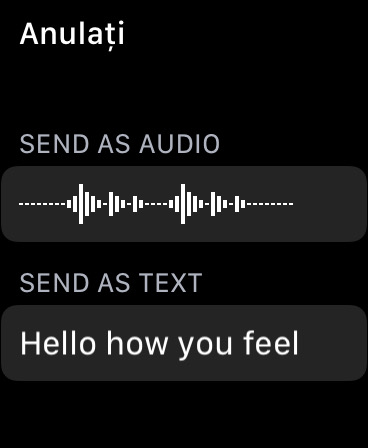
Ova postavka je vrlo korisna posebno kada smo na ulici u prepunim područjima, a ono što diktiramo ne razumije dobro Apple Watch.
Diktat prijepisa također je dostupan za poruke poslane s iPhonea ili iPada.