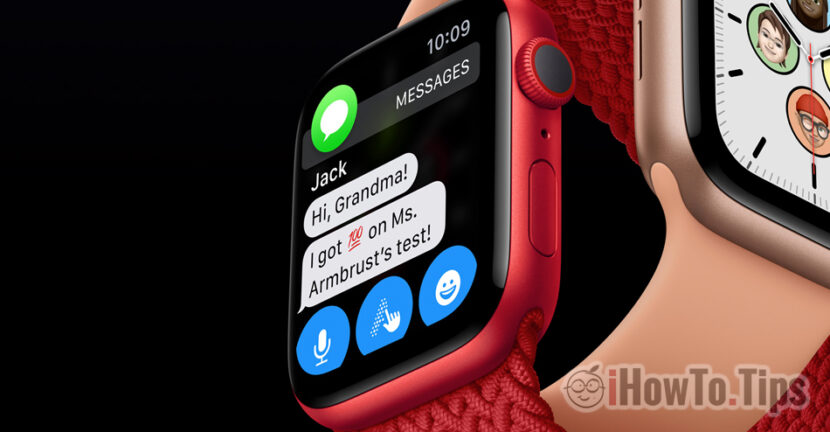

O spoločnosti Apple Watch Smart Watches nemáme čo povedať veľa. Existujú mimoriadne gadgety, ktoré sa vynikajúco dopĺňajú s iPhone a Mac. Okrem informácií o počasí (teplota, aktuálny stav času, UV, vietor, zrážanie), informácie o pulze srdca, pohybe, polohe, na Apple Watch, ktoré môžeme prijímať a čítať správy pochádzajúce z Správy, WhatsApp alebo Messenger.
Väčšina majiteľov Apple Watch zvykne, že keď uvidia novú správu na hodinách, okamžite vezmite iPhone a reagujte na prijatú správu. Priznávam, že som to urobil mnohokrát, až kým som si zvykol posielať text alebo samohlásky priamo od spoločnosti Apple Watch.
Rovnako ako v prípade iPhone, iPad alebo Mac, Apple Watch podporuje hlasovú diktát. Možnosť vokálny diktát umožňuje transformovať text na všetko, čo hovoríte, a veľmi dôležitú vec, táto možnosť je k dispozícii v a Veľmi veľké množstvo jazykov. Oveľa viac, ako vie v súčasnosti.
Predvolené nastavenia Apple Watch majú odoslať Textové správy v konverzáciách. Na takom malom Ecrean by bolo takmer nemožné použiť klávesnicu QWERTY na písanie textových správ. S možnosťou hlasovej diktácie sa všetko, čo hovoríme, zmení na text, ktorý môžeme následne poslať do konverzácie.
Problém vzniká, keď chceme odpovedať na správu a okolo nás sú ďalší ľudia. Často je to tak, že Apple Watch sa v TransCipt pokazí, čo sme povedali. Aby sme sa vyhli odoslaniu nesúdržných alebo chýb, môžeme aktivovať ako alternatívu na odoslanie zvukovej správy.
Ako odosielame textové správy na správy, WhatsApp alebo Messeger priamo od spoločnosti Apple Watch
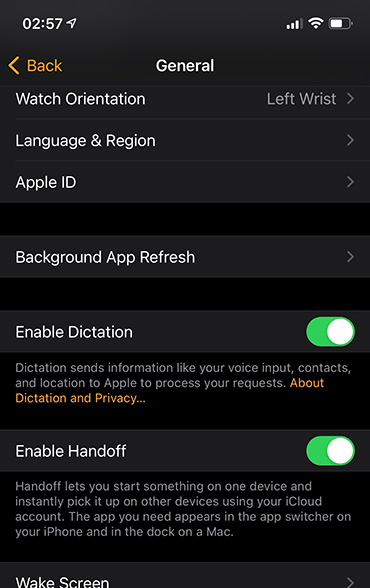
1. Najprv aktívna diktarea, potom Nastavíme jazyk, v ktorom chceme komunikovať a diktovať. Aktivácia diktátu sa vykonáva z Žiadosť → Všeobecné → Umožniť diktát.
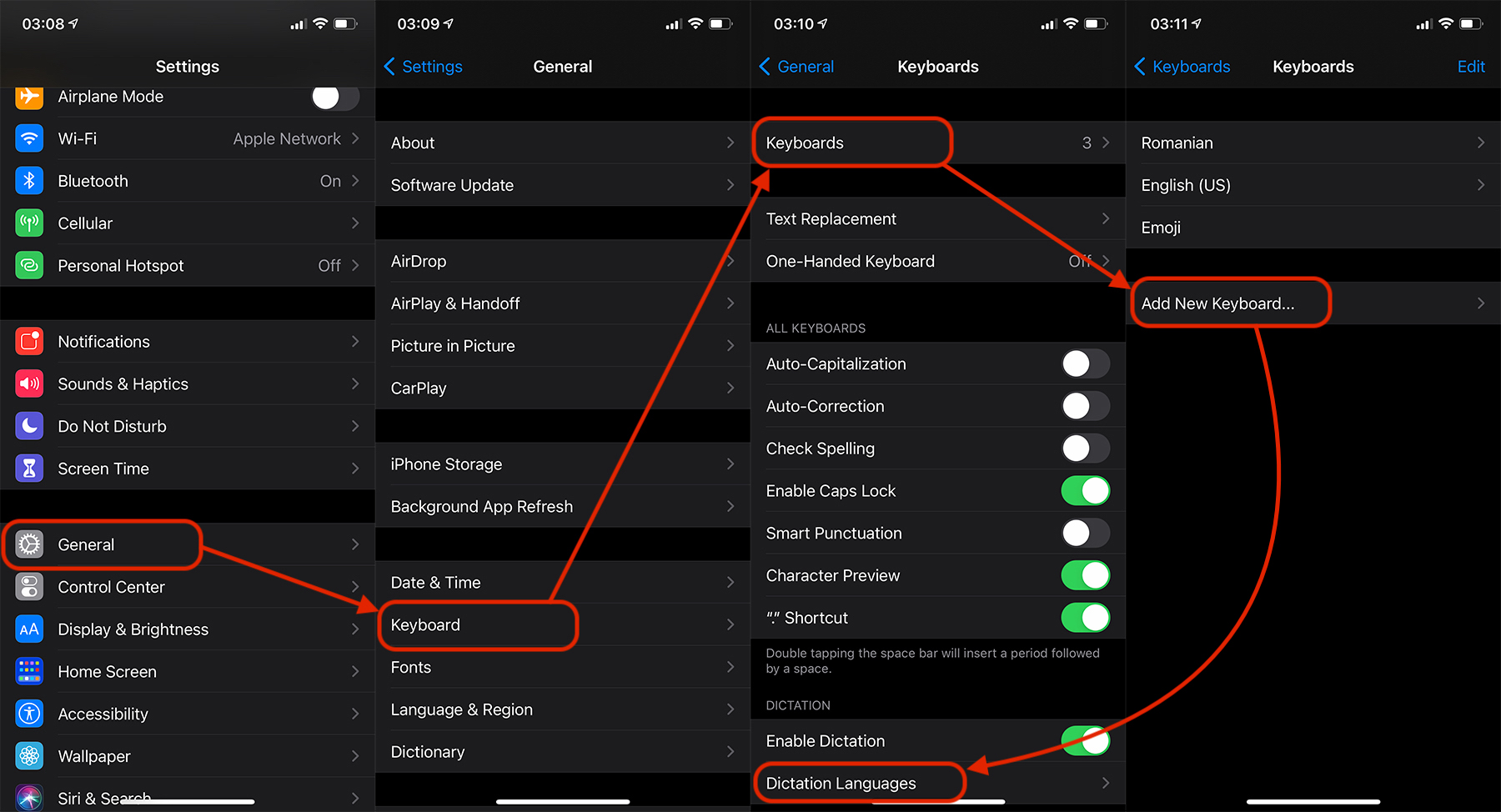
2. Nastavíme jazyk, v ktorom chceme diktovať prepisové správy / texty. Toto nastavenie je úzko prepojené s klávesnicou iPhone a je vyrobený z IOS. Ideme do “Nastavenia”→“Všeobecné”→“Klávesnice”→“Pridajte novú klávesnicu… “A Pridáme nový jazyk klávesnice pre iPhone.
Akonáhle pridajte jazyk, v ktorom chceme používať diktát, Vrátime sa na „klávesnice“ A vyberieme to z “Diktačné jazyky„
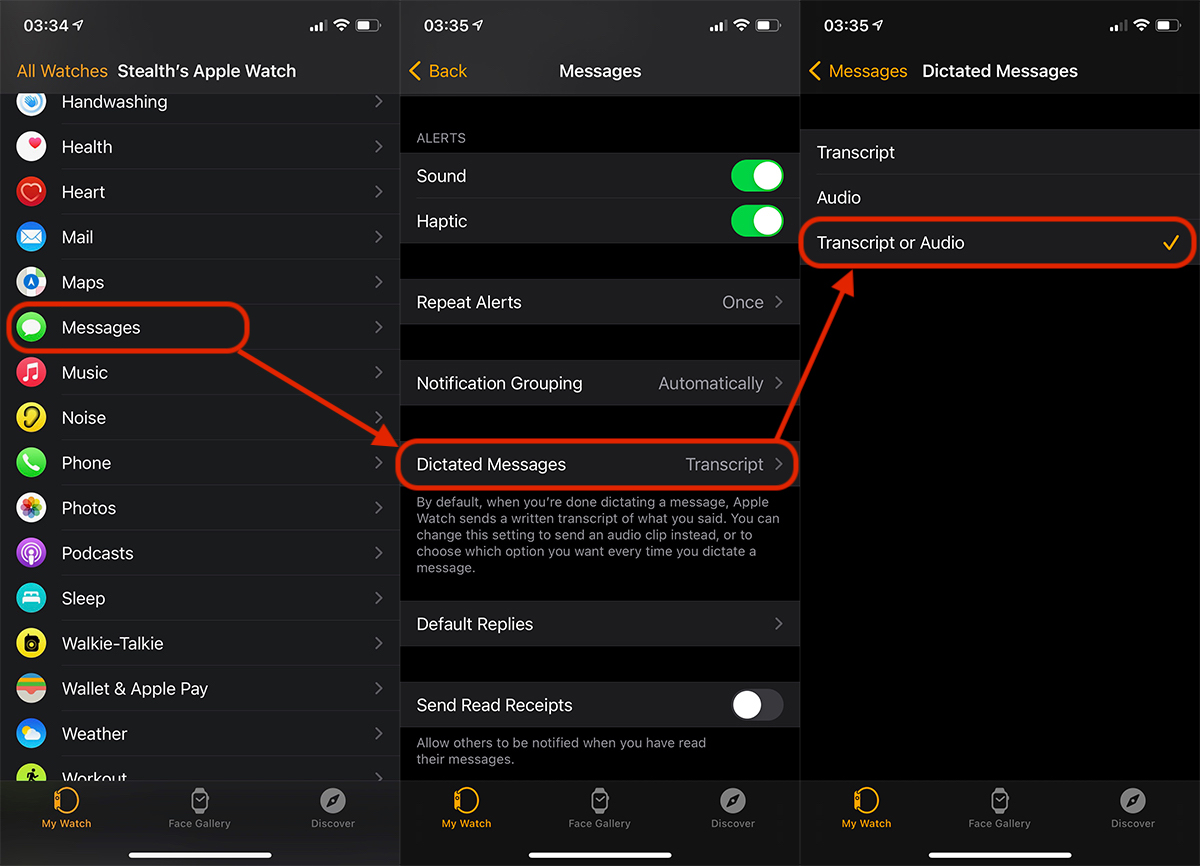
3. Nastavili sme na Apple Sledovanie obidvoch možností diktátu: Priechod (text) saU Audio. OTVORENÉ Žiadosť Na iPhone ideme do “Správy”→“Diktované správy”→“Prepis alebo zvuk„
4. Otvárame správy na Apple Watch a začneme Je to nová konverzácia. V dolnej časti obrazovky máme príležitosť vybrať jazyk, v ktorom chceme odoslať textové správy.
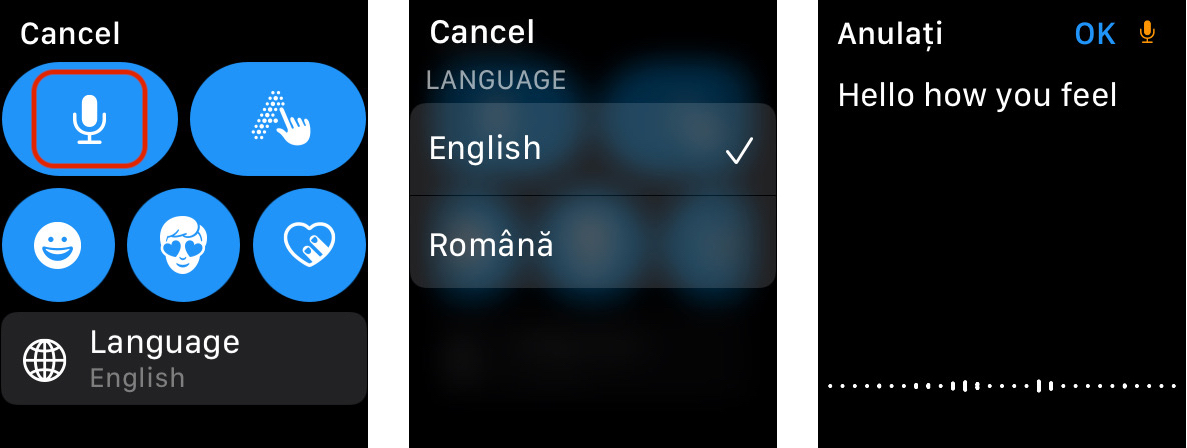
Ak to, čo sme diktovali, nebolo správne prepisované, máme možnosť odstrániť textovú správu alebo ju poslať ako zvukovú správu. „Pošlite ako zvuk„Alebo“Pošlite ako text„
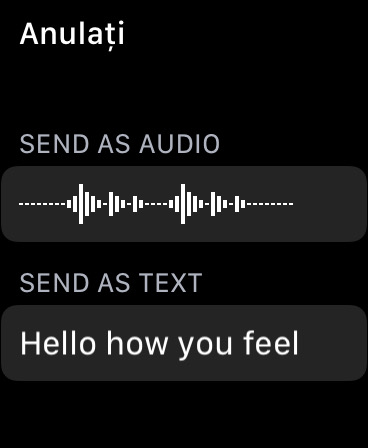
Toto prostredie je veľmi užitočné, najmä keď sme na ulici v preplnených oblastiach a to, čo diktujeme, nie je dobre pochopené spoločnosťou Apple Watch.
Diktácia prepisu je k dispozícii aj pre správy odosielané z iPhone alebo iPad.