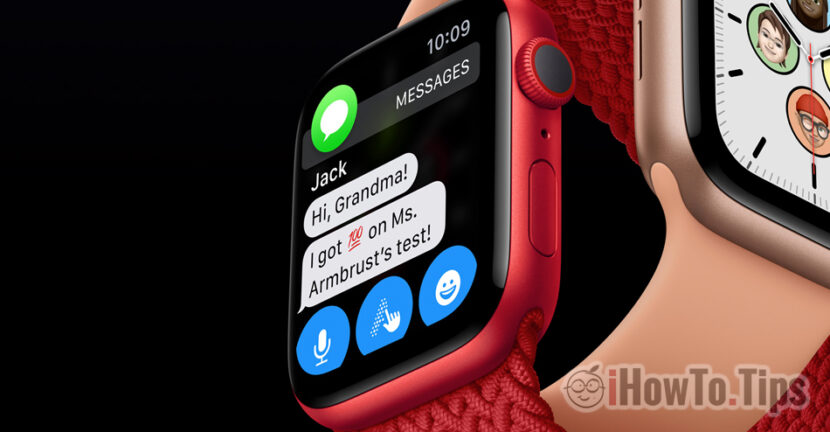

Na temat inteligentnych zegarków Apple Watch nie mamy zbyt wiele do powiedzenia. To niezwykłe gadżety, które doskonale uzupełniają iPhone'a i Maca. Oprócz informacji o pogodzie (temperatura, aktualny stan pogody, promieniowanie UV, wiatr, opady), informacji o tętnie, ruchu, lokalizacji, na Apple Watch możemy odbierać i czytać wiadomości od WiadomościW WhatsApp lub Posłaniec.
Większość posiadaczy Apple Watcha ma zwyczaj, że gdy zobaczy na swoim zegarku nową wiadomość, od razu bierze do ręki iPhone'a i odpowiada na otrzymaną wiadomość. Przyznam, że ja też tak robiłam wiele razy, aż się przyzwyczaiłam aby wysyłać wiadomości tekstowe lub głosowe bezpośrednio z Apple Watch.
Podobnie jak w przypadku iPhone'a, iPada lub komputera Mac, Apple Watch obsługuje dyktowanie głosowe. Opcja dyktando głosu umożliwia przetłumaczenie wszystkiego, co powiesz na tekst, a co bardzo ważne, ta opcja jest dostępna w formacie a bardzo duża liczba języków. Znacznie więcej, niż Siri obecnie wie.
Domyślne ustawienia Apple Watch to wysyłanie SMS-y w rozmowach. Na tak małym ekranie użycie klawiatury QWERTY do pisania SMS-ów byłoby prawie niemożliwe. Dzięki opcji dyktowania głosowego wszystko, co powiemy, zostanie zamienione na tekst, który będziemy mogli później przesłać w rozmowie.
Problem pojawia się, gdy chcemy odpowiedzieć na wiadomość, a wokół nas rozmawiają inni ludzie. Często zdarza się, że Apple Watch dostaje to, co błędnie powiedzieliśmy w transkrypcji. Aby uniknąć wysyłania wiadomości niespójnej lub zawierającej błędy, alternatywnie mamy możliwość aktywowania wysyłania wiadomości audio.
Jak wysyłać wiadomości tekstowe w Wiadomościach, WhatsApp lub Messengerze bezpośrednio z Apple Watch
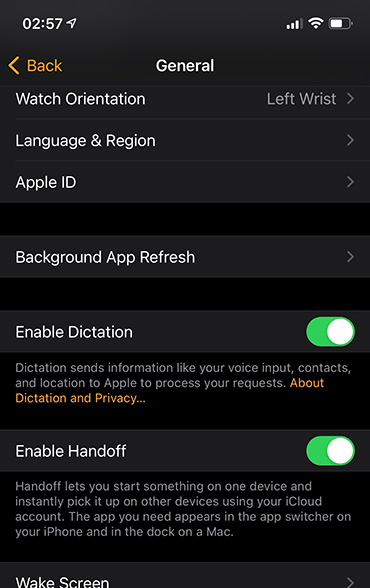
1. Po pierwsze aktywne dyktando, Następnie ustalamy język, w którym chcemy się komunikować i dyktować. Aktywacja dyktowania odbywa się z aplikację Watch → Ogólne → Włącz dyktowanie.
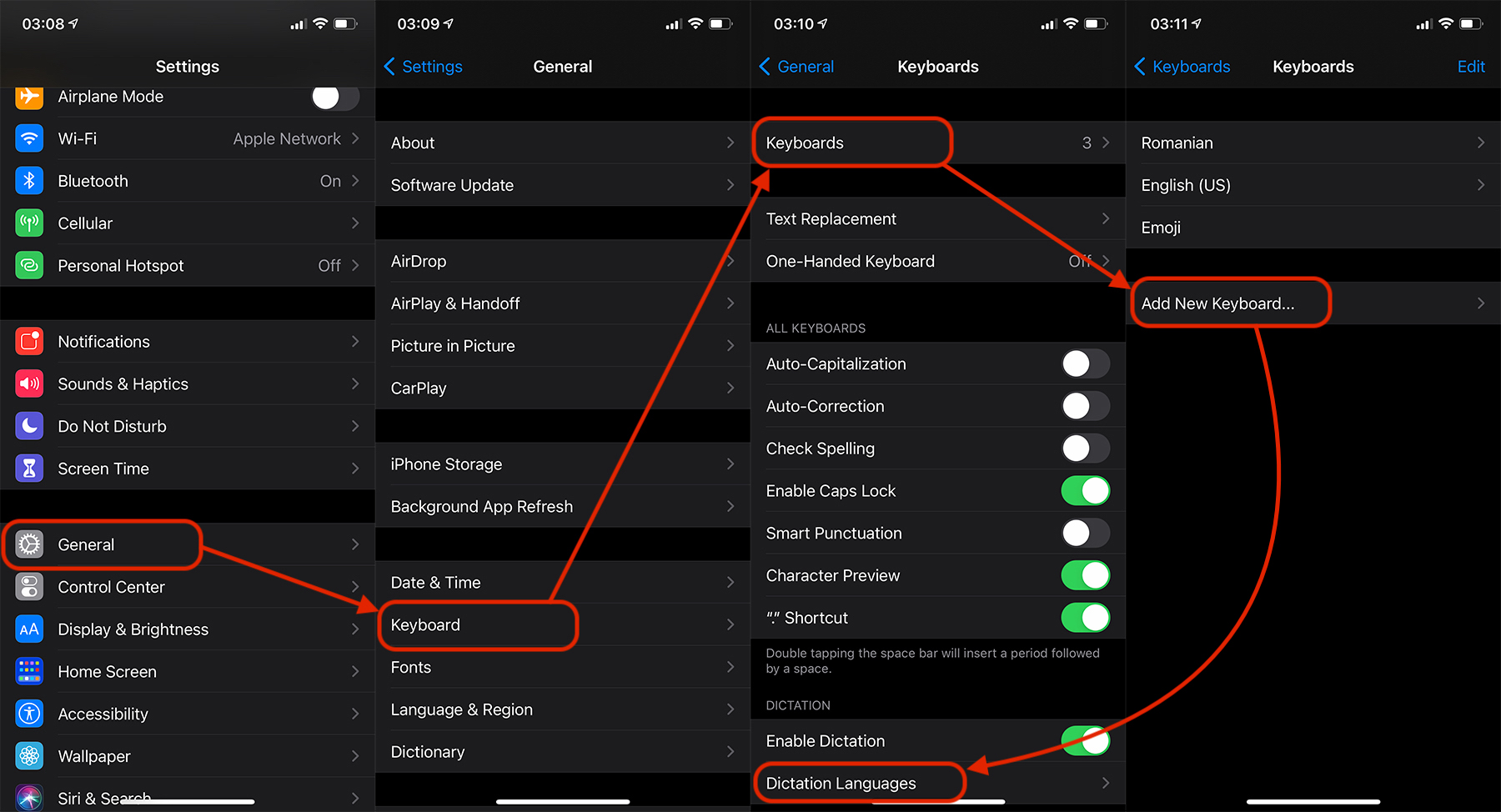
2. Ustalamy język, w jakim chcemy dyktować wiadomości/teksty transkrypcji. To ustawienie jest ściśle powiązana z klawiaturą iPhone'a i jest zrobiony IOS. Idziemy do "Ustawienia”→„Ogólne”→„Klawiatury”→„Dodaj nową klawiaturę..." I dodajemy nowy język dla klawiatury iPhone'a.
Gdy już dodamy język, w którym chcemy używać dyktando, powrót do "Klawiatury" i wybierz go z „Języki dyktowania".
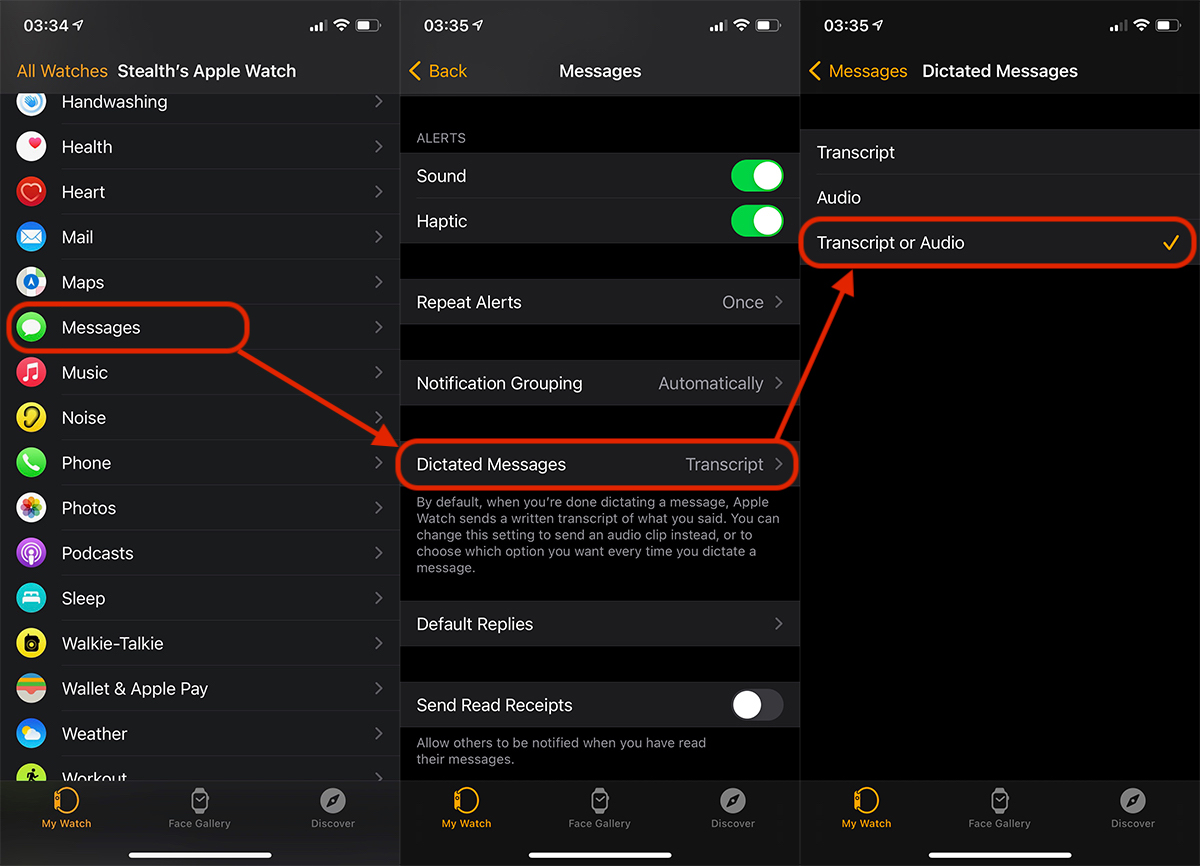
3. Ustaw obie opcje dyktowania na Apple Watch: Transkrypt (tekst) owca Audio. Otwarte aplikację Watch na iPhonie przechodzimy do „Wiadomości”→„Dyktowane wiadomości”→„Transkrypcja lub dźwięk".
4. Otwórz Wiadomości na Apple Watch i zainicjuj to nowa rozmowa. W dolnej części ekranu mamy możliwość wyboru języka, w jakim chcemy wysyłać wiadomości tekstowe.
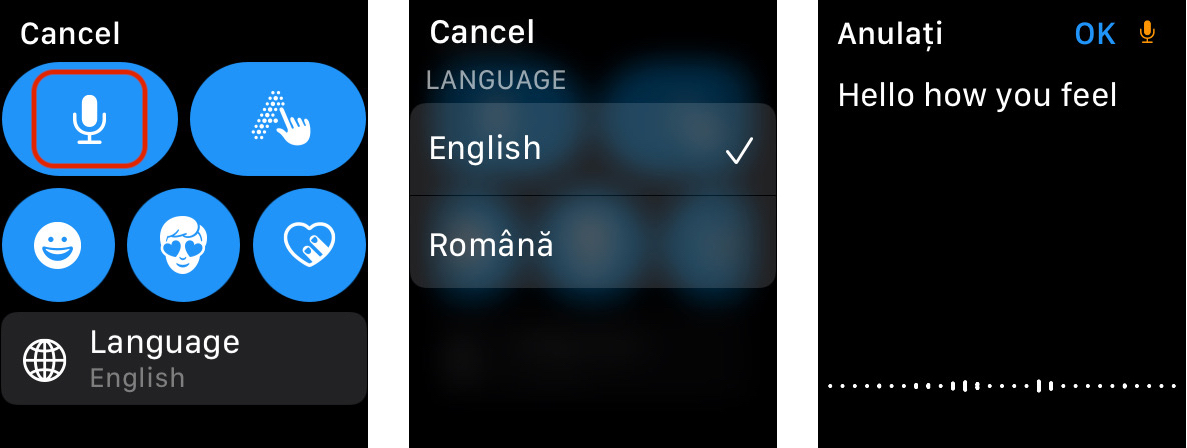
Jeśli to, co podyktowaliśmy, nie zostało poprawnie przepisane, mamy możliwość usunięcia wiadomości tekstowej lub wysłania jej jako wiadomości audio. "Wyślij jako dźwięk"Lub"Wyślij jako SMS".
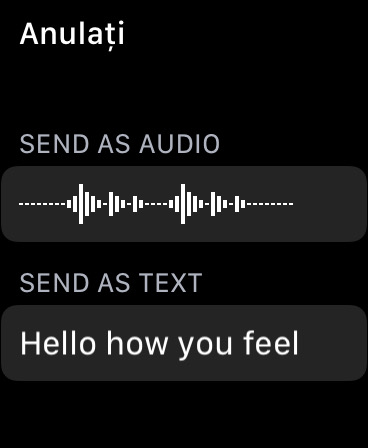
To ustawienie jest bardzo przydatne zwłaszcza, gdy jesteśmy na ulicy w zatłoczonych miejscach, a to, co dyktujemy, nie jest dobrze rozumiane przez Apple Watch.
Dyktowanie transkrypcji jest również dostępne w przypadku wiadomości wysyłanych z iPhone'a lub iPada.