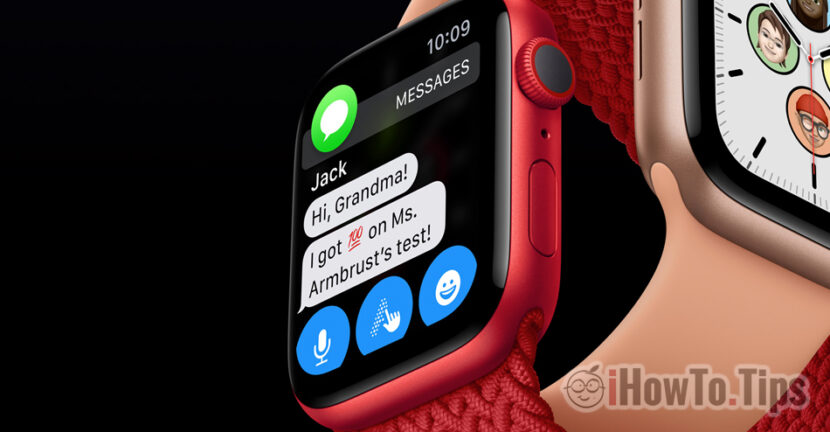

Apple Watchi nutikellade kohta pole meil tegelikult palju öelda. Need on erakordsed vidinad, mis täiendavad suurepäraselt iPhone'i ja Maci. Lisaks ilmateabele (temperatuur, hetkeseis, UV, tuul, sademed), pulsiinfole, liikumisele, asukohale saame Apple Watchis vastu võtta ja lugeda sõnumeid Sõnumid, WhatsApp või Messenger.
Enamikul Apple Watchi omanikel on kombeks, et kui nad näevad oma kellal uut sõnumit, võtavad nad kohe oma iPhone'i kätte ja vastavad saadud sõnumile. Tunnistan, et tegin seda ka korduvalt, kuni ära harjusin teksti- või häälsõnumite saatmiseks otse Apple Watchist.
Nagu iPhone'i, iPadi või Maci puhul, Apple Watch toetab hääldikteerimist. Valik hääle dikteerimine võimaldab tõlkida kõik, mida ütlete, tekstiks ja mis on väga oluline, see valik on saadaval a väga suur hulk keeli. Palju rohkem, kui Siri praegu teab.
Apple Watchi vaikeseaded on saatmine tekstisõnumid vestlustes. Nii väikesel ekraanil oleks olnud peaaegu võimatu kasutada QWERTY-klaviatuuri, millele tekstisõnumeid kirjutada. Hääldikteerimise valikuga muudetakse kõik, mida me ütleme, tekstiks, mille saame hiljem vestluses saata.
Probleem tekib siis, kui tahame sõnumile vastata ja meie ümber räägivad teised inimesed. Tihti juhtub, et Apple Watch saab selle, mida me transkriptsioonis valesti ütlesime. Ebaühtlase või vigaste sõnumite saatmise vältimiseks on meil võimalus alternatiivina aktiveerida helisõnumi saatmine.
Tekstisõnumite saatmine rakenduses Messages, WhatsApp või Messenger otse Apple Watchist
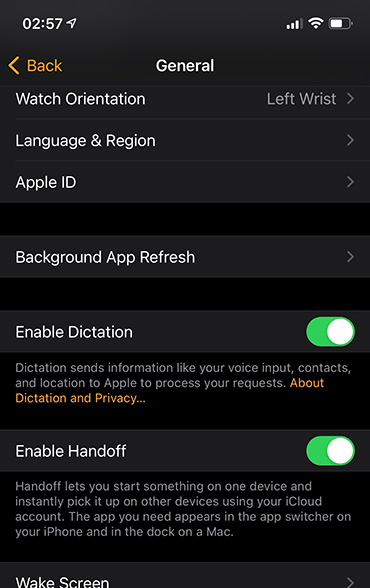
1. Esiteks aktiivne dikteerimine, siis me määrame keele, milles tahame suhelda ja dikteerida. Dikteerimise aktiveerimine toimub alates rakendus Watch → Üldine → Luba dikteerimine.
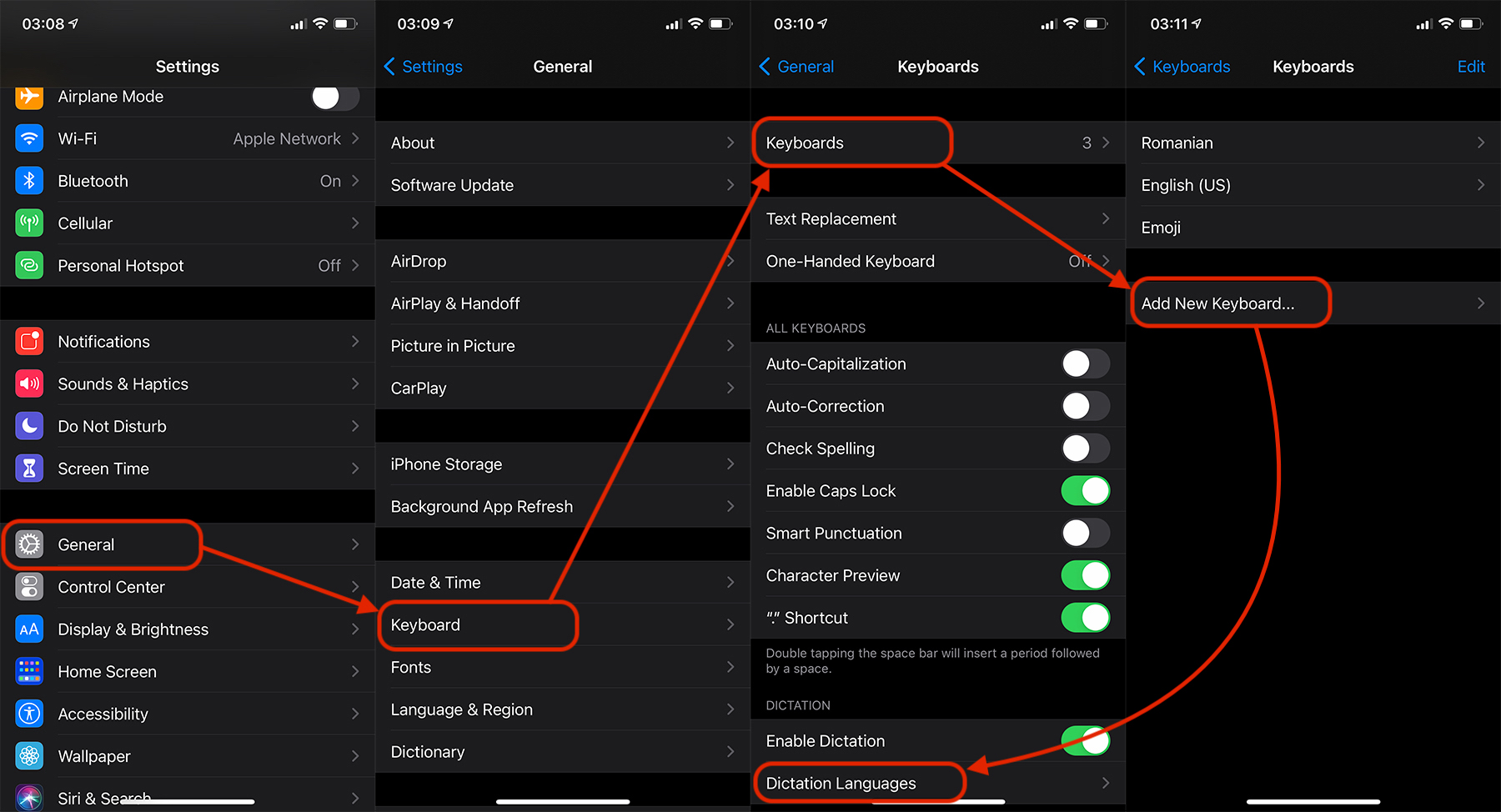
2. Seadistame keele, milles soovime sõnumeid / ärakirja tekste dikteerida. See seadistus on tihedalt seotud iPhone'i klaviatuuriga ja see on valmistatud iOS. me läheme "Seaded”→”Üldine”→”Klaviatuurid”→”Lisa uus klaviatuur..." ja lisame iPhone'i klaviatuurile uue keele.
Kui lisame keele, milles soovime dikteerimist kasutada, tagasi "Klaviatuurid" ja valige see hulgast "Dikteerimiskeeled“.
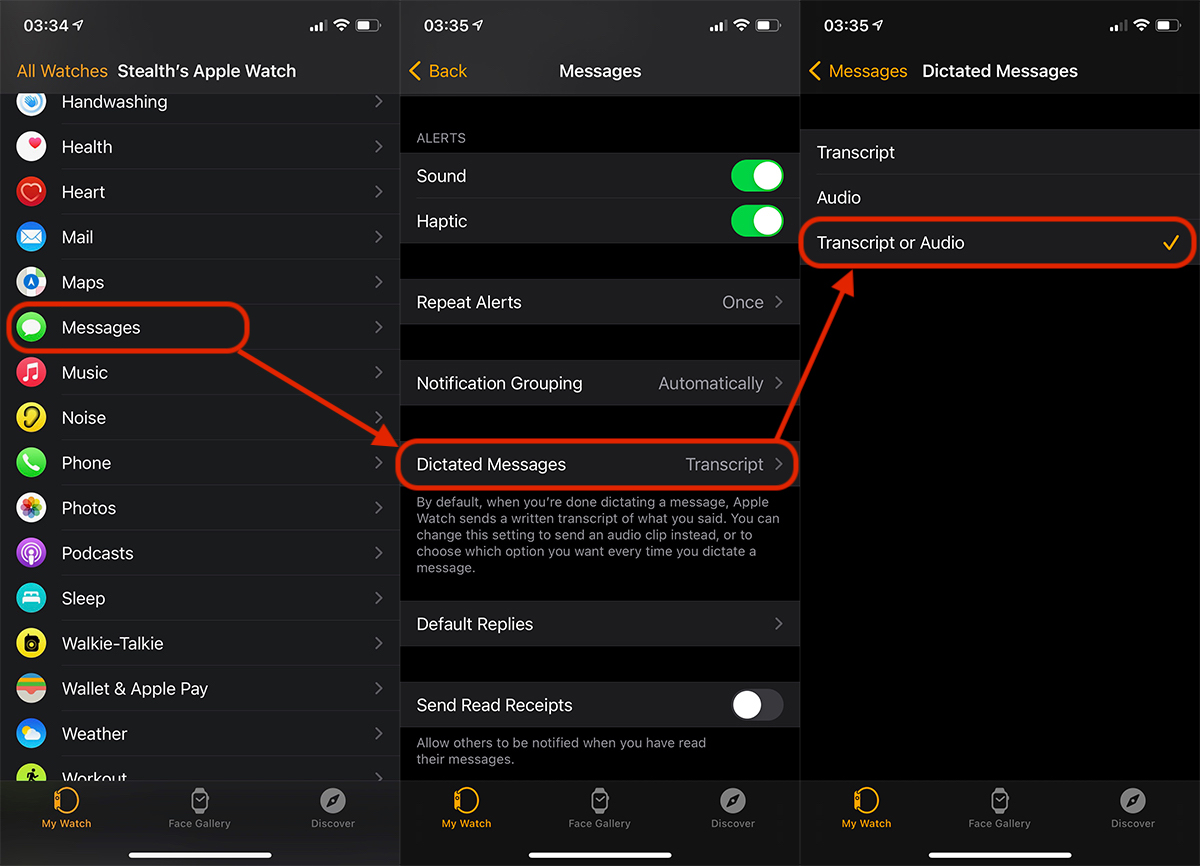
3. Määrake Apple Watchis mõlemad dikteerimisvalikud. Transkript (teksti)lammas Heli. avatud rakendus Watch iPhone'is läheme leheleSõnumid”→”Dikteeritud sõnumid”→”Transkriptsioon või heli“.
4. Avage Apple Watchis Messages ja käivitage see on uus vestlus. Ekraani alumises osas on meil võimalus valida keel, milles soovime tekstsõnumeid saata.
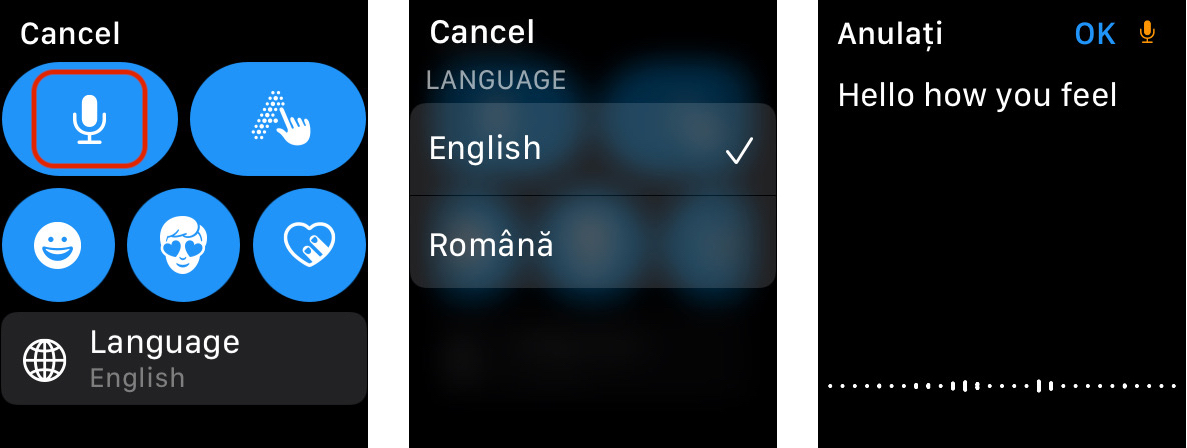
Kui seda, mida me dikteerisime, ei transkribeeritud õigesti, on meil võimalus tekstsõnum kustutada või saata see helisõnumina. "Saada helina"Või"Saada tekstina“.
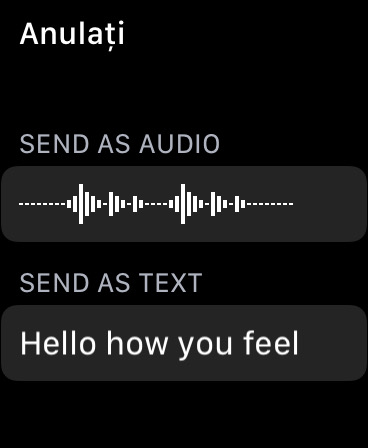
See säte on väga kasulik, eriti kui oleme tänaval rahvarohketes kohtades ja Apple Watch ei mõista seda, mida me dikteerime.
Transkriptsiooni dikteerimine on saadaval ka iPhone'ist või iPadist saadetud sõnumite puhul.