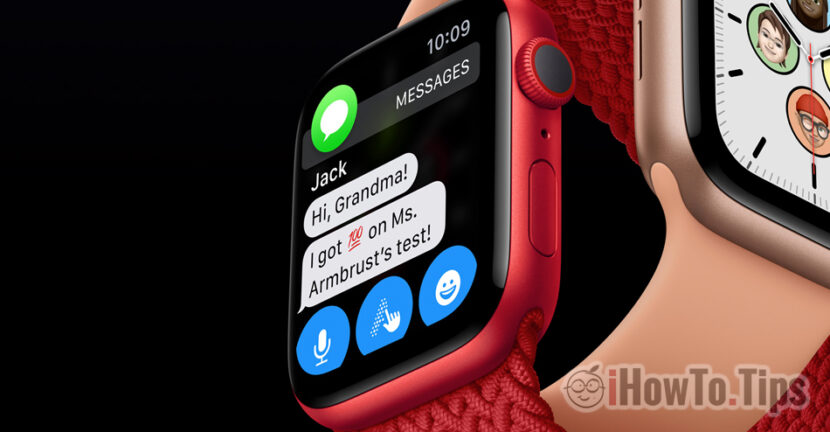

Realmente no tenemos mucho que decir sobre los relojes inteligentes Apple Watch. Son gadgets extraordinarios que complementan perfectamente al iPhone y al Mac. Además de la información meteorológica (temperatura, estado actual del tiempo, rayos UV, viento, precipitaciones), información de frecuencia cardíaca, movimiento, ubicación, en el Apple Watch podemos recibir y leer mensajes de Mensajes, whatsapp o Mensajero.
La mayoría de los propietarios de Apple Watch tienen la costumbre de que cuando ven un mensaje nuevo en su reloj, inmediatamente levantan su iPhone y responden al mensaje recibido. Admito que también hice esto muchas veces, hasta que me acostumbré. para enviar mensajes de texto o de voz directamente desde el Apple Watch.
Al igual que con iPhone, iPad o Mac, Apple Watch admite dictado de voz. la opción de dictado de voz permite traducir todo lo que dices a texto, y algo muy importante, esta opción está disponible en un un gran número de idiomas. Mucho más de lo que Siri sabe actualmente.
La configuración predeterminada del Apple Watch es enviar mensajes de texto en conversaciones. En una pantalla tan pequeña habría sido casi imposible utilizar un teclado QWERTY para escribir mensajes de texto. Con la opción de dictado por voz, todo lo que digamos se transformará en texto, que luego podremos enviar en la conversación.
El problema surge cuando queremos responder a un mensaje y hay otras personas hablando a nuestro alrededor. Suele ocurrir que el Apple Watch se equivoque en lo que hemos dicho en la transcripción. Para evitar enviar un mensaje incoherente o con errores, tenemos la posibilidad de activar el envío de un mensaje de audio como alternativa.
Cómo enviar mensajes de texto en Mensajes, WhatsApp o Messenger directamente desde Apple Watch
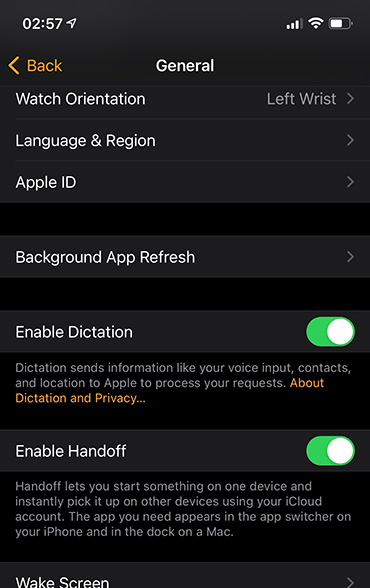
1. En primer lugar dictado activo, entonces establecemos el idioma en el que queremos comunicarnos y dictar. La activación del dictado se realiza desde la aplicación Ver → General → Habilitar dictado.
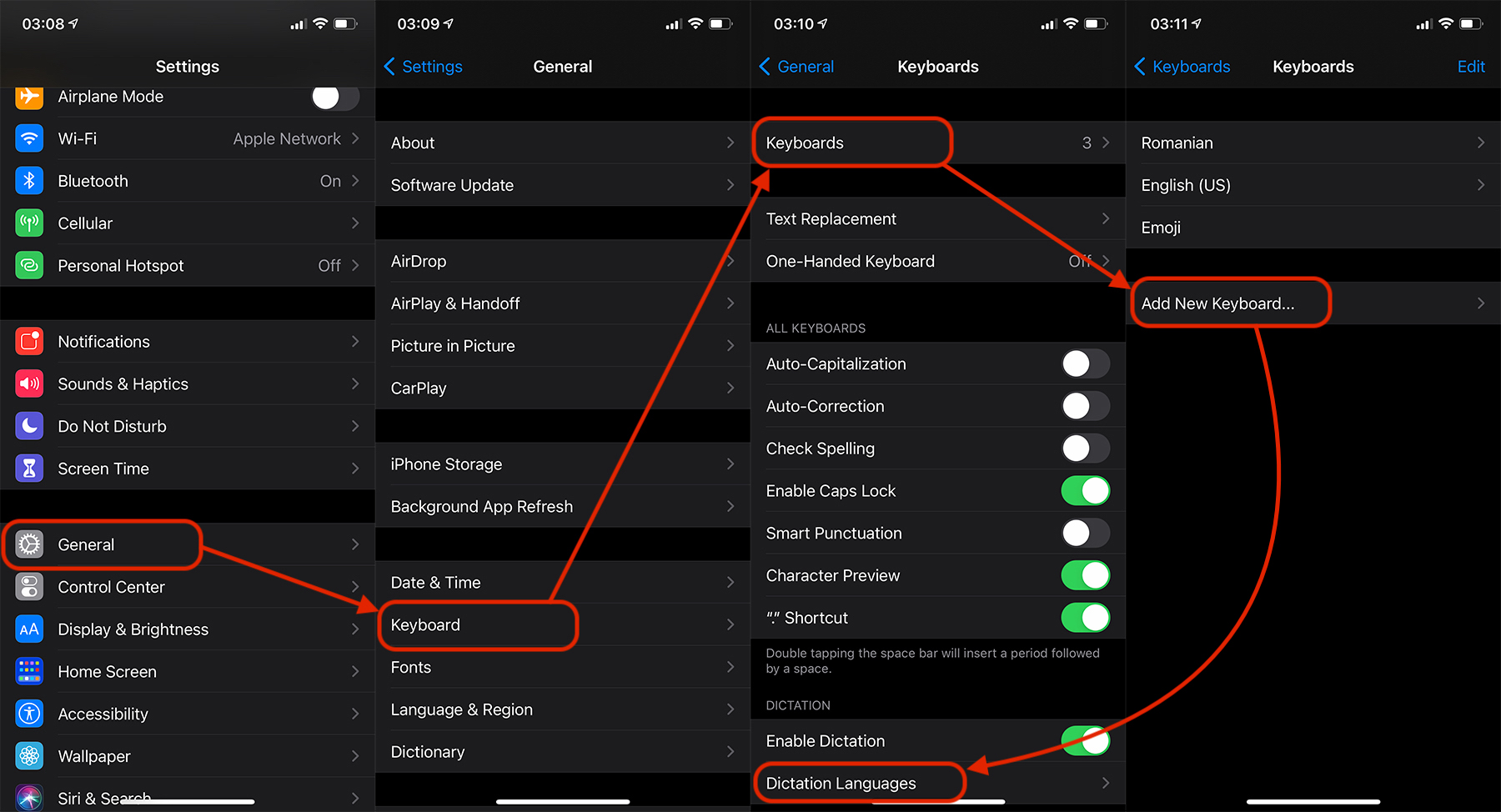
2. Configuramos el idioma en el que queremos dictar los mensajes/textos transcritos. Esta configuración es estrechamente relacionado con el teclado del iPhone y está hecho de IOS. Vamos a "Configuración"→"General"→"Teclados"→"Añadir nuevo teclado..." y agregamos un nuevo idioma para el teclado del iPhone.
Una vez que agregamos el idioma en el que queremos usar el dictado, volver a "Teclados" y selecciónelo de "Idiomas de dictado".
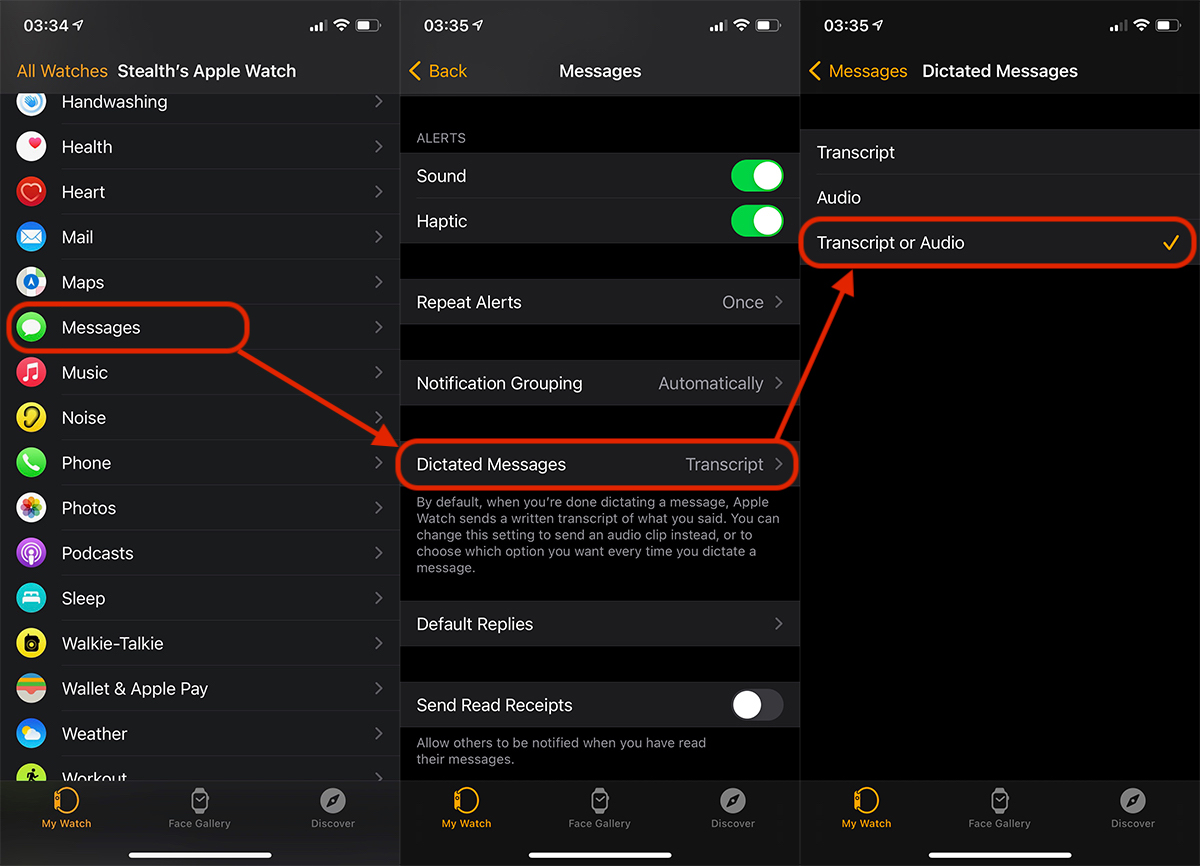
3. Configure ambas opciones de dictado en Apple Watch: Transcripción (texto) oveja Audio. abierto la aplicación Ver en iPhone, vamos a “Mensajes"→"Mensajes dictados"→"Transcripción o audio".
4. Abra Mensajes en Apple Watch e inicie es la nueva conversación. En la parte inferior de la pantalla tenemos la posibilidad de seleccionar el idioma en el que queremos enviar los mensajes de texto.
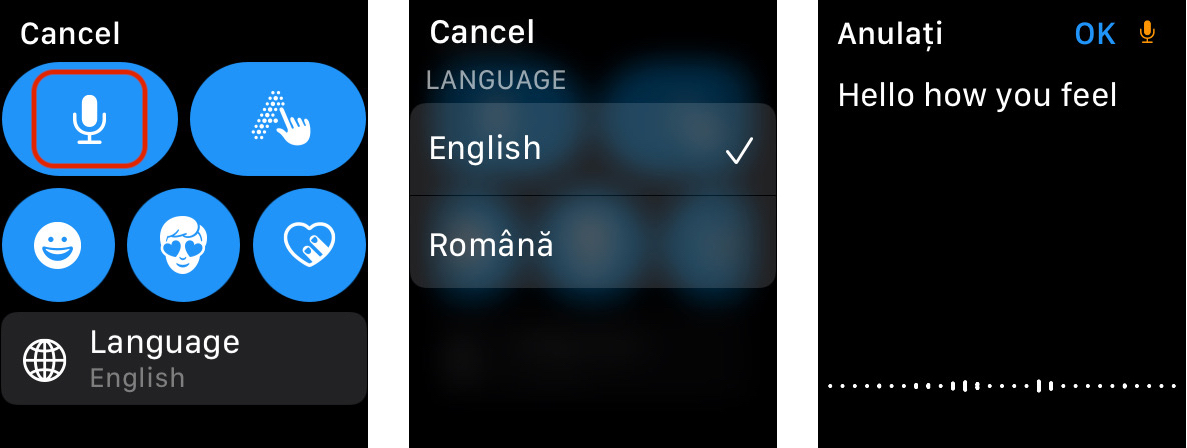
Si lo que dictamos no se transcribió correctamente, tenemos la opción de borrar el mensaje de texto o enviarlo como mensaje de audio. "Enviar como audio"O"Enviar como texto".
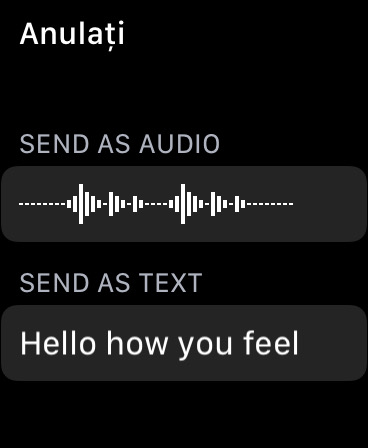
Este ajuste es muy útil sobre todo cuando estamos en la calle en zonas concurridas, y el Apple Watch no entiende bien lo que le dictamos.
El dictado de transcripciones también está disponible para mensajes enviados desde iPhone o iPad.