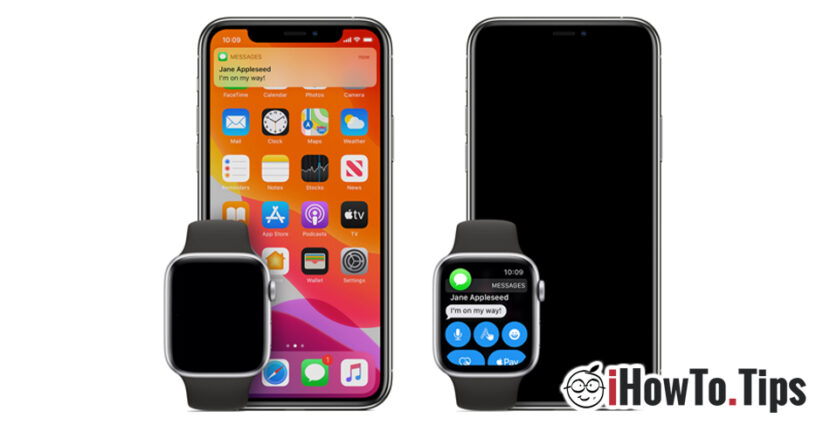

Het grootste voordeel van Apple Watch is dat voor een meldingen bekijken het is niet nodig om elke keer naar de iPhone te grijpen. Het eerste wat mij opviel nadat ik Apple Watch-bezitter werd, was dat de batterij van de iPhone langer meegaat en dat ik vaak vergeet waar ik hem heb gelaten. De meeste applicaties op de iPhone hebben de mogelijkheid om ook meldingen naar de Apple Watch te sturen, en spraakoproepen kunnen gemakkelijk worden aangenomen, waarbij de Apple Watch zowel de mogelijkheid heeft om verbinding te maken met AirPods evenals luidspreker / interne microfoon.
Nog iets interessants: als er een melding op de Apple Watch binnenkomt, zal deze ook op de iPhone aanwezig zijn, maar zal hij niet langer het scherm verlichten of een waarschuwingsgeluid laten horen.
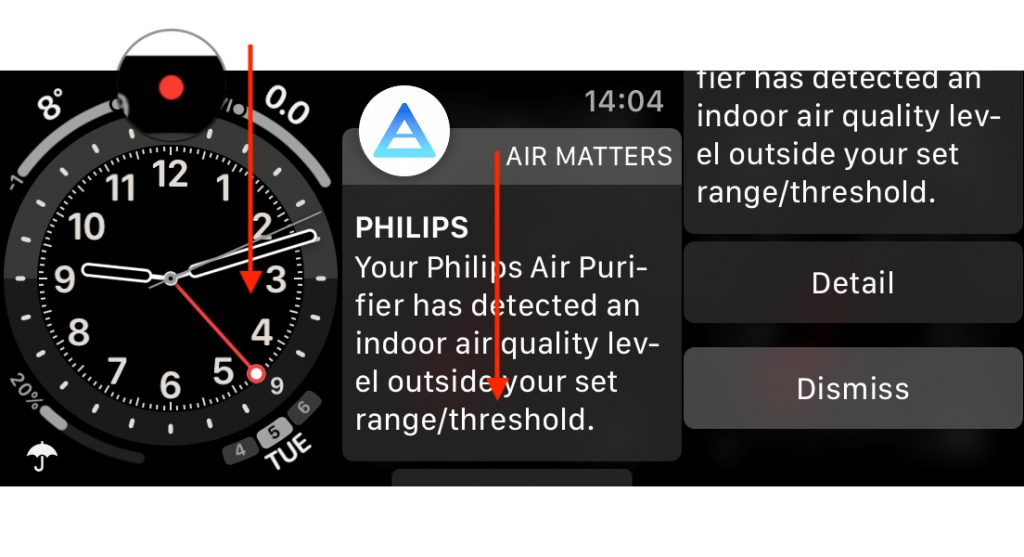
De rode stip (Meldingsindicator) aanwezig in het bovenste gedeelte van het Apple Watch-scherm informeert ons dat we een of meer meldingen hebben die we nog niet hebben gezien. Door een simpele veeg van boven naar beneden, wij openen "Kennisgeving Center" op Apple Watch. Hier staan alle meldingen die wachten om gelezen te worden, van e-mailapps, sociale netwerken, agenda, herinneringen, enz.
Door naar de onderkant van de melding in een applicatie te scrollen, kunnen we het zien details (Detail) of om af te zien van kennisgeving (Afwijzen).
Als we in het meldingscentrum van de Apple Watch verschillende berichten hebben die we hebben gezien en we willen dat ze worden verwijderd, zal de optie "Alles wissen" bovenaan ze allemaal verwijderen.
Om ervoor te zorgen dat de rode stip verschijnt wanneer u meldingen heeft, is het noodzakelijk dat de optie "Meldingenindicator" is geactiveerd. U kunt het beide vanuit de applicatie activeren of deactiveren Horloge op de iPhone, in de sectie "Meldingen'en ook van Apple Watch, van "Instellingen"→"Meldingen"→"MeldingenindicatorHet uitschakelen van deze instelling betekent niet dat u ook meldingen uitschakelt.
Ook vanuit deze instellingen kunnen we kiezen of er wel of niet een kort bericht in de melding verschijnt beschrijving van het meldingsbericht. “Toon altijd korte blikken" is een optie die standaard geactiveerd is. Wil je alleen zien van welke applicatie je een notificatiebericht ontvangt, maar zonder een preview daarvan, dan kun je deze optie uitschakelen. Houd er rekening mee dat de preview alleen actief is als je de Apple Watch bij de hand hebt en deze ontgrendeld is.
Cu “Meldingsprivacy", notificatieberichten worden alleen getoond als je op de notificatie klikt. Het is een erg handige optie als je mensen in de buurt hebt en belangrijke berichten ontvangt.
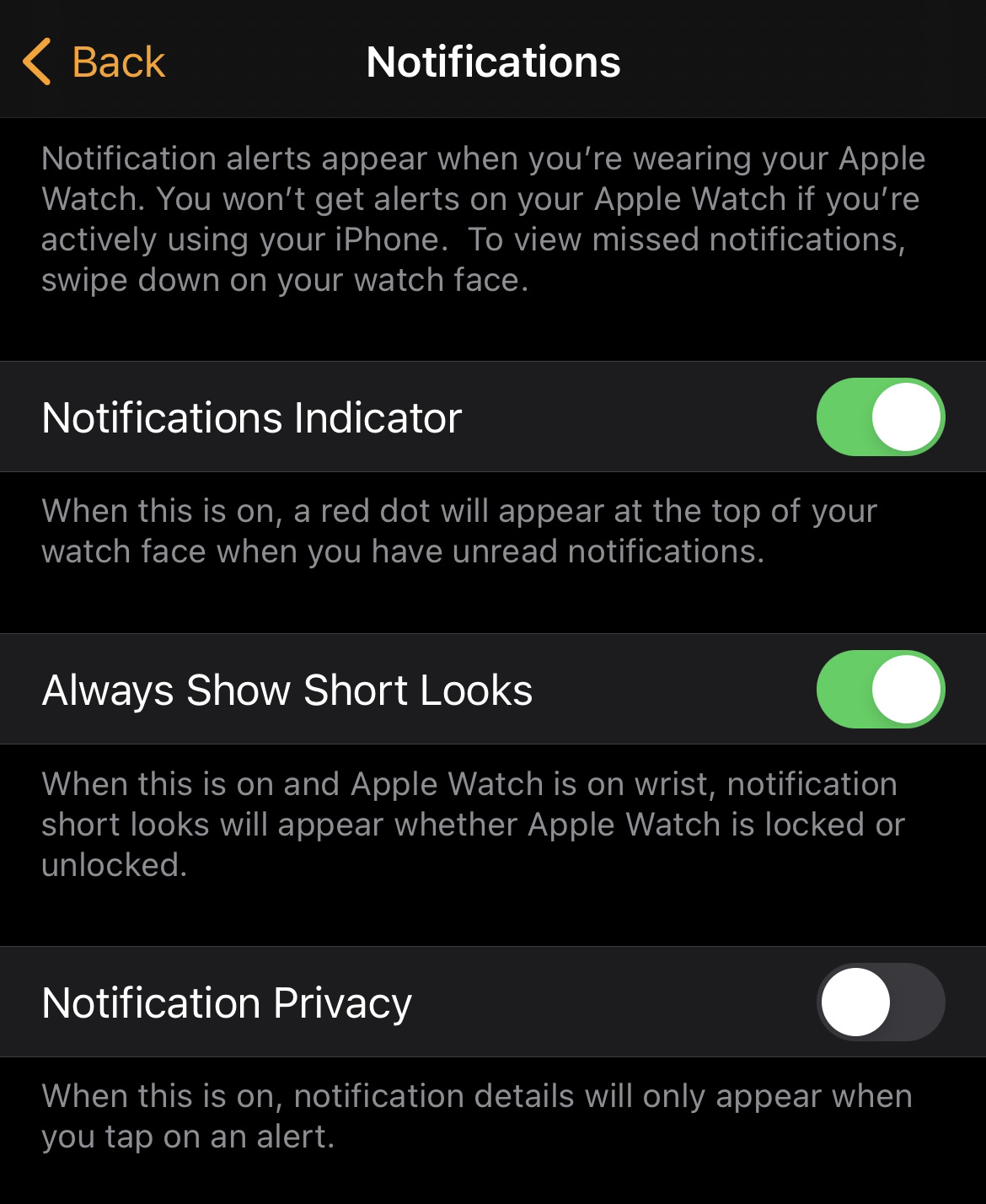
De bovenstaande instellingen zijn algemene instellingen voor alle waarschuwingen verzonden door applicaties. Zowel native als derde partijen.
Hoe we meldingen van applicaties op Apple Watch beheren (Meldingen instellen)
met betrekking tot meldingsinstellingen afhankelijk van de toepassing moet je weten dat er een groot verschil tussen zit de native applicaties van de Apple Watch /iphone si de applicaties van andere ontwikkelaars (toepassingen van derden).
Bovendien zijn de applicaties op de instellingenpagina "Meldingen" in twee groepen verdeeld. Toepassingen met uitgebreide instellingenondersteuning voor waarschuwingen en het versturen van sollicitaties alert in de spiegel met die op de iPhone (Spiegel iPhone-waarschuwingen), dat alleen activering en deactivering ondersteunt.
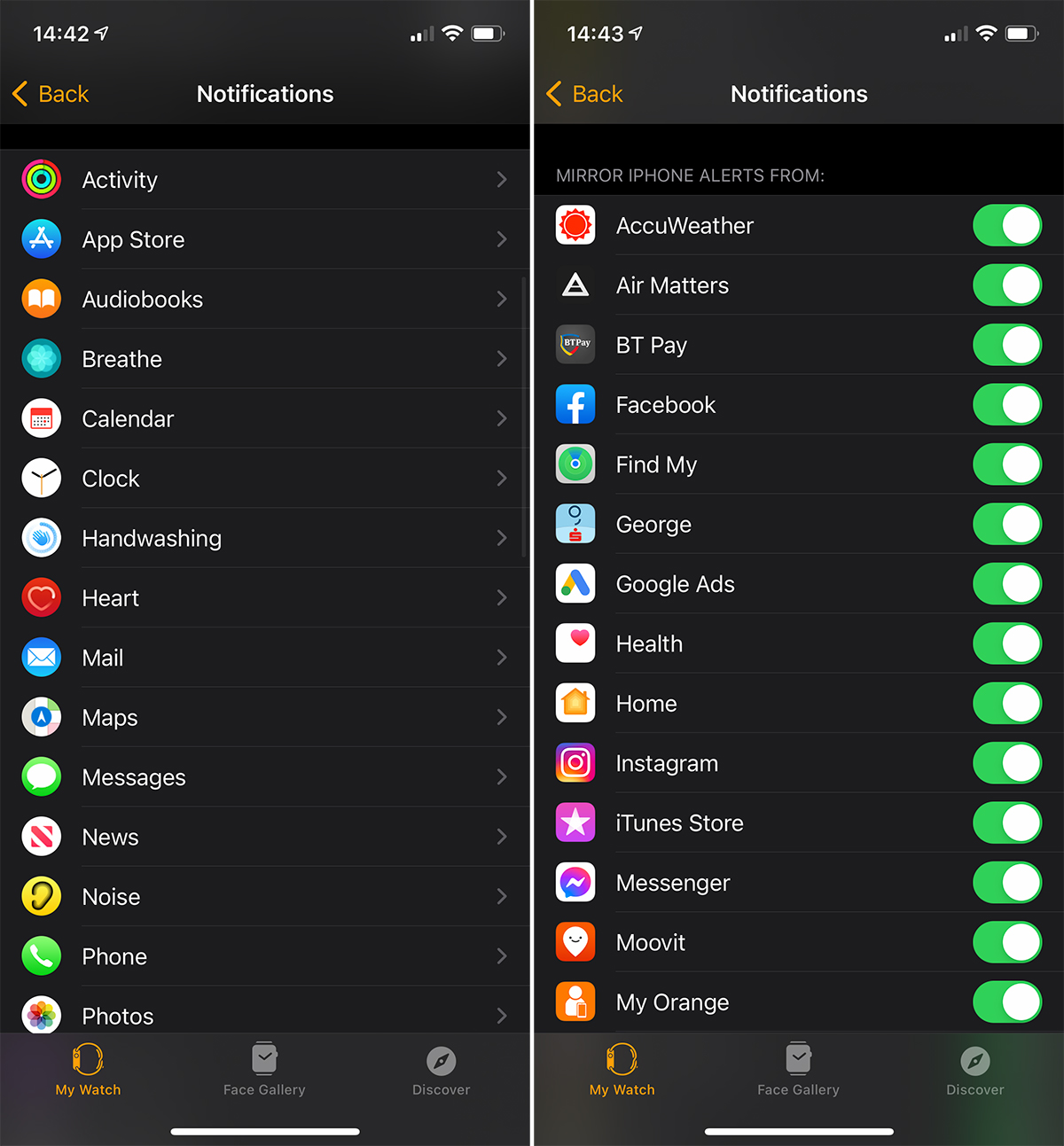
Voor native toepassingen zoals: Mail, Kalender, herinneringen, Activiteit, kan de gebruiker ervoor kiezen om ze naar de Apple Watch te sturen meldingen in de spiegel met iPhone (Spiegel mijn iPhone) of gepersonaliseerde meldingen (Aangepast).
Kopieer het het script van de oorspronkelijke Mail-toepassing. Als we het op de iPhone hebben meerdere e-mailaccounts toegevoegd aan de Mail-applicatie en de waarschuwingsmeldingen zijn ingeschakeld voor alle accounts, op de Apple Watch ontvangen we net als op de iPhone waarschuwingen als de Mail-instelling "Spiegel mijn iPhone“.
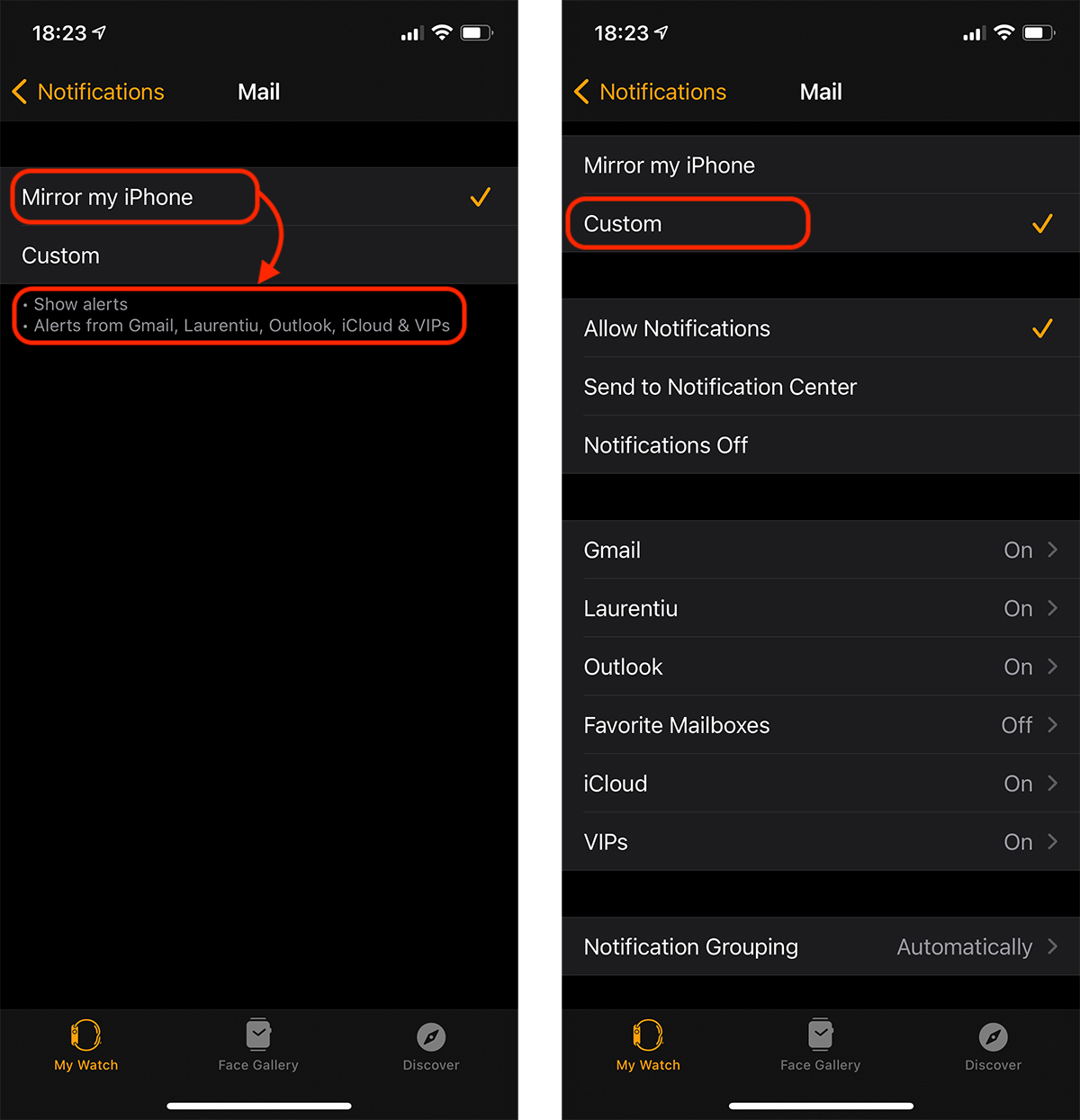
Asa cum se poate observa si in imaginea de mai sus, pe Apple Watch voi primi notificari de la toate conturile de e-mail adaugate pe iPhone. Gmail, Laurentiu, Outlook, iCloud & VIPs, cu optiunea “Mirror my iPhone”, in timp ce la “Custom” se va desfasura o serie de optiuni de unde putem personaliza alertele aplicatiei Mail si a fiecarui cont de e-mail adaugat.
Laten we echter zeggen dat ik op de Apple Watch niet geïnteresseerd ben in het ontvangen van waarschuwingen van berichten die ik op mijn Gmail-account heb ontvangen. In dit geval zal ik in plaats van "Mijn iPhone spiegelen" de optie "Aangepast" kiezen, en vervolgens in "Gmail" zal ik "Uit" instellen door de "Toon waarschuwingen van Gmail“.
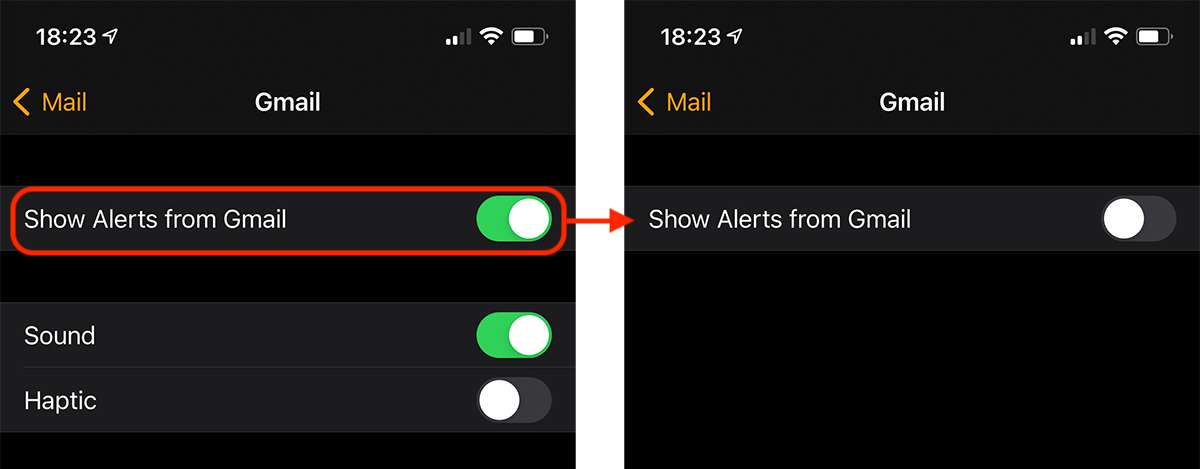
Als deze instelling is uitgeschakeld, ontvang ik elke keer dat ik een bericht ontvang op Gmail, alleen een melding op mijn iPhone. Ik heb geen melding op de Apple Watch, maar de berichten van Gmail-stemming kunnen op elk moment worden geopend via de Mail-applicatie van de Apple Watch.
We hebben ook de mogelijkheid om de melding geactiveerd te laten in "Meldingen'maar zonder te worden gewaarschuwd door het geluid sensorische trillingen ((haptisch).
Op deze manier kunnen we gepersonaliseerde waarschuwings- en meldingsinstellingen maken voor alle native applicaties.
Bij de overige applicaties hebben we alleen de mogelijkheid om de notificaties te activeren of deactiveren, zonder dat we iets kunnen aanpassen.





































1 dacht aan "Hoe u meldingen / meldingen van Apple Watch kunt activeren, deactiveren of aanpassen van Apple Watch (Apple Watch -meldingen)"