
Windows 10 Jest to system różni się od wcześniejszych wersji systemów operacyjnych uruchamianych Microsoft. Nawet jeśli zasada i architektura pozostały w dużej mierze takie same, Microsoft wprowadził widoczne ulepszenia i innowacje do wszystkich wersji systemu Windows 10.
Jeśli chodzi o system aktualizacji systemu Windows 10 (Aktualizacja systemu Windows), jest to znacznie zmodyfikowane i nie oferuje zbyt wiele użytkownik może zablokować aktualizacje. KAŻDY nie jest zalecane aby to zrobić, biorąc pod uwagę obecne warunki, w których dzieje się coraz więcej cyberataki i nowy luki (Odwilż i Widmo modne w tym okresie).
Obecnie napotkaliśmy dość dziwny problem związany z aktualizacją systemu Windows 10. Brak responsywnego panelu aktualizacji: Aktualizacja systemu Windows, Ustawienia Windows Update / Opcje I "Wyświetl zainstalowane Historia aktualizacji" nie zadziałało. Można było je otworzyć, ale Panel Windows Update jest pusty, pokazując na górnym pasku wskaźnik, że załaduje jakąś zawartość.
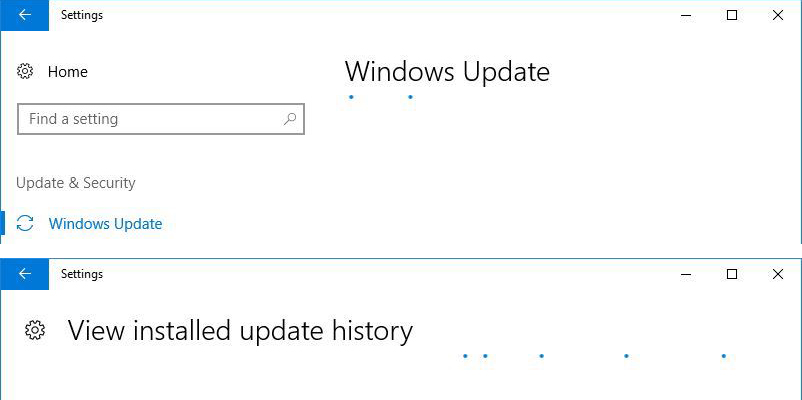
Dlaczego strona / panel „Windows Update” nie działa i nie ładuje się w systemie Windows 10
W porównaniu z systemami operacyjnymi Windows 7, Windows Vista i Windows XP, Windows 10 korzysta z innego systemu aktualizacji. Jeśli w przypadku wyżej wymienionych wersji aktualizacje można było pobrać ze strony internetowej Microsoft i zainstalować jak zwykłe oprogramowanie, w systemie Windows 10 aktualizacje te można wykonać wyłącznie za pośrednictwem „Windows Update”. Aby ten moduł aktualizacji systemu Windows 10 działał, konieczne jest, aby niektóre usługi systemu Windows (Usługi Windows) do uruchomienia w systemie operacyjnym.
- Aktualizacja systemu Windows
- Usługa inteligentnego transferu w tle (BITS)
- Usługi kryptograficzne
- Update Service Orchestrator
Aby usługa Windows Update działała normalnie, muszą być uruchomione wszystkie te cztery usługi.
Jak sprawdzić, czy usługi Windows Update działają w systemie Windows 10
Otwórz Windows Services. Zrób to albo naciskając klawisze „Wygrać” + „R" i pole "Uruchom" wpisz "services.msc"Następnie"Wprowadź" lub otwórz "Menu Start" i wpisz "usługi". Na liście wyników pojawi się "Usługi".
Na liście, która się otworzy, identyfikujemy cztery wymienione powyżej usługi i sprawdzamy, czy mają status „Bieganie„. W przeciwnym razie kliknij wybraną usługę prawym przyciskiem myszy i „Strona główna„.
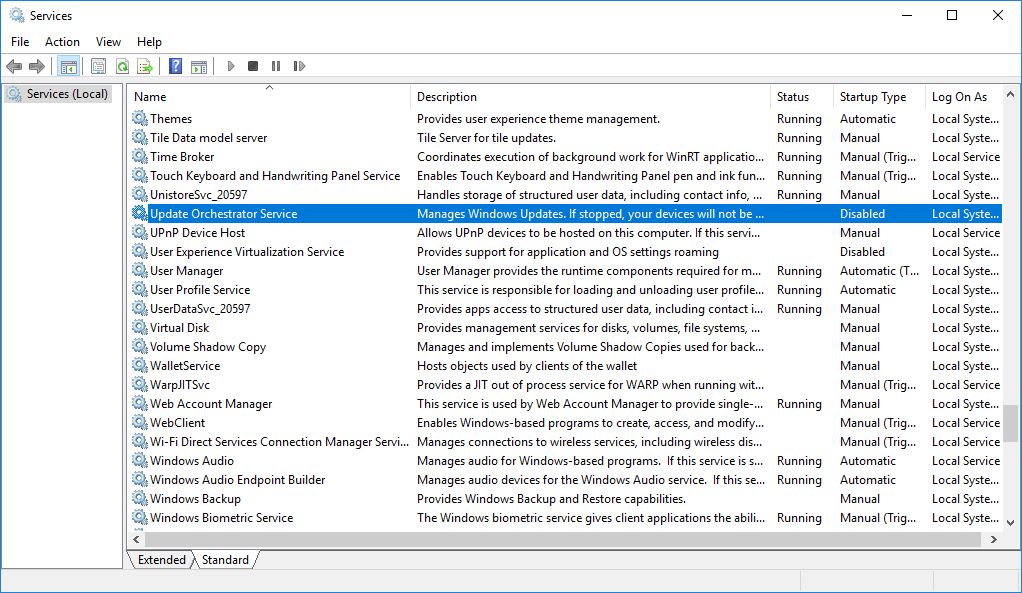
Po uruchomieniu usług wracamy do panelu Windows Update. Wszystko powinno działać normalnie.
Odpowiedzialny za nasz problem był „Update Service Orchestrator”. Usługa systemu Windows 10 odpowiedzialna za całe zarządzanie usługami aktualizacji. Jeśli ta usługa zostanie zatrzymana, w panelach „Windows Update” i „Wyświetl historię zainstalowanych aktualizacji” wyświetli się biała strona i nie można już instalować aktualizacji systemu Windows 10. Pusty.