
Windows 10 Es un sistema bastante diferente de las versiones anteriores de los sistemas operativos lanzados Microsoft. Incluso si el principio y la arquitectura siguieron siendo en gran medida los mismos, Microsoft aportó mejoras e innovaciones visibles a todas las versiones de Windows 10.
Respecto al sistema de actualización de Windows 10 (actualizacion de Windows), esto está muy modificado y no ofrece mucho el usuario puede bloquear actualizaciones. CUALQUIER No se recomienda para ello, dadas las condiciones actuales en las que cada vez se producen más ataques cibernéticos y la nueva vulnerabilidades (Fusión de un reactor y Espectro estar de moda durante este período).
Estos días nos enfrentamos a un problema bastante extraño relacionado con la actualización de Windows 10. No hay panel de actualización que responda: actualizacion de Windows, Configuración de Windows Update / Opciones y "Ver historial de actualizaciones instaladas" no funcionó. Podría abrirse, pero Panel de Windows Update permanece en blanco, mostrando en la barra superior el indicador de que cargaría algún contenido.
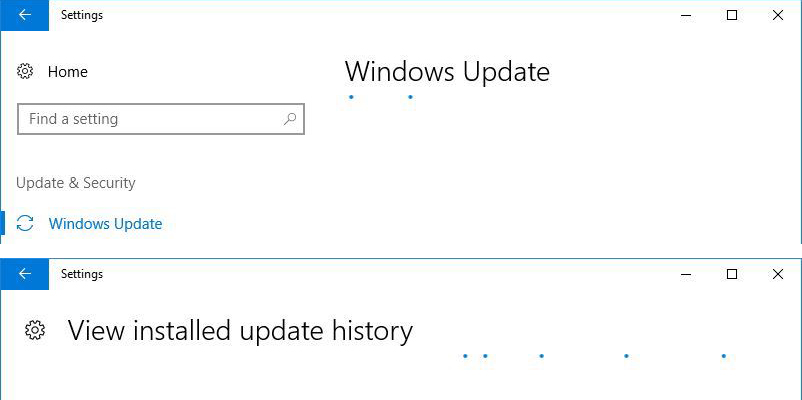
Por qué la página/panel "Windows Update" no funciona y no se carga en Windows 10
En comparación con los sistemas operativos ventana 7, Windows Vista y Windows XP, Windows 10 utiliza un sistema de actualización diferente. Si para las versiones mencionadas anteriormente las actualizaciones se podían descargar del sitio web de Microsoft e instalar como un software normal, en Windows 10 estas actualizaciones sólo se pueden realizar a través de "Windows Update". Para que este módulo de actualización de Windows 10 funcione, es necesario que ciertos servicios de Windows (Servicios de Windows) para ejecutarse en el sistema operativo.
- actualizacion de Windows
- Servicio de transferencia inteligente en segundo plano (BITS)
- servicios de cifrado
- Servicio de actualización Orchestrator
Estos cuatro servicios deben estar ejecutándose para que Windows Update funcione normalmente.
Cómo comprobar si los servicios de Windows Update se están ejecutando en Windows 10
Abra los servicios de Windows. Haga esto presionando las teclas "Ganar" + "R", y el cuadro "Ejecutar" escriba "services.msc"entonces"Entrar en", o abra el "Menú Inicio" y escriba "servicios". "Servicios" aparecerá en la lista de resultados.
En la lista que se abre, identificamos los cuatro servicios mencionados anteriormente y vemos si tienen estado "Corriendo". De lo contrario, haga clic derecho en el servicio seleccionado y "Página de inicio".
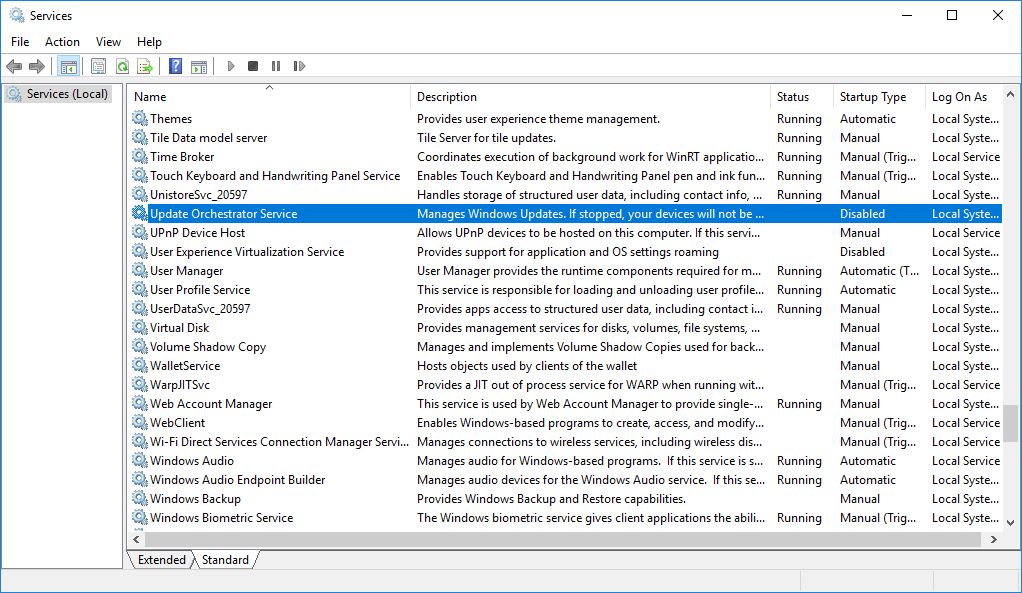
Una vez iniciados los servicios, volvemos al panel de Windows Update. Todo debería funcionar normalmente.
El responsable de nuestro problema fue "Servicio de actualización Orchestrator". Servicio de Windows 10 responsable de toda la gestión de los servicios de actualización. Si se detiene este servicio, los paneles "Windows Update" y "Ver historial de actualizaciones instaladas" mostrarán la página blanca y ya no puedes instalar actualizaciones de Windows 10. Blanco.